部署Docker是进入容器化世界的必经之路,它让应用打包、交付和运行变得前所未有的简单。无论你是开发者还是运维人员,掌握Docker部署技能都能极大提升工作效率。下面我将从环境准备到安全优化,一步步带你完成Docker的完整部署流程。
部署docker需要什么环境
部署Docker前,首先要确认操作系统是否满足要求。Docker官方支持Linux内核3.10以上版本,推荐使用Ubuntu 20.04或CentOS 7及以上系统。Windows和Mac用户则需要安装Docker Desktop部署docker,但生产环境建议使用Linux服务器。硬件方面linux系统命令,至少需要2核CPU和2GB内存,如果计划运行多个容器,建议4GB以上内存和20GB可用磁盘空间。
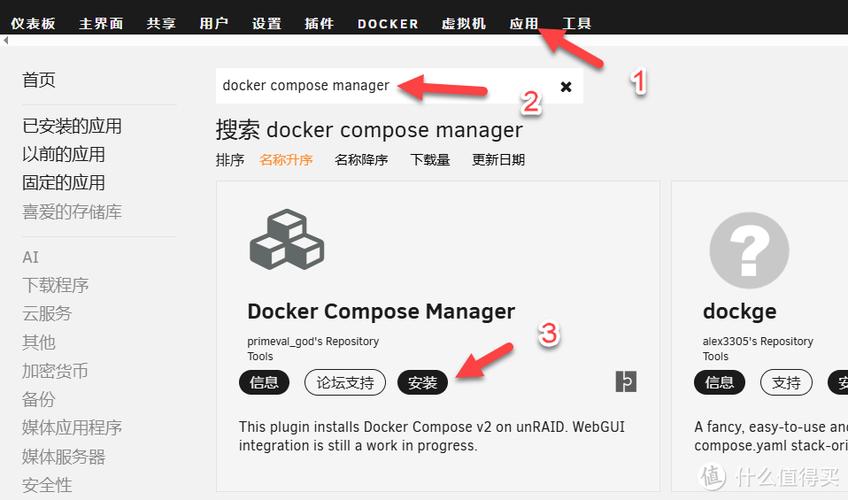
除了基础配置,还要检查系统是否开启虚拟化支持。在Linux终端执行grep -E ‘svm|vmx’ /proc/cpuinfo,有输出说明CPU支持硬件虚拟化。另外需要确保能访问外网,因为安装包和镜像都从网络下载。如果服务器在内网,务必提前配置好代理或离线安装包。
如何安装docker引擎
最推荐的安装方式是使用官方脚本,一条命令即可完成。执行curl -fsSL | bash -s docker –mirror Aliyun,脚本会自动检测系统版本并配置国内镜像加速。安装完成后运行sudo systemctl enable docker和sudo systemctl start docker设置开机自启并立即启动服务。整个过程大约需要2到3分钟,取决于网络速度。
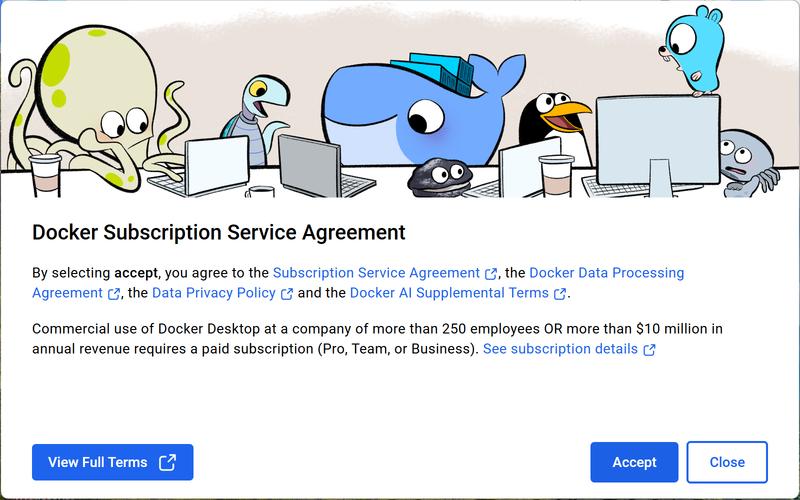
对于不想使用脚本的用户,也可以使用系统包管理器安装。以Ubuntu为例,依次执行更新索引、安装依赖、添加官方GPG密钥、添加仓库、安装docker-ce包。注意不同操作系统的命令略有差异,务必参考官方文档。安装后运行docker –version验证,看到版本信息就表示安装成功。记得将当前用户加入docker组:sudo usermod -aG docker $USER,避免每次都要敲sudo。
docker部署常见错误有哪些
很多新手在部署时会遇到“Cannot connect to the Docker daemon”错误。这通常是因为docker服务没有启动,或者当前用户没有权限访问docker套接字。解决方法很简单:先检查systemctl status docker看服务状态部署docker,如果未启动则执行systemctl start docker;如果启动后仍然报错,试着退出终端重新登录,让组权限生效。

另一个高频错误是“Get net/http: request canceled”。这是因为默认的Docker Hub在国外,国内网络拉取镜像超时。解决方案是配置镜像加速器,阿里云、腾讯云都提供免费加速地址。编辑/etc/docker/daemon.json文件,添加”registry-mirrors”: [“https://你的加速地址”],然后重启docker服务即可解决。
部署docker后怎么配置网络
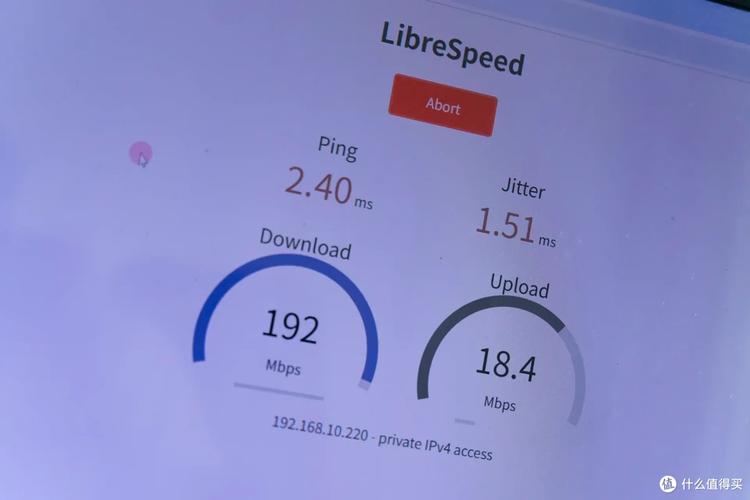
Docker提供五种网络驱动,最常用的是bridge和host模式。默认创建的bridge网络让容器间通过IP互通,但无法通过容器名通信。要解决这个问题,可自定义bridge网络:docker network create mynet,启动容器时加上–network mynet,这样容器间就能直接用容器名作为主机名访问,非常适合微服务架构。
如果需要容器直接使用宿主机网络栈,就用host模式。例如启动nginx容器时指定–network host,容器会监听宿主机的80端口,不再做端口映射。对于需要高性能网络的应用,host模式可以减少NAT开销。另外,overlay网络用于跨主机的容器通信,配合Docker Swarm或Kubernetes实现集群部署。配置时记得打开防火墙对应的端口,如2377、7946、4789。
如何优化docker部署性能
镜像体积直接影响部署速度,应该优先使用Alpine这类轻量级基础镜像。一个完整的Ubuntu镜像约100MB,而Alpine版只有5MB左右。在编写Dockerfile时,尽量合并RUN命令以减少镜像层数,例如将多个apt-get install写在一行并用&&连接。安装完软件后记得清理缓存:rm -rf /var/lib/apt/lists/*。
容器资源限制也是性能优化的关键。启动容器时用–cpus=1.5限制CPU配额,用–memory=512m限制内存上限。避免单个容器耗尽宿主机资源导致其他容器卡顿。对于IO密集型应用,建议使用–storage-opt dm.basesize=10G限制容器写入空间,并挂载宿主机目录作为数据卷,减少写时复制带来的性能损耗。
docker部署安全如何保障
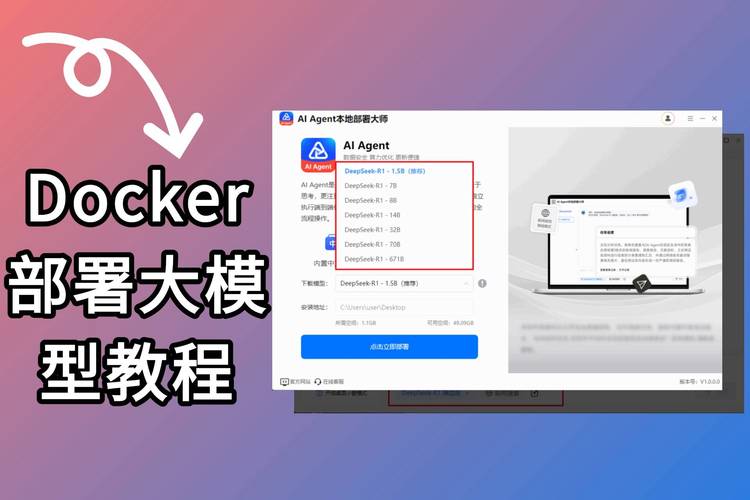
默认情况下,容器内进程具有root权限,存在安全隐患。部署时应避免使用root用户运行容器,在Dockerfile中加入USER 1000创建一个普通用户。启动时加上–cap-drop=ALL删除所有内核权限,再按需添加特定权限如–cap-add=NET_ADMIN。还可以开启seccomp和AppArmor配置来限制系统调用,有效防止容器逃逸攻击。
镜像安全扫描也不能忽视。使用docker scan命令(需要安装Snyk)或Trivy工具扫描镜像中的已知漏洞。建议只从官方仓库或信任的私有仓库拉取镜像,不用来源不明的镜像。另外,定期更新Docker引擎到最新版本linux常用命令,订阅安全公告。对于暴露在公网的Docker API,务必启用TLS认证,不要直接绑定0.0.0.0:2375,否则等于把服务器拱手让人。
你第一次部署Docker时遇到过什么奇怪的报错?最后是怎么解决的?欢迎在评论区分享你的踩坑经历,也别忘了点赞和转发给身边正在学习容器技术的小伙伴!
