Docker在Windows上的应用已经越来越成熟,无论是开发人员还是运维工程师,都能借助容器技术快速构建和交付软件。但很多刚接触的朋友会发现,Windows下配置Docker并非“下一步”那么简单,系统版本、虚拟化支持、后端选择都会影响最终体验。本文将结合实际操作经验,从安装到优化逐一拆解linux site:infoq.cn,帮你避开最常见的坑。
Windows Docker系统要求
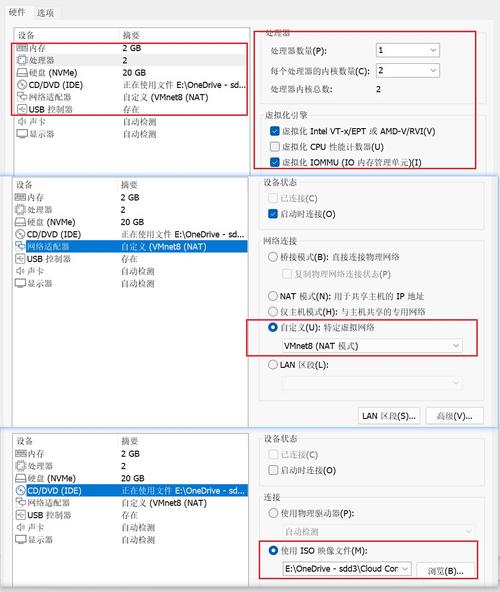
Windows版本必须满足条件:Windows 10专业版、企业版或教育版(版本1607及以上),或者Windows 11。家庭版用户无法直接使用Hyper‑V,但可以通过WSL2后端运行Docker。同时,主板BIOS中必须开启虚拟化技术(Intel VT‑x或AMD‑V),否则Docker Desktop会启动失败。内存方面至少4GB,实际推荐8GB以上,因为容器和Docker引擎会消耗不少资源。
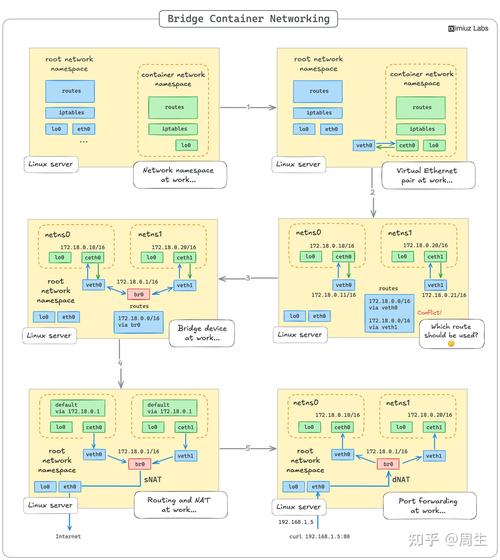
CPU需要支持二级地址转换(SLAT),这一点近十年生产的64位处理器基本都没问题。磁盘空间建议保留50GB以上空闲容量,Docker Desktop本身只占约4GB,但拉取的镜像、运行的容器以及卷数据会迅速膨胀。如果C盘紧张,可以在安装后把镜像存储位置迁移到其他分区,避免系统盘爆红。另外,使用固态硬盘能明显提升容器启动和镜像解压的速度。
Docker Desktop安装步骤
第一步,访问Docker官网下载Docker Desktop for Windows。注意区分稳定版(Stable)和测试版(Edge),生产环境请选稳定版。运行安装程序前,关闭所有不必要的应用程序,尤其是杀毒软件,它们可能干扰虚拟网卡的安装。安装向导中会询问“使用WSL2代替Hyper‑V”linux 输入法,除非你有运行Windows容器的硬性需求,否则强烈建议勾选此项。之后点击OK,等待进度条走完,系统会提示重启电脑。
重启完成后,Docker Desktop通常会自动启动,任务栏托盘区会出现带鲸鱼图标的蓝色小框。首次启动会弹出服务协议和数据分析选项,直接接受即可。接下来打开PowerShell或命令提示符,输入docker version,如果能看到客户端和服务器端的版本信息,就说明安装成功。建议再运行docker run hello-world,它会拉取测试镜像并输出欢迎语docker windows,验证整个流程是否通畅。
WSL2与Hyper‑V选择哪个
WSL2是微软推荐的Linux子系统后端,它不需要开启Hyper‑V,因此能与VMware、VirtualBox等虚拟机软件共存。WSL2采用轻量级虚拟机架构,内存可以动态回收,资源利用率更高,容器文件的读写性能也优于旧版。对于绝大多数只跑Linux容器的开发者来说,WSL2是最佳选择,而且它还能直接运行Linux命令行工具,非常方便。
Hyper‑V是Windows原生的虚拟化平台,Docker Desktop在早期版本中必须依赖它。Hyper‑V的优点是稳定可靠docker windows,且是运行Windows容器的唯一后端(例如基于Nano Server或Server Core的镜像)。缺点也很明显:它会占用固定的内存,并导致其他虚拟机软件无法使用。如果你需要调试.NET Framework遗留应用并打包成Windows容器,那就只能选Hyper‑V;否则,请优先使用WSL2。
Docker Windows常见错误解决
错误一:“Docker Desktop requires Hyper‑V”,即使你已经勾选了WSL2后端。这通常是因为Windows功能中没有启用“适用于Linux的Windows子系统”和“虚拟机平台”。进入“启用或关闭Windows功能”,勾选这两项后重启。另外,家庭版用户需要先升级到专业版,或者手动安装WSL2内核更新包。错误二:“Cannot connect to the Docker daemon”,说明引擎未运行,尝试以管理员身份启动Docker Desktop,或者在服务中手动启动“Docker Desktop Service”。
镜像拉取极慢是另一个高频问题。解决办法是配置国内加速器:在Docker Desktop设置中找到“Docker Engine”选项,编辑registry-mirrors数组,填入阿里云、中科大或网易的镜像地址。保存后Docker会自动重启。还有“no space left on device”错误,代表磁盘或inode耗尽,运行docker system prune -a -f清理所有未使用的镜像、容器和构建缓存。定期清理可以保持系统轻盈。
Windows容器与Linux容器差异
首先要明确:Docker在Windows上可以运行两种截然不同的容器。默认且最常用的是Linux容器,它通过WSL2或Hyper‑V虚拟出一个Linux内核,然后像在Linux上一样运行各类镜像(如Ubuntu、Alpine、Nginx)。Linux容器镜像小、生态丰富、社区活跃,适合绝大多数微服务和Web应用。而Windows容器则完全不同——它直接调用Windows内核,镜像内部是完整的Windows系统(如Server Core、Nano Server),体积动辄4~5GB。
Windows容器的典型用途是承载传统ASP.NET或.NET Framework应用,这些应用无法直接迁移到Linux。但Windows容器要求宿主机版本与容器基础镜像版本严格匹配(例如Server 2022的镜像只能跑在Server 2022或Windows 11上),且仅支持专业版、企业版、教育版。如果你没有遗留.NET Framework项目,完全没必要接触Windows容器。日常开发请始终保持在“Switch to Linux containers”模式。
提升Docker Windows性能技巧
第一招:迁移镜像存储位置。Docker Desktop默认把镜像和容器数据放在C盘的用户目录下,时间长了C盘很快变红。打开Docker Desktop设置,进入“Resources” → “Disk”,点击“Advanced”修改磁盘映像位置到其他大容量分区(如D盘)。注意迁移后之前的所有容器和镜像都会丢失,建议先清理或备份。第二招:合理分配资源。在“Resources” → “Advanced”中,根据你的CPU核心数和内存大小,给Docker引擎分配最多一半的CPU和内存。不要拉满,否则Windows自身会卡顿。
第三招:善用WSL2文件系统。如果你的代码存放在Windows目录(如C:project),通过-v挂载到容器内,文件读写会经过协议转换,速度较慢。最佳实践是把代码放到WSL发行版中(例如\wsl$Ubuntuhomeuserproject),然后在WSL终端里运行docker run -v /home/user/project:/app,性能接近原生。最后养成定期清理的习惯:docker system df查看占用,docker system prune -a一键打扫,再配合docker volume prune删除孤立卷,让Docker始终保持清爽。
你在Windows上使用Docker时还遇到过哪些诡异报错?或者你有独家的优化技巧?欢迎在评论区留言分享,点赞收藏本文,帮助更多新手少走弯路。
