相信很多朋友在尝试安装Windows和Linux双系统时,都遇到过引导问题。传统的U盘安装方式有时会因为主板设置或启动模式不匹配而失败,而EasyBCD这款强大的引导管理工具,提供了一种在Windows环境下就能轻松配置Linux引导的绝佳方案。它无需修改BIOS设置,就能让你像管理Windows启动项一样管理Linux,大大降低了双系统的安装门槛。
安装前需要做什么准备
在正式开始操作前,准备工作决定了整个过程的成败。首先,你需要为Linux系统预留出足够的硬盘空间,建议至少50GB以上。这可以通过Windows自带的磁盘管理工具来操作,右键点击“此电脑”选择“管理”,进入“磁盘管理”后,压缩一个空闲分区出来,注意不要格式化这个新分区,保持其为“未分配”状态。同时,你需要准备好Linux发行版的ISO镜像文件,比如Ubuntu或CentOS,以及我们这次的主角——EasyBCD软件。请确保EasyBCD是从官网下载的最新版本,以避免兼容性问题。
硬件层面的准备同样不容忽视。关闭Windows的快速启动功能是很多新手容易遗漏的关键一步,因为快速启动会锁定磁盘分区,导致后续Linux引导配置失败。你可以在控制面板的电源选项中,点击“选择电源按钮的功能”,然后取消勾选“启用快速启动”。此外,如果电脑是近几年购买的UEFI模式启动设备,还需要在BIOS中关闭Secure Boot(安全启动),否则Linux的引导加载程序可能无法被系统识别。这些看似繁琐的前置工作,实际上是保障双系统稳定运行的基础。
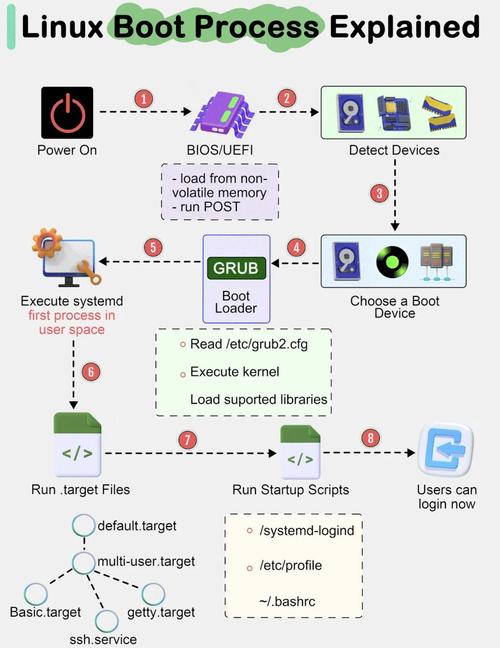
EasyBCD安装步骤详解
安装EasyBCD本身非常简单,但有几个细节需要注意。运行下载好的安装程序后,一路点击“Next”即可,但安装路径建议选择默认的C盘,不要随意更改linux vi命令,以免后续在调用引导文件时出现路径错误。安装过程中可能会弹出提示框,询问是否安装NeoGrub等附加组件,这里建议全部勾选,因为这些组件对于引导非主流Linux发行版或处理特殊分区情况非常有帮助。安装完成后,记得先不要运行软件,而是重启一次电脑,确保所有系统服务都已正确加载。
重启后,以管理员身份运行EasyBCD。你会看到一个非常直观的界面,上方有几个选项卡。初次使用时,点击“添加新条目”这个选项卡,这就是我们配置Linux引导的核心区域。在右侧的操作界面中,选择“Linux/BSD”标签,然后在“类型”下拉菜单中,根据你的Linux系统选择“GRUB 2”或“Lilo”。对于绝大多数现代Linux发行版,选择“GRUB 2”即可。接下来,在“名称”一栏中,你可以为这个启动项起一个容易识别的名字,比如“My Ubuntu”。至于“驱动器”选项,除非你有多个硬盘且Linux安装在非主硬盘上,否则保持默认的“自动定位和加载”就能被正确识别。
分区时要注意什么

分区是Linux安装过程中最让新手头疼的环节,使用EasyBCD方案时,分区操作主要在安装Linux的过程中进行。当你通过U盘启动进入Linux安装界面后,选择“其他选项”进行手动分区,这会给你最大的控制权。你需要找到之前预留的“未分配”空间,然后创建几个关键分区。首先是根分区,挂载点选“/”,这是Linux系统的核心,建议分配20-30GB,文件系统选择ext4。其次是交换分区(swap),它类似于Windows的虚拟内存,大小通常设为物理内存的1-2倍即可,如果你的内存大于8GB,分配8GB通常就足够了。
特别需要注意的是引导分区(/boot)的处理。对于使用EasyBCD引导的场景,通常不需要单独创建/boot分区,直接将GRUB安装到根分区(/)所在的分区即可。这是因为EasyBCD会通过NeoGrub或直接引导的方式,去调用根分区下的GRUB配置文件。如果你错误地创建了独立的/boot分区并将引导程序安装到了/boot分区,反而可能导致EasyBCD无法找到正确的引导文件。完成分区后,务必记下根分区和交换分区的设备名称(如/dev/sda5),这一步对于后续配置至关重要。
如何添加Linux启动项
当Linux系统安装完毕并重启回到Windows后,真正的EasyBCD配置工作才刚刚开始。再次以管理员身份打开EasyBCD,点击“添加新条目”。在“Linux/BSD”选项卡中,类型选择“GRUB 2”。现在关键的来了,在“驱动器”一栏,不要选择“自动定位”,而是手动选择你安装Linux根分区的那个盘符。如果你不确定是哪个,可以打开Windows的磁盘管理,查看哪个分区是ext4格式的,但Windows本身无法直接识别ext4,所以更可靠的方法是通过EasyBCD自带的“查看设置”功能,或者记住安装时记下的设备名,在此处选择对应的“分区 X(Linux文件系统)”即可。
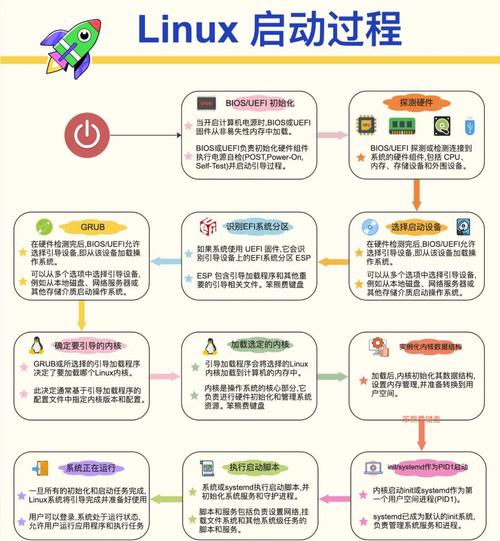
如果上述方法添加后无法正常引导easybcd安装linux,我们可以采用更灵活的NeoGrub方式。点击“添加新条目”中的“NeoGrub”标签,点击“安装”按钮。安装成功后,点击“配置”按钮easybcd安装linux,会打开一个名为menu.lst的文本文件。在这里,我们需要手动编写引导代码。例如,如果你的Linux根分区在(hd0,5),那么可以输入以下内容:title My Ubuntu root (hd0,5) kernel /boot/vmlinuz-xxx root=/dev/sda5 ro initrd /boot/initrd.img-xxx。注意,这里的vmlinuz和initrd.img文件名需要根据你实际安装的内核版本填写,你可以通过Linux的live CD进入系统查看/boot目录来获取准确名称。
双系统引导修复技巧
即使按照步骤操作,有时也会遇到引导失败的情况,最常见的莫过于开机后直接进入Windows,没有出现Linux的启动菜单。这通常是因为EasyBCD的引导项没有正确写入主引导记录。解决方法是进入EasyBCD的“编辑引导菜单”选项卡,检查列表中是否已经有了你添加的Linux条目。如果没有,需要重新添加;如果有,可以尝试删除后重新添加一遍,或者更改该条目的“默认启动”设置。另外,确保你的Windows系统本身没有使用第三方引导工具(如某些系统优化软件)锁定启动项。
另一个常见问题是选择Linux启动项后,屏幕出现GRUB命令行(grub>)而不是图形菜单。这表示EasyBCD找到了GRUB,但GRUB无法读取其配置文件。这时可以进入EasyBCD的“高级设置”选项卡,找到“GRUB配置”,尝试勾选“使用GRUB 2的通用引导代码”或调整“超时时间”。如果问题依旧,使用之前提到的NeoGrub手动配置方法通常能解决这个问题,因为它绕过了GRUB的自动检测机制,直接通过你写入的内核路径来启动系统arch linux,虽然操作稍显复杂,但成功率非常高。
不同Linux版本有区别吗
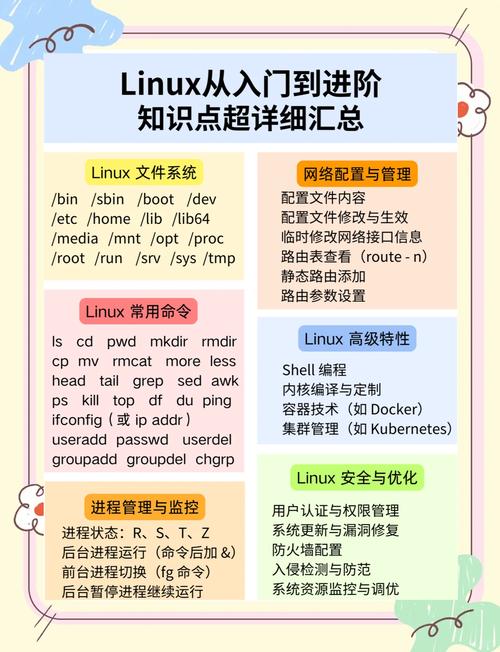
是的,不同Linux发行版在使用EasyBCD安装时,存在一些细微但重要的区别。对于基于Debian的Ubuntu、Linux Mint等,上述的GRUB 2引导方式通常最为顺畅,因为这些发行版对GRUB的集成度最高。而对于基于Red Hat的Fedora、CentOS等,它们在安装过程中对引导分区的处理可能略有不同,有时即使选择将GRUB安装到根分区,系统也会默认创建一个独立的/boot分区,这会增加EasyBCD配置的复杂度。针对这类发行版,建议在手动分区时明确删除/boot分区,将所有引导文件强制放在根分区下。
对于像Arch Linux、Gentoo这样的高级发行版,它们不提供自动化的安装程序,完全依赖手动配置。使用EasyBCD引导它们时,基本没有自动化选项可言,几乎必须采用NeoGrub手动编写配置的方式。你需要非常清楚自己的根分区编号、内核版本号以及initramfs文件名称。此外,一些面向服务器的最小化安装版本,可能根本不会安装GRUB到磁盘上,这时你需要先在Linux环境中手动安装GRUB,或者直接通过EasyBCD的NeoGrub,在menu.lst中直接指定内核和initrd文件的路径来启动。因此,在开始之前,先了解你准备安装的Linux版本特性,可以少走很多弯路。
启动失败常见原因排查
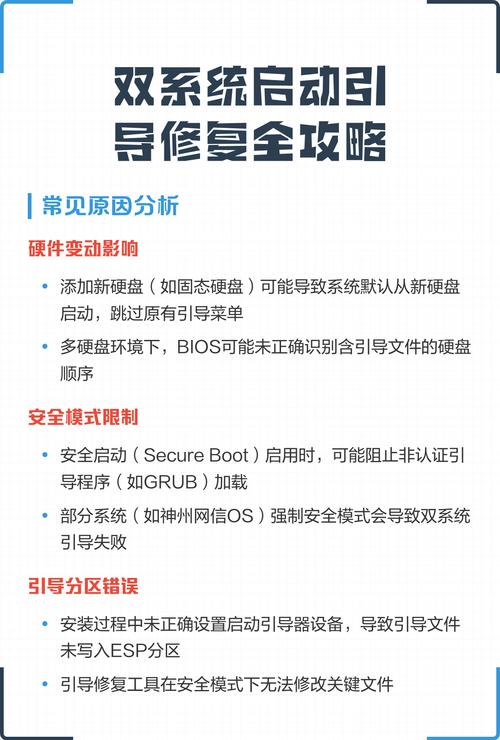
当一切都配置好但启动仍然失败时,不要慌张,我们可以按图索骥进行排查。第一步,检查Windows下的EasyBCD启动菜单配置是否正确。打开“查看设置”选项卡,里面会以文本形式显示当前的BCD配置,确认你的Linux条目确实存在,并且device(设备)和path(路径)指向正确。如果device显示为unknown或partition=某个不存在分区,说明在添加条目时没有正确关联到Linux所在分区。此时只需删除该条目,重新添加并手动选择正确的分区即可。
第二步,关注启动过程中的错误提示。如果提示“文件未找到”或“invalid EFI file path”,这通常发生在UEFI+GPT磁盘格式的电脑上。解决方案是在EasyBCD的“BCD部署”选项卡中,将“MBR配置选项”改为“安装Windows Vista/7/8/10的BCD到主引导记录”,或者勾选“使用UEFI模式”。如果提示“GRUB loading stage1.5”后死机,可能是磁盘分区表有轻微错误,可以使用Windows自带的chkdsk命令检查所有磁盘分区。耐心是解决引导问题的关键,大多数问题都源于分区识别或配置文件路径的小偏差,仔细核对每一步操作通常都能找到解决办法。
在你的双系统安装经历中,是否也遇到过一些令人抓狂的引导问题?欢迎在评论区分享你的故事或解决方案,你的经验或许能帮助到更多正在尝试安装双系统的朋友。如果这篇文章对你有帮助,别忘了点个赞并分享给需要的伙伴!
