RAW格式是数码相机直接记录的未经处理的图像数据,在Linux系统中查看和编辑这类文件需要借助专门的工具。由于各相机厂商的RAW格式不同(如CR2、NEF、ARW等),Linux用户往往感到无从下手。本文将详细介绍在Linux环境下处理RAW文件的完整流程,从查看、转换到批量编辑,帮助大家轻松应对各种RAW格式。
linux打开raw文件的方法
在Linux中打开RAW文件最简单的方式是使用图像查看器Gwenview或Eye of GNOME,它们通过libraw库支持多数RAW格式。如果遇到无法预览的情况,可以安装gThumb或Shotwell,这两款软件内置了RAW解码器,双击即可快速浏览。对于命令行爱好者,feh配合dcraw也能实现批量预览,只需执行“dcraw -c -w 文件.nef | feh -”即可显示图像。
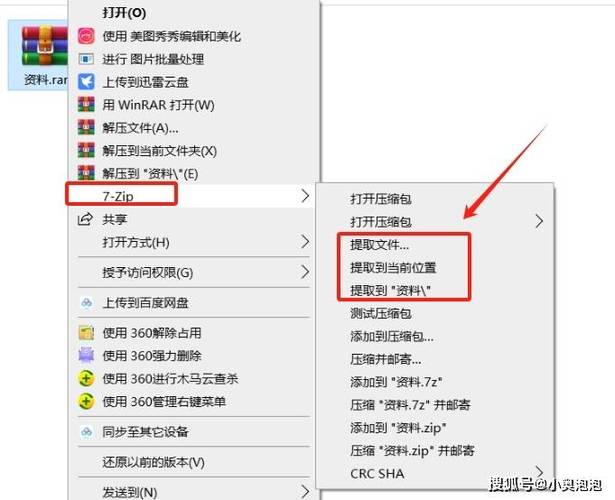
另一种高效方法是利用Darktable的快速查看模式。安装Darktable后,在文件管理器中右键点击RAW文件,选择“用Darktable打开”,软件会以极低延迟显示嵌入式JPEG预览图。若需查看完整解拜耳后的图像,可以在Darktable的暗房模式中等待几秒,软件会自动应用默认色彩配置。对于老旧硬件raw文件 linux,建议先运行“dcraw -e”提取缩略图linux deepin,再使用图片查看器打开。
raw文件转换工具linux
dcraw是Linux下最基础的RAW转换工具,几乎支持所有相机型号。使用命令“dcraw -c -w -o 1 文件.CR2 > 输出.ppm”可将RAW转为PPM格式,再通过ImageMagick转换为JPEG或PNG。若需要保留EXIF信息,推荐添加“-T”参数生成TIFF文件。对于批量转换,编写简单循环即可:“for f in .NEF; do dcraw -c -w $f > ${f%.NEF}.ppm; done”。
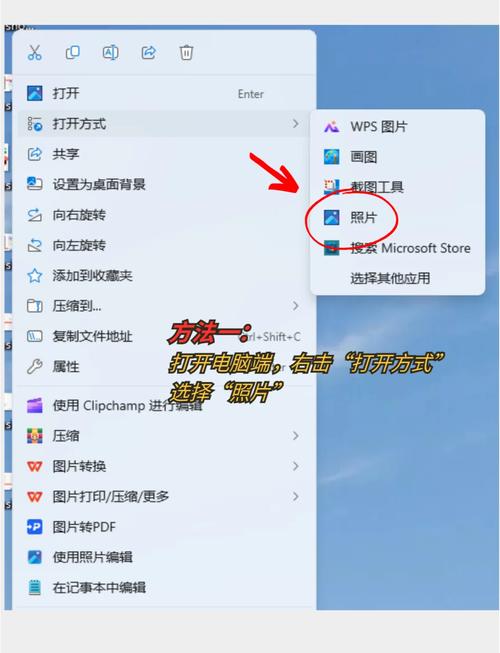
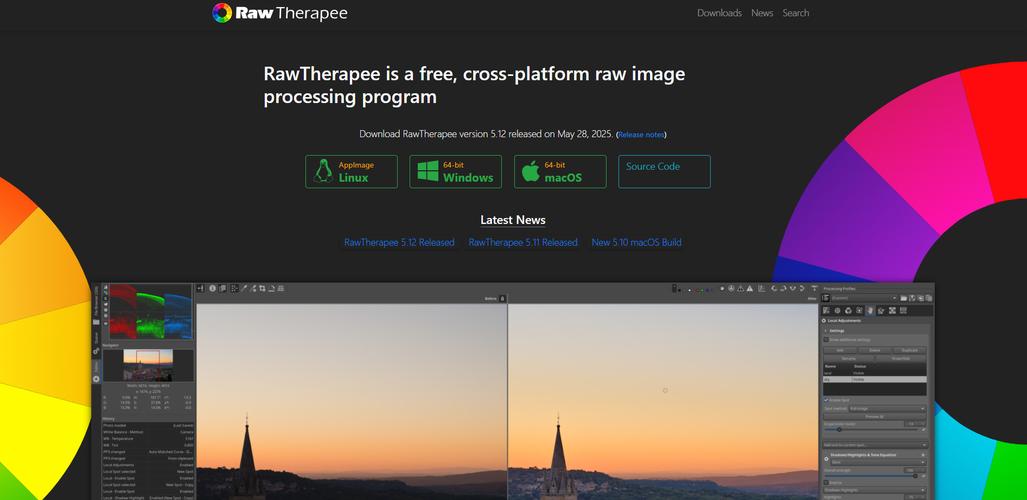
更友好的图形化转换工具是RawTherapee,它提供丰富的色彩调节选项。打开RawTherapee后导入RAW文件夹,选中多个文件后点击“批量处理”面板,设置输出格式(JPEG、PNG、TIFF)和压缩质量,最后点击“开始转换”。该软件支持多线程处理,转换速度远超dcraw。如果需要保留16位色深,请选择TIFF格式,避免JPEG的有损压缩破坏RAW的原始动态范围。
linux编辑raw文件软件
Darktable是Linux上功能最全面的RAW编辑软件,被誉为“开源的Lightroom”。它的暗房模块提供曝光、色温、曲线、降噪等几十种调整工具,所有操作都采用非破坏性编辑,原始RAW文件永远不会被修改。用户只需点击“导出”即可生成不同格式的副本。对于喜欢类似Photoshop工作流的人,GIMP配合UFRaw插件同样强大,安装UFRaw后可在GIMP中直接打开RAW文件并调用色彩配置。
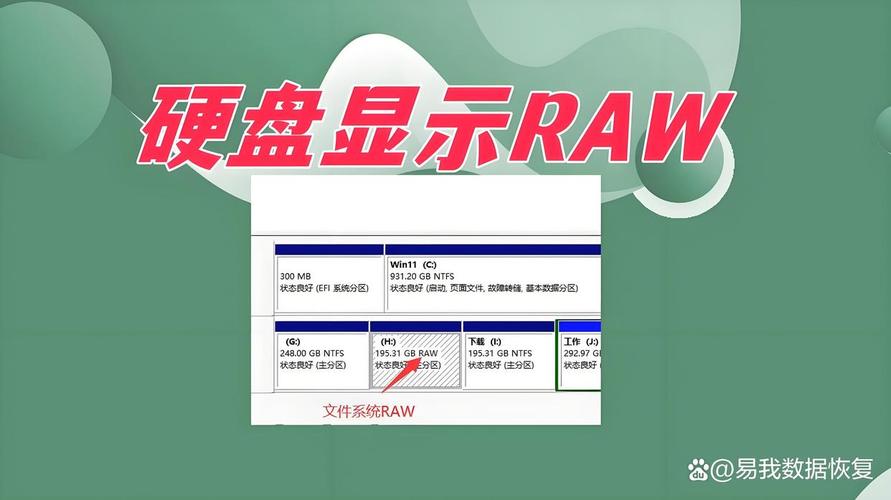
如果追求轻量级编辑,推荐使用RawTherapee的局部调整功能。它的“画笔”和“渐变”工具能够对照片的特定区域进行独立校正,比如提亮阴影或降低高光。另外,RawTherapee内置了多种胶片模拟预设,一键即可获得复古色调。对于视频工作者,达芬奇Resolve的Linux版本也支持导入RAW序列,但需要安装NVIDIA显卡驱动才能流畅预览。
批量处理raw文件命令
使用dcraw结合GNU Parallel可以实现高效的批量转换。首先安装parallel工具,然后执行“ls .CR2 | parallel ‘dcraw -c -w {} > {.}.ppm’”,系统会自动调用所有CPU核心并行处理。若需同时调整曝光和饱和度,可添加参数:“-b 2.5 -g 1 1 1”。对于超过1000张的RAW文件,建议先将文件分割为多个子文件夹,每个文件夹单独运行命令linux教程,避免内存溢出。
Darktable的批处理模式同样便捷。在“导出”界面中选择“批量队列”,将所有需要处理的RAW文件拖入队列,统一设置输出尺寸、水印和色彩空间。Darktable还支持命令行调用:“darktable-cli 输入.CR2 输出.jpg --core --configdir ~/.config/darktable”。编写脚本时,可以利用xargs逐行读取文件列表,配合darktable-cli实现无人值守转换,非常适合服务器端自动化流程。
修复raw文件linux
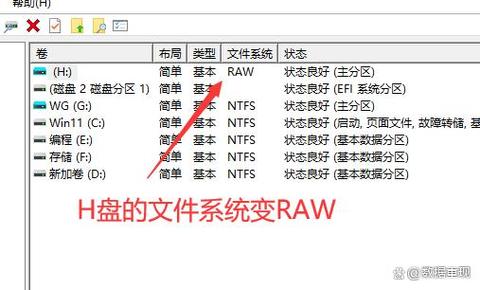
当RAW文件损坏或无法识别时,首先尝试使用dcraw的强制解码功能:“dcraw -v -D 文件.NEF”。如果输出全黑或花屏raw文件 linux,说明文件头或元数据损坏。此时可以安装Photorec工具,它通过扫描磁盘扇区恢复RAW文件片段。对于轻微损坏(如缩略图可见但主图像异常),用“exiftool -all= 文件.CR2”清除错误标签后重新保存,有时能恢复读取能力。
更专业的修复方案是使用UFRAW的修复模式。打开UFRaw后点击“修复”按钮,软件会自动检测坏点、条纹和缺失的拜耳阵列数据。若RAW文件从存储卡中误删除,立即停止写入磁盘,运行“testdisk”恢复删除的文件。对于无法修复的严重损坏文件,可以尝试从相机制造商官方下载RAW文件修复工具,例如佳能的“CR2 Repair Utility”通过Wine也能在Linux下运行。
raw文件存储linux建议
在Linux中存储大量RAW文件时,推荐使用ZFS或Btrfs文件系统,它们支持数据校验和快照功能,能有效防止比特衰减。创建目录时应按“年/月/日”结构组织,例如“/photos/2026/04/09/”。为避免单点故障,使用“rsync -av --checksum”每天同步到另一块硬盘,并开启RAID 1镜像。对于长期归档,建议将RAW文件打包为TAR后再用LZ4压缩,可节省约15%的存储空间。
如果使用NAS存储RAW文件,务必开启SMB协议的多通道支持,提高大文件传输速度。同时设置回收站和版本控制,防止误删后无法恢复。对于云端备份,推荐使用rclone加密上传至支持对象存储的服务商(如Backblaze B2)。另外,定期运行“find /photos -name ‘*.CR2’ -size 0”扫描零字节文件,一旦发现立即从备份还原。建议每半年检查一次存储介质的SMART健康数据,及时更换即将损坏的硬盘。
你在Linux下处理RAW文件时遇到过哪些棘手的兼容性或损坏问题?又是如何解决的?欢迎在评论区分享你的实战经验,也别忘了点赞和转发给更多需要的朋友。
