在日常使用Linux系统的过程中,文件压缩与解压是一项非常基础且频繁的操作。7z格式以其高压缩率著称,能够有效节省磁盘空间和网络传输时间。对于很多从Windows转到Linux的用户来说,最困惑的莫过于如何在命令行界面下操作7z文件。本文旨在为你全面解析Linux下的7z解压命令,从基础用法到高级技巧,帮助你彻底掌握这个强大的工具。
怎么在linux安装7z解压工具
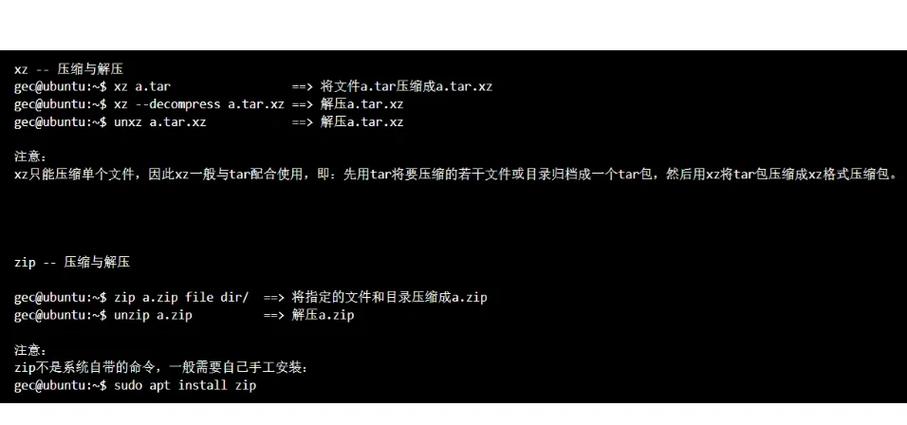
绝大多数Linux发行版默认不会安装7z命令工具,需要我们手动安装。在Debian或Ubuntu这类基于APT的系统上,可以通过安装p7zip-full或p7zip软件包来获得完整功能。打开终端,输入sudo apt update更新软件源,然后执行sudo apt install p7zip-full,这个包包含了7z、7za和7zr等多个命令,可以满足我们解压和压缩的所有需求。对于CentOS或RHEL系统,则可以使用sudo yum install p7zip或sudo dnf install p7zip来安装。安装完成后,在终端输入7z,如果看到版本和帮助信息,就说明安装成功了。
linux下7z解压命令基础用法
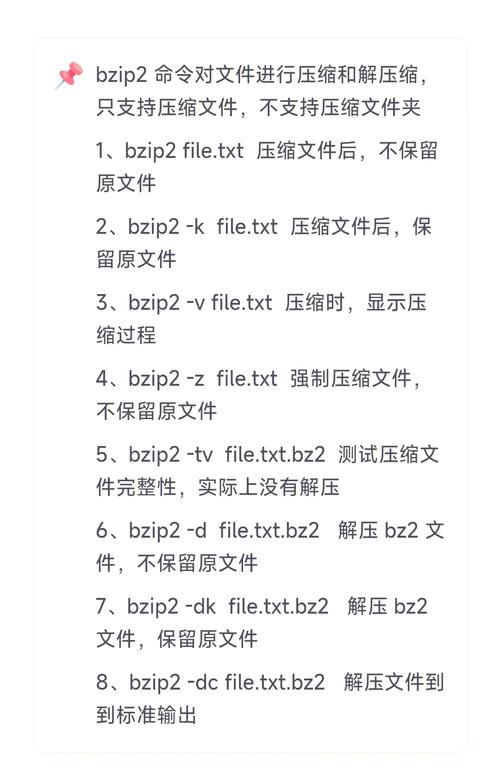
掌握了安装方法后linux下7z解压命令linux环境配置,最常用的就是解压操作了。7z解压的基本命令格式为7z x [压缩文件名],其中x代表完整路径解压,会保留压缩包内的目录结构。比如你有一个名为文档.7z的文件,直接输入7z x 文档.7z,它就会把里面的所有文件和文件夹原样释放到当前目录下。如果你不想解压到当前目录,而是指定一个目标路径,可以使用-o参数,注意-o和目标路径之间没有空格,例如7z x 备份.7z -o/home/用户名/恢复,这样文件就会被解压到你指定的恢复文件夹中。
7z命令解压时如何排除文件

在实际工作中,我们有时并不需要解压压缩包里的所有内容,只想提取其中一部分文件。7z命令提供了强大的文件筛选功能,通过-o指定输出目录的同时,可以在命令末尾直接添加要解压的文件名模式。例如7z x 源码.7z -o/tmp/extract <strong>.c,这条命令只会解压出所有以.c结尾的C语言源文件。如果想要排除某些文件,可以使用-x参数,比如7z x 项目.7z -x!</strong>.tmp,就会排除所有临时文件,只解压其他文件。这种灵活的操作方式能极大提高工作效率。
linux解压分卷7z文件的方法
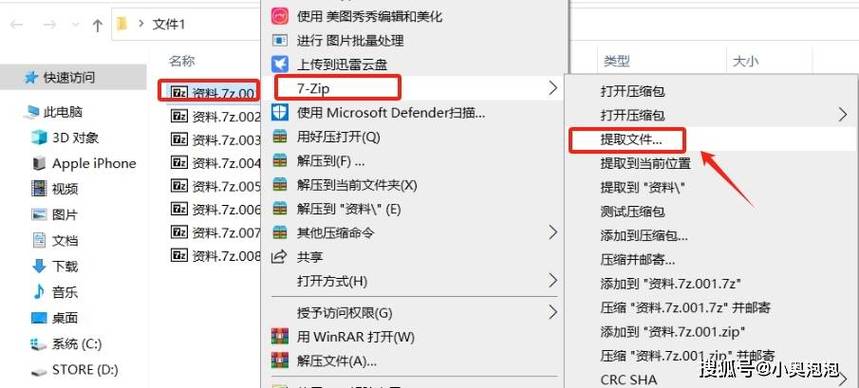
当我们下载大型软件或备份数据时,经常会遇到以.7z.001、.7z.002结尾的分卷压缩包。解压这种分卷文件其实非常简单,不需要对每个分卷单独操作。你只需要找到第一个分卷(通常是.7z.001结尾的文件),然后对它执行标准的解压命令7z x 文件名.7z.001,程序会自动识别并读取后续的所有分卷,完成完整解压。关键点在于,所有分卷文件必须放在同一个目录下,且文件名不能随意修改,否则会导致解压失败。
7z解压时遇到密码怎么办
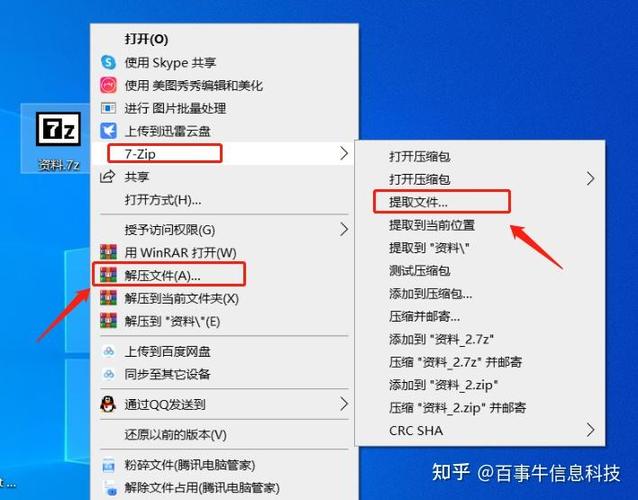
出于安全考虑,很多7z文件在创建时会设置密码保护。在Linux下使用7z命令解压带密码的文件,你可以在命令中直接加上-p密码参数,例如7z x 加密.7z -p123456。但这种方式会在命令行历史中留下密码记录linux学习视频,存在安全隐患。更推荐的做法是不输入密码直接执行命令7z x 加密.7z,此时程序会提示你Enter password (will not be echoed):,在你输入密码时不会显示任何字符,输入完成后按回车即可开始解压linux下7z解压命令,这种方式更为安全可靠。
7z命令解压后权限会变吗
这是Linux用户经常遇到的权限问题。当你使用7z解压文件时,解压出来的文件和目录的权限并不总是和压缩前完全一致。默认情况下,7z会尝试保留原有的权限属性,但受到当前用户的umask设置影响。如果你解压一个配置文件,发现所有者或执行权限不对,可以在解压后手动使用chmod和chown命令进行调整。对于需要严格保留权限的场景,推荐使用归档功能更强的tar命令,或者解压后立即执行chmod -R 755 目录名来修正权限。
在日常运维和开发中,熟练使用7z解压命令能让你的工作事半功倍。无论你是处理备份文件、安装软件包,还是传输数据,这些命令都提供了稳定可靠的解决方案。掌握了上述几种常见场景的操作技巧,相信你已经能够应对绝大部分7z解压的需求。你在实际使用中还遇到过哪些棘手的问题,或者有什么独家的解压技巧吗?欢迎在评论区分享你的经验,也请点赞和转发让更多朋友看到这篇实用的教程。
