inode智能客户端是H3C推出的网络接入认证软件,广泛用于企业、校园等需要802.1X认证的环境。Linux用户常因缺少官方图形界面或依赖库问题导致安装失败或连接中断。本文基于实际运维经验,详细讲解在主流Linux发行版上安装、配置及故障排查的全流程,帮助你在命令行下轻松搞定网络认证。
inode客户端Linux兼容性
并非所有Linux版本都能完美运行inode智能客户端。官方明确支持Red Hat Enterprise Linux 6/7、CentOS 6/7、Ubuntu 12.04及14.04等较老版本的内核与glibc环境。对于Debian 10以上、Ubuntu 20.04、Fedora 35等新系统,直接安装会因libstdc++版本过高或缺少32位库而报错。我建议在安装前先用uname -a和ldd --version检查系统参数,如果内核高于4.15,glibc高于2.27,就需要手动替换部分动态链接库或使用容器兼容层。另外,ARM架构的Linux(如树莓派、国产飞腾CPU)完全不支持官方客户端,只能通过open1x等开源方案替代。
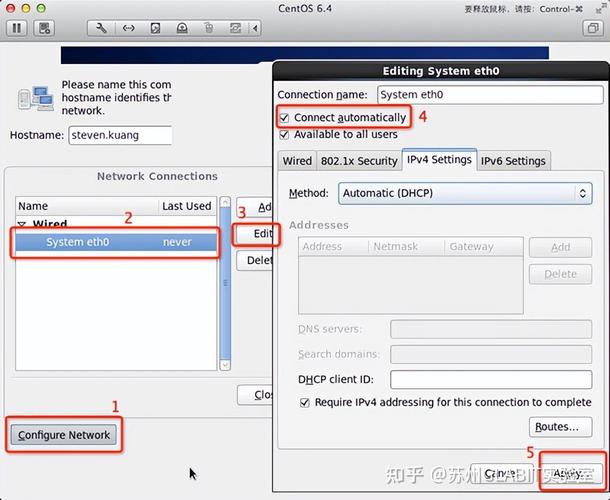
实际环境中,许多用户忽略了32位库依赖。inode客户端是32位程序,而现代Linux默认只装64位库。在Ubuntu/Debian上需执行sudo dpkg --add-architecture i386并安装libc6:i386 libz1:i386 libstdc++6:i386。CentOS/RHEL 7则需安装glibc.i686 libstdc++.i686。我曾遇到某高校网络中心在CentOS 8上反复安装失败,排查两小时才发现缺少libnsl.i686和libtinfo.so.5。此外,图形界面依赖libX11和libXext的32位版本,如果使用最小化安装的系统务必补全。
inode智能客户端安装步骤
首先从H3C官网或学校/公司内网获取适用于Linux的安装包,通常是iNodeClient_Linux64_版本号.tar.gz或含32字样的压缩包。注意不要下载错版本,例如Ubuntu 18.04虽然64位但必须用32位客户端包。使用命令tar -zxvf iNodeClient<strong>.tar.gz -C /opt/解压到统一目录,我推荐放在/opt/iNodeClient下。解压后进入该目录inode智能客户端 linux,运行sudo ./install.sh开始安装。安装脚本会检查依赖并创建启动项,如果提示Missing library请根据上一节的依赖列表补齐。安装成功后,可执行文件位于/usr/local/iNode/或/opt/iNodeClient/下,主程序名为iNodeClient。
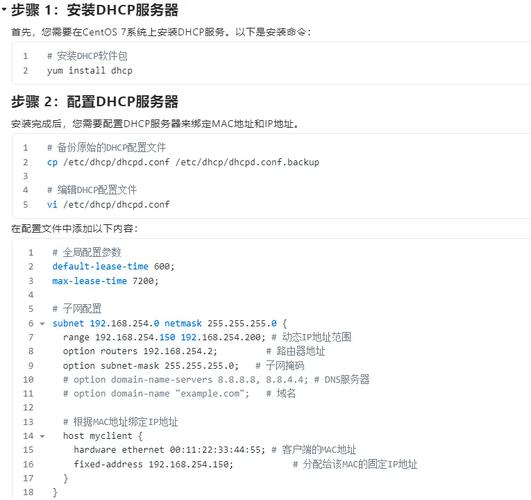
启动客户端前需配置认证参数。直接运行sudo /usr/local/iNode/iNodeClient会弹出图形界面(需有X环境),若在无显示器服务器上则需使用命令行工具。更可靠的方式是:先备份/etc/iNode/下的配置文件,然后用文本编辑器修改client_config.ini,填写认证服务器地址、用户名、密码以及组播/单播模式。对于802.1X有线认证,通常需要将网卡设为DHCP并开启iNodeAuth服务。建议使用sudo ./iNodeClient ––cmd=start加参数启动,或安装为系统服务。最后执行ps aux | grep iNode确认进程存在,再用ping内网服务器验证连通性。
inode连接失败原因排查
连接失败最常见的原因是“网络设备与客户端版本不匹配”。例如校园网AC设备升级后要求客户端支持EAP-TLS证书验证,而老版本inode(低于7.0)默认只用MD5挑战。解决方法是从H3C官网下载最新补丁包,或向网络管理员索取适配的客户端版本号。其次,检查网卡是否被NetworkManager等工具接管。inode客户端需要独占网卡控制权,如果NetworkManager正在管理该网口,会在认证时发生冲突。执行sudo systemctl stop NetworkManager临时关闭linux系统下载,或修改/etc/NetworkManager/conf.d/取消对该网卡的托管。
另一个隐蔽原因是时间同步问题。EAP认证依赖证书有效期和系统时间,若Linux系统时间与NTP服务器相差超过5分钟,认证会因证书验证失败而被拒绝。安装ntpdate或chrony强制同步:sudo ntpdate 。同时检查/etc/iNode/auth.log日志文件inode智能客户端 linux,里面会记录“Server certificate expired”或“RADIUS no response”等关键信息。我还遇到过由于防火墙阻隔了UDP 1812/1813端口导致的静默失败,使用sudo iptables -L查看规则,临时放行所有数据包测试是否为此原因。
卸载inode客户端方法
正确卸载inode智能客户端不是直接删除文件夹,否则会残留内核模块和启动脚本。进入安装目录(通常是/opt/iNodeClient或/usr/local/iNode),运行sudo ./uninstall.sh。该脚本会自动移除二进制文件、动态库、配置文件以及/etc/init.d/下的自启链接。如果找不到卸载脚本,可以手动删除/usr/local/iNode、/etc/iNode和/var/lib/iNode三个目录,再执行sudo rm -f /etc/ld.so.conf.d/iNode.conf && sudo ldconfig清空库缓存。此外,检查是否残留内核模块iNodeAuth.ko,使用lsmod | grep iNode,若有则执行sudo rmmod iNodeAuth。
重装或换用新版本前,务必清理用户级配置文件。~/.iNode隐藏目录保存了上次认证的账号密码,可能干扰新版客户端的正常运行。执行rm -rf ~/.iNode。对于使用PAM认证的系统,还需删除/etc/pam.d/iNode和/usr/lib/security/pam_iNode.so。我在CentOS上曾遇到卸载不干净导致重新安装后网卡认证据绝,最终通过find / -name "</strong>iNode*" 2>/dev/null找出所有残留文件并逐一删除才解决。建议卸载后重启系统,确保所有进程和内核模块都被释放。
inode错误代码含义
错误代码“-9”或“0xfffffff7”通常表示“用户名或密码错误”。请检查是否有多余空格或特殊字符,部分Linux终端粘贴时会引入不可见控制字符。错误“-12”指示“网卡未就绪或未选中”,多发生在多网卡服务器上。你需要编辑/etc/iNode/nic.conf,将希望认证的网卡名(如eth0或enp0s3)填入第一行,其余行留空。错误“-21”对应“客户端版本已被管理员禁用”,联系网络管理员升级AC策略或允许旧版接入。错误“-50”是“获取IP地址失败”,通常是因为认证后DHCP请求被防火墙阻断,可尝试手动dhclient。
错误代码“0x80004005”极具迷惑性,它代表“内部通讯错误”,根源往往是32位库的libstdc++版本不匹配。使用strings /usr/local/iNode/lib/libstdc++.so.6 | grep GLIBCXX查看客户端自带的库版本,再与系统/usr/lib/i386-linux-gnu/libstdc++.so.6对比。解决方案是备份客户端的库文件,创建软链接指向系统的更新版本。代码“103”出现在日志中意为“证书链不完整”,需要导入CA根证书到/etc/iNode/certs/并用openssl验证。我整理了一份常见代码速查表挂在技术博客上,需要的读者可以评论区留言索取。
Linux下inode替代方案
如果反复折腾inode客户端仍无法稳定运行,可以考虑开源替代品。最成熟的是xsupplicant和wpa_supplicant,后者几乎支持所有802.1X认证类型。配置/etc/wpa_supplicant/wpa_supplicant.conf,设置network={ key_mgmt=IEEE8021X eap=MD5 identity="你的账号" password="密码" },然后执行wpa_supplicant -i eth0 -c /etc/wpa_supplicant.conf -D wired。注意MD5方法已不安全,多数园区网改用PEAP或TLS,此时需指定eap=PEAP并提供CA证书。对于H3C私有协议(如组播触发),开源方案无法完美模拟,但部分高校已开放标准RADIUS对接。
另一个方案是使用Python重写的H3CClient脚本,支持命令行下的组播认证和心跳维持。从GitHub克隆项目后,修改config.py填写账号、密码和服务端MAC地址,运行sudo python3 h3cclient.py即可。缺点是无法处理VLAN切换和动态IP下发,且心跳超时后不会自动重连。对于不需要二次认证的内部网络,也可以直接向网络中心申请将设备MAC地址加入白名单,绕开认证客户端。我建议企业用户坚持使用官方inode,个人用户或服务器环境优先尝试wpa_supplicant,稳定性和资源占用都更优。
你在Linux下使用inode客户端遇到过最头疼的问题是什么?是依赖库冲突、内核版本不兼容linux 下载工具,还是某个神秘的错误代码?欢迎在评论区写出你的经历,点赞过100我就专门出一期视频演示从零编译开源802.1X客户端!
