很多刚接触Linux开发的Qt程序员硬盘安装linux,最头疼的问题就是程序写好了,却不会打包。你辛辛苦苦编译出来的二进制文件,放到另一台电脑上就是跑不起来,报各种库缺失的错误。让人一头雾水。其实只要掌握了Linux的动态库依赖机制和打包流程,这个问题并不复杂。
打包Qt程序需要准备哪些工具
打包Qt程序,首先要搞清楚你的程序依赖哪些动态库。Linux下最基础的工具是ldd命令,它能列出程序运行时需要的所有共享库文件。进入你的程序所在目录,执行ldd 你的程序名,就能看到一串依赖列表。有些是系统自带的库,有些是Qt特有的库。
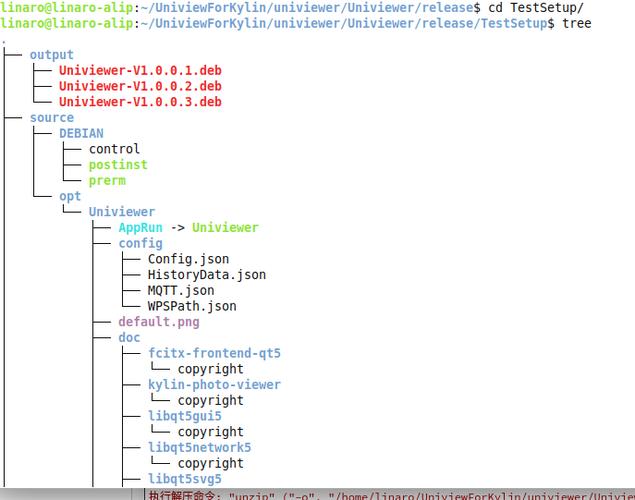
光有ldd还不够,你需要linuxdeployqt这个工具。这是一个专门为Qt程序打包设计的脚本,能自动收集依赖库,生成AppRun启动脚本。不过要注意,linuxdeployqt目前主要支持Ubuntu等基于Debian的系统,其他发行版可能需要额外配置。
我建议你还要准备好patchelf。这个工具可以修改ELF文件的RPATH,让程序能正确找到动态库的位置。很多打包失败的问题,归根结底是库的搜索路径配置不对。
如何解决程序在不同Linux版本上的兼容性问题
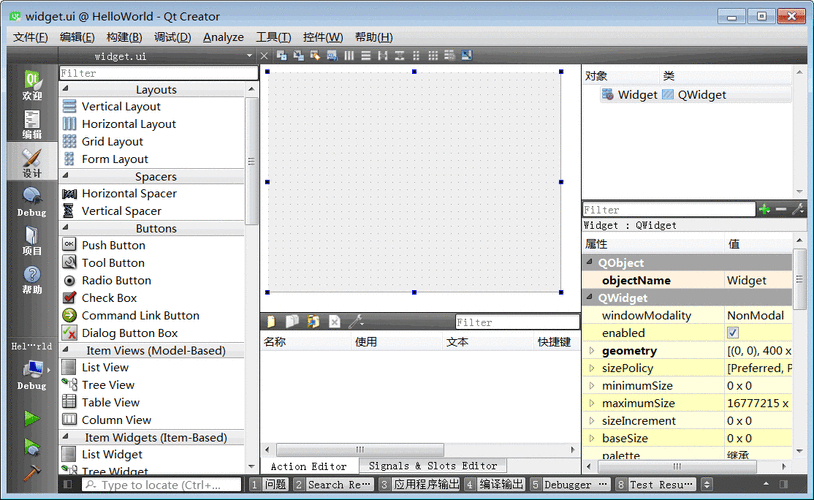
你可能会问,我在Ubuntu 20.04上编译的程序,放到CentOS 7上能不能跑?这里有一个重要概念叫“glibc兼容性”。glibc是Linux系统的核心库,它只向后兼容,不向前兼容。简单说,你在高版本系统上编译的程序,拿到低版本系统上可能会因为glibc版本过低而崩溃。
解决方案有两个。一是在与你目标运行环境相同或更低版本的系统上编译。二是使用静态编译,把依赖的Qt库全部静态链接到程序里。静态编译会让程序体积变大,但兼容性最好。
还有一个常见问题是Qt平台插件的路径。很多新手把plugins文件夹放在程序目录下,程序却认不到。这是因为Qt通过QCoreApplication::libraryPaths()来搜索插件路径。当你把程序拷贝到其他位置时,这个路径不会自动更新。你需要在程序启动代码里手动设置插件路径,比如调用QApplication::addLibraryPath(“./plugins”)。
用linuxdeployqt一键打包的完整流程
安装linuxdeployqt很简单,去它的GitHub页面下载对应架构的二进制文件就行。下载后记得加上执行权限。假设你的程序编译好了,放在/path/to/your/app目录下,打开终端进入这个目录。
先执行linuxdeployqt your_app -appimage。这个命令会做三件事:分析程序的依赖库linux环境qt程序打包发布,把所有缺失的Qt库复制到当前目录,生成一个名为AppRun的启动脚本。如果一切顺利,你会在目录下看到一个名为your_app-x86_64.AppImage的文件,这就是打包好的程序。
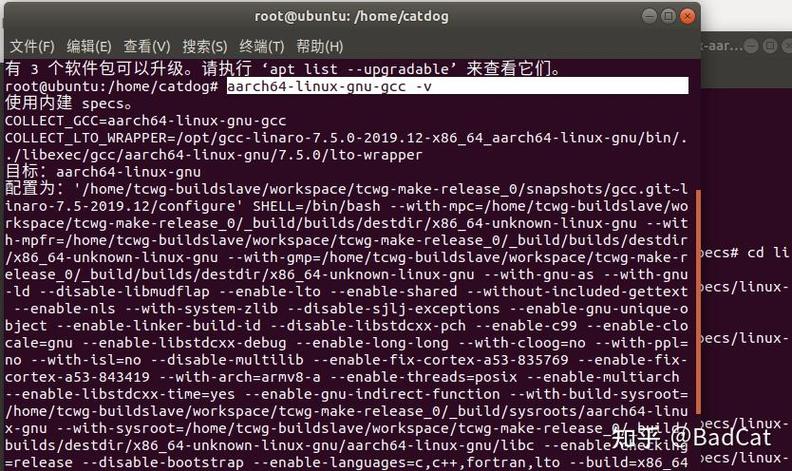
但现实往往没有这么理想。有时候linuxdeployqt会提示找不到某些Qt模块。这是因为你的Qt安装路径不在系统默认搜索范围内。这时你需要设置环境变量QMAKE,指向你Qt安装目录下的qmake程序,比如export QMAKE=/usr/local/Qt-5.15.2/bin/qmake。
还有一个坑是程序用到了QML文件。linuxdeployqt默认不会收集QML相关的库和文件。你需要额外添加-qmldir参数,指定QML文件所在的目录。否则打包出来的程序打开后黑屏,没有任何错误提示,最让人头疼。
打包完成后如何验证程序是否正常
打包不是终点linux环境qt程序打包发布,验证才是关键。找到一台干净的Linux机器,最好是没有安装Qt开发环境的虚拟机。把打包好的AppImage文件拷贝过去,双击运行。如果程序能正常启动,界面显示正确,核心功能都跑通了linux重启命令,才算真正成功。
验证时要注意几个细节。检查程序是否能正确读取配置文件,字体渲染是否正常,多语言支持是否失效。有些Qt程序在开发机上看起来完美,打包后中文字体变成乱码,或者数据库驱动加载失败。这些问题往往出现在缺少特定的Qt翻译文件或数据库插件上。
我个人的经验是,验证时要模拟真实用户的使用场景。不仅点开程序看一眼就关掉,而要完整走一遍业务流程。比如你的程序有文件保存功能,就真的保存一个文件看看。有些隐藏的bug,只有在你操作到特定功能时才会暴露出来。
打包Qt程序这件事,第一次做可能花上一天时间,但第二次第三次就会越来越快。关键是理解依赖库、平台插件、glibc兼容性这几个核心概念。一旦你掌握了这些底层原理,遇到任何打包问题都有迹可循。希望这份指南能帮你在Linux打包道路上少踩一些坑。
