对于刚接触Linux系统的朋友来说,看到以.tar.gz结尾的软件包往往不知所措。这类文件是源码包的压缩格式,需要经过解压、配置、编译和安装四个步骤才能使用。掌握这种安装方式,能让你摆脱对软件仓库的依赖,获得更灵活的软件版本控制。下面我将一步步带你完成全过程。
tar.gz文件如何解压
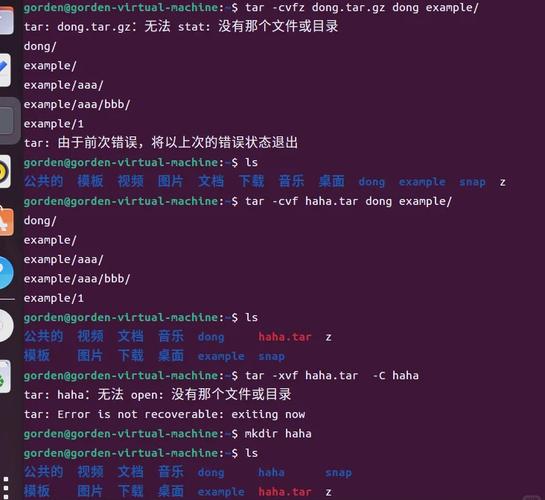
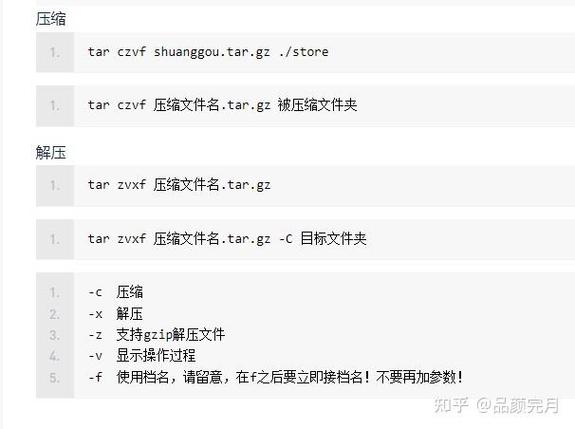
首先使用终端进入存放tar.gz文件的目录,比如下载到“下载”文件夹,可以输入cd ~/下载切换进去。解压命令是tar -zxvf 文件名.tar.gz,其中-z表示通过gzip解压,-x表示解包,-v显示过程细节,-f指定文件。如果你看到的是.tgz后缀,它和tar.gz完全一样,同样用这个命令。
解压后通常会在当前目录生成一个新文件夹,名字就是去掉.tar.gz的部分。你可以用ls命令查看确认。有时需要解压到指定位置,可以加上-C参数,例如tar -zxvf package.tar.gz -C /opt。注意大小写和参数顺序,写错可能导致解压失败。
进入解压后的目录
解压完成后必须进入那个新生成的文件夹,因为所有编译脚本和源代码都放在里面。使用cd 文件夹名进入,例如cd package-1.2.3。如果文件夹名字很长,可以输入前几个字母后按Tab键自动补全,这能避免手误。进入后用pwd确认当前路径是否正确。
大多数tar.gz包内都会包含一个名为INSTALL或README的文件,里面写着详细的安装说明。用ls看看有没有这两个文件,如果有就用cat INSTALL或less README阅读。养成查看说明的好习惯,因为有些特殊软件可能需要额外的参数或依赖库。
执行configure配置
在目录中先运行./configure脚本,它会自动检测你的系统环境,比如编译器、依赖库、头文件是否存在。这个脚本通常会生成一个Makefile文件,为下一步编译做准备。如果提示权限不足,记得用chmod +x configure给脚本添加执行权限。很多初学者跳过这一步直接make,结果肯定报错。
configure脚本支持很多参数sogou pinyin linux,最常见的是--prefix=/usr/local用来指定安装路径。比如你想把软件装到自己家目录,可以写成./configure --prefix=/home/你的用户名/软件名。不带参数时默认安装到/usr/local。配置过程中如果提示缺少某个库,你需要先用系统的包管理器(如apt或yum)安装对应的开发包。
使用make编译源码
configure顺利通过后,输入make命令开始编译。make会根据Makefile里的规则,调用gcc等编译器把源代码变成可执行文件。编译时间取决于软件大小和你的CPU性能,小软件几秒,大的如浏览器可能需要半小时。过程中屏幕上会飞快闪过很多编译信息,只要没有红色error就说明在正常进行。
如果编译中途出错,常见原因是缺少依赖头文件或库版本不匹配。此时需要回头检查configure的输出,或者搜索错误信息。对于多核CPU,可以用make -j4让四个核心同时编译,大幅缩短时间。但注意有些软件的Makefile写得不严谨,并行编译反而会失败,稳妥起见先用普通的make。
运行make install安装
编译完成后,执行sudo make install将软件安装到系统目录。因为上一步的prefix通常是/usr/local,普通用户没有写权限鸟哥的linux私房菜,所以需要sudo提权。安装过程会把可执行文件复制到/usr/local/bin,库文件放到/usr/local/lib,配置文件放到/etc等。完成后就能在终端直接输入软件名运行了。
有些软件包提供了make uninstall功能,可以干净地卸载。但并非所有都支持,所以安装前最好记住你用的prefix参数和版本号。如果你不想污染系统,可以用make install DESTDIR=/tmp/test先装到临时目录看看效果。另外还可以用checkinstall工具代替make install,它会生成一个deb或rpm包,方便后期管理。
安装后如何验证和清理
安装完毕后,首先在终端输入软件名测试能否正常启动。如果提示“command not found”,可能是安装路径没加入PATH环境变量。你可以用which 软件名查找位置targz linux 安装,或者手动添加export PATH=$PATH:/usr/local/bin到.bashrc。接着用软件名 --version查看版本号,确认是你想要的那个。
清理工作也很重要:回到源码目录,执行make clean可以删除编译产生的中间文件,节省空间。tar.gz压缩包本身可以删除或归档。另外建议保留源码文件夹一段时间targz linux 安装,方便以后卸载。如果确定不再需要源码,用cd .. && rm -rf 文件夹名删掉即可。至此,你已经完整走完了tar.gz软件的手工安装流程。
你平时在安装tar.gz软件时遇到过最头疼的错误是什么?欢迎在评论区分享你的经历,点赞收藏这篇文章,让更多Linux新手少走弯路!
