在Linux系统运维和日常开发中,文件压缩与解压是高频操作。gzip作为最经典的压缩工具之一,基于Lempel-Ziv算法,能将单个文件压缩成.gz格式,兼顾压缩率与处理速度。无论你是清理日志、备份配置,还是传输文件,掌握gzip命令都能显著提升效率。下面从实际场景出发,详解gzip的核心用法。
gzip怎么压缩
使用gzip压缩文件最简单的方式是直接跟文件名。例如执行“gzip access.log”,原文件会被替换为access.log.gz,默认压缩级别是6,压缩率适中。如果想保留原文件,需要配合-c选项和重定向符号,写成“gzip -c access.log > access.log.gz”。压缩多个文件时linux中gzip命令,gzip会逐个处理,每个文件单独生成对应的.gz包,不会像zip那样打包成一个。对于文本日志,压缩比通常能达到80%以上,能大幅节省磁盘空间。
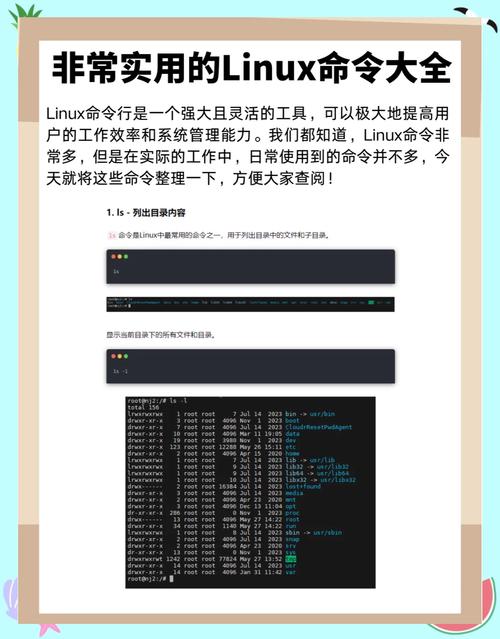
压缩时还可以指定压缩级别,范围从1到9。级别1速度最快但压缩率最低,级别9则相反。大多数情况下默认级别6已经平衡了时间和空间。如果你需要快速压缩大量临时文件,用“gzip -1”可以明显提速。相反,归档冷数据时建议用“gzip -9”换取最小体积。注意,gzip不能直接压缩目录,必须先通过tar打包成.tar文件,再调用gzip,这也是“tar -z”选项的原理。
gzip如何解压
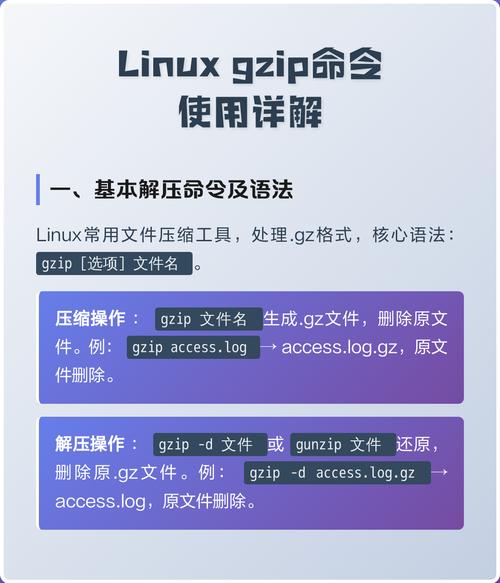
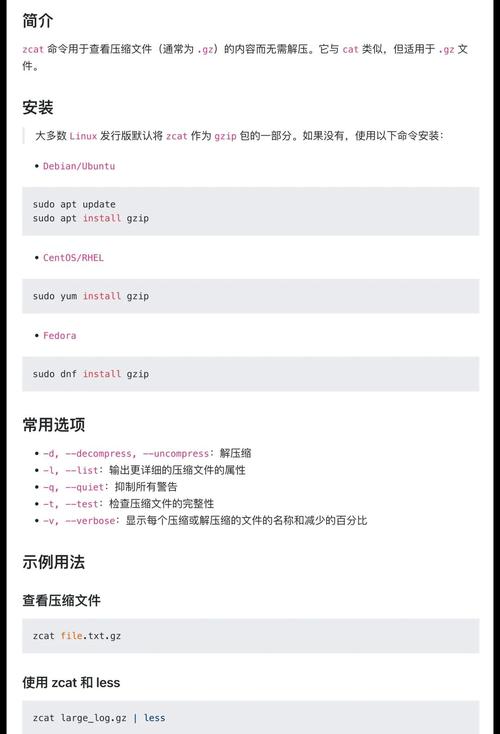
解压.gz文件使用gzip -d或gunzip命令。例如“gzip -d access.log.gz”会把文件还原成原始的access.log。解压时同样默认删除压缩包,如果想保留压缩包,可以用“gzip -cd access.log.gz > access.log”。另一种常见场景是直接查看压缩文本文件的内容,无需手动解压:用“zcat access.log.gz”即可在终端输出原文,配合管道和grep能快速检索日志。解压时如果遇到文件已存在,gzip会提示覆盖,需要加上-f强制覆盖。
解压过程中常遇到文件损坏或CRC校验失败的情况,此时gzip会报错并停止。你可以尝试用“gzip -d -v”查看详细信息,或者用“gzip -t”测试压缩包的完整性而不解压。对于分卷压缩的.gz文件,gzip本身不支持,需要先合并再解压。此外,解压时注意文件名后缀必须为.gz,否则gzip会拒绝操作,你可以用“--suffix”选项自定义后缀,但平时很少用到。
gzip级别怎么选
压缩级别直接决定运行时间和最终文件大小。级别1(--fast)速度最快,但压缩率最低;级别9(--best)体积最小,但耗时可能是级别1的几倍甚至十几倍。实际测试一个100MB的文本日志,级别1约1秒完成,压缩后60MB;级别9约8秒完成,压缩后40MB。如果是网络传输场景,花几秒换取20MB的节省可能很划算。而实时写入的日志轮转,用级别1更合适,避免阻塞应用。
除了1到9linux命令vi,默认级别6是良好平衡点。你可以通过“time gzip -[级别]”命令对比实际耗时。另外,gzip还支持--rsyncable选项,让压缩后的文件在rsync传输时变化更小linux中gzip命令,适合备份同步。需要注意的是,级别选择只影响压缩过程,解压速度几乎不受级别影响。因此,只要磁盘空间紧张,放心使用级别9压缩冷数据,解压时不会有额外代价。
gzip保留原文件
默认情况下gzip会删除原文件,这让很多新手感到不安。要保留原文件,最直接的方法是重定向:“gzip -c large.log > large.log.gz”。这里-c让gzip把压缩结果输出到标准输出,再用>写入新文件,原文件保持不变。另一种方式是使用“gzip -k”选项(keep),例如“gzip -k large.log”,会同时保留原文件和压缩包。但注意,部分旧版本gzip可能不支持-k,此时仍需要用-c重定向。
保留原文件在脚本处理中特别有用。比如你需要压缩一个正在被写入的日志,删除原文件可能导致程序报错,此时用-c创建副本是最安全的。解压时同样可以用-k保留压缩包:“gzip -dk access.log.gz”。另外,如果你希望批量保留原文件linux怎么查看系统版本,可以结合find和xargs:“find . -name ‘*.log’ -exec gzip -k {} ;”。记得在关键操作前先用ls确认文件列表,避免误压缩。
gzip和tar用法
gzip只能压缩单个文件,无法直接处理目录。因此Linux下最常用的组合是tar + gzip。tar负责把多个文件或目录打包成一个.tar文件,然后gzip进行压缩,最终得到.tar.gz(或.tgz)。执行“tar -czf archive.tar.gz /path/to/dir”即可一步完成打包压缩,其中-z选项就是调用gzip。解压时用“tar -xzf archive.tar.gz”,tar会自动调用gzip解压再拆包。
理解tar和gzip的分工有助于排查问题。如果你只拿到一个.gz文件但不是tar包,用“gzip -d”解压后可能得到一个.tar文件,还需要再执行“tar -xf”。反过来,如果你想查看.tar.gz里的文件列表而不解压,用“tar -tzf archive.tar.gz”。另外,tar还支持其他压缩算法,比如-j(bzip2)和-J(xz)。日常备份建议优先使用tar -czf,因为gzip解压速度快,兼容性也最好。
gzip常见选项
除了压缩解压,gzip还有几个高频选项值得记住。-v(verbose)会在处理时显示每个文件的压缩率,比如“gzip -v access.log”输出“access.log: 87.6% — replaced with access.log.gz”。-t(test)用于测试压缩包的完整性,返回“OK”则文件完好。-l(list)可以列出压缩文件的信息,包括原始大小、压缩后大小和压缩比,但注意这个信息来自文件头,并非100%准确,对于流式压缩生成的.gz可能显示为0。
调试时常用--rsyncable,让压缩后的文件在rsync同步时只传输变化的数据块,极大节省带宽。还有-f(force)强制压缩或解压,即使目标文件已存在也会覆盖。--stdout等同于-c。实际工作中,建议为gzip设置别名,比如“alias gz=’gzip -v’”方便查看效果。另外注意,gzip不会压缩已经压缩的文件(如.jpg、.mp4),尝试压缩只会浪费CPU且体积几乎不变。你可以先用file命令识别文件类型,再决定是否用gzip。
你在日常运维中是否遇到过gzip解压失败或误删原文件的尴尬?欢迎在评论区分享你的踩坑经历和应对技巧,点赞收藏本文,让更多Linux新手少走弯路。
