在Linux系统中安装Tomcat是Java Web应用部署的基础工作,掌握正确的安装和配置方法对于搭建稳定高效的Web服务器至关重要。本文将详细介绍Linux环境下Tomcat的完整安装流程,包括环境准备、软件安装、配置优化等核心步骤,帮助读者快速搭建起可用的Tomcat服务器。
怎么在linux安装tomcat需要先装jdk吗
Tomcat的运行依赖于Java环境,因此在安装Tomcat之前必须配置好JDK。首先需要检查系统是否已安装Java,可以在终端输入java -version命令查看。如果未安装linux中tomcat安装,需要从Oracle官网下载对应Linux版本的JDK安装包。
JDK的安装通常有两种方式,一种是使用yum或apt等包管理工具自动安装,另一种是手动下载tar.gz包解压安装。手动安装时需要注意设置JAVA_HOME环境变量,将Java路径添加到系统PATH中,这样才能确保Tomcat能够找到Java运行环境。
linux tomcat安装包选择哪个版本好
选择Tomcat版本需要根据项目的具体需求来定。如果项目使用Java EE规范较新,建议选择Tomcat 9或10版本,它们支持Servlet 4.0及以上规范。对于稳定性要求高的生产环境,Tomcat 8.5是个不错的选择linux shell,这个版本非常成熟稳定。
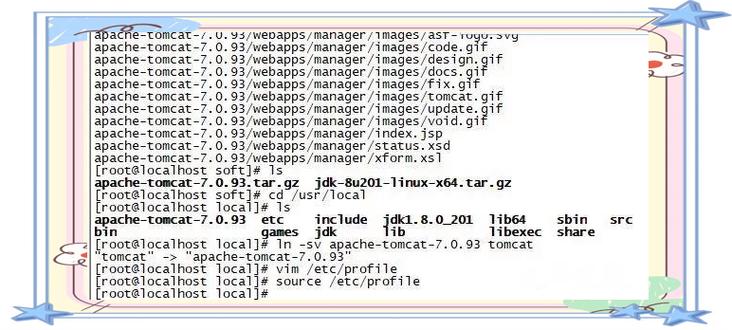
下载时要注意区分tar.gz和zip格式,Linux系统通常使用tar.gz包。还要看清楚系统是32位还是64位,现在大多数服务器都是64位,选择对应的Linux版本即可。建议从Apache官网下载,避免第三方网站可能存在的安全隐患。
linux tomcat安装步骤详细教程
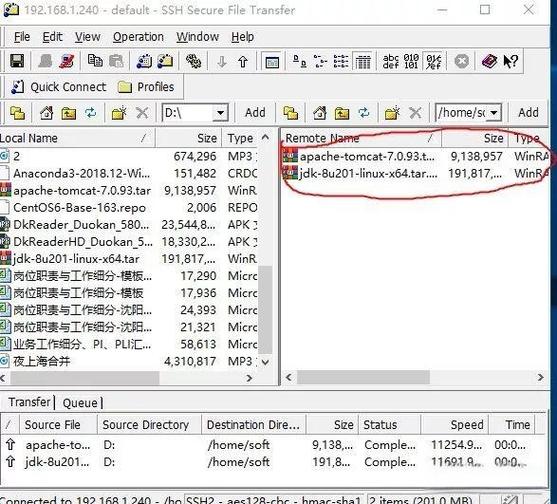
下载完成后,将tar.gz包上传到服务器指定目录,比如/usr/local。使用tar -zxvf命令解压文件,解压后会生成一个apache-tomcat-版本号的目录。为了方便管理linux中tomcat安装,可以重命名为tomcat,例如mv apache-tomcat-9.0.80 tomcat。

接下来需要配置环境变量,编辑/etc/profile文件,添加CATALINA_HOME指向Tomcat安装目录。配置完成后执行source /etc/profile使配置生效。进入Tomcat的bin目录,执行./startup.sh启动服务,看到Tomcat started提示表示启动成功。
linux中tomcat安装后如何验证成功
验证Tomcat是否安装成功有多种方法。最简单的是查看启动日志,在logs目录下有个catalina.out文件qq linux,使用tail -f catalina.out命令可以实时查看启动信息,如果没有报错信息说明启动正常。
还可以通过浏览器访问验证,输入http://服务器IP:8080,如果看到Tomcat默认首页,说明安装成功。如果在服务器本地测试,可以使用curl :8080命令,如果能获取到页面源码,也证明Tomcat工作正常。
tomcat在linux安装失败常见原因
安装失败最常见的原因是Java环境问题。比如JDK版本不兼容,Tomcat 9需要Java 8及以上版本;或者JAVA_HOME路径配置错误,导致Tomcat找不到Java运行环境。检查这些配置可以解决大部分问题。
端口冲突也是常见原因,默认8080端口可能被其他程序占用。可以修改conf/server.xml中的端口号,或者使用netstat -tlnp | grep 8080命令查看端口占用情况。另外还要注意防火墙设置,确保防火墙允许访问Tomcat端口。
linux服务器tomcat性能优化设置
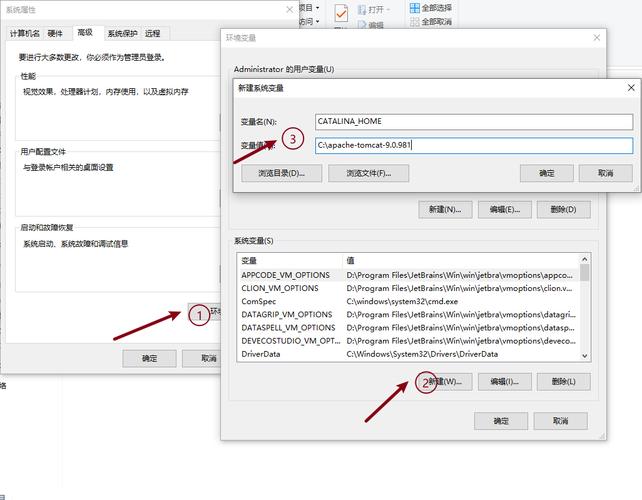
Tomcat安装完成后,还需要进行一些优化配置。首先是内存设置,修改bin/catalina.sh文件,在JAVA_OPTS中添加-Xms和-Xmx参数,根据服务器内存大小合理分配堆内存,一般设置为物理内存的50%-80%。
连接器配置也很重要,在conf/server.xml中修改Connector节点,可以调整最大线程数maxThreads、连接超时时间connectionTimeout等参数。还可以启用APR或NIO连接器,相比传统的BIO连接器能显著提升并发处理能力。这些优化能让Tomcat在生产环境中发挥更好的性能。
你在安装Tomcat过程中遇到过哪些问题?欢迎在评论区分享你的经验,如果觉得本文对你有帮助,请点赞收藏支持一下,让更多需要的朋友看到这篇文章。
