对于刚接触Linux系统的朋友来说,修改文件名字是最基础也最常用的操作之一。Linux不像Windows那样有图形界面直接右键重命名,而是需要通过命令行来完成。掌握Linux修改文件名字命令,不仅能提高工作效率,还能让你在远程服务器管理中游刃有余。本文将详细介绍mv命令的各种用法、批量重命名技巧以及常见错误避免方法。
mv命令的基本用法
mv命令是Linux修改文件名字命令中最核心的工具,全称是move,但它不仅能移动文件,还能重命名文件。基本语法非常简单:mv 原文件名 新文件名。例如要把“oldfile.txt”改成“newfile.txt”,只需输入mv oldfile.txt newfile.txt。需要注意的是,执行该命令后不会有任何提示信息linux常用命令,除非出现错误。这种“静默执行”的设计哲学在Linux中很常见,所以操作前务必确认文件名拼写正确。
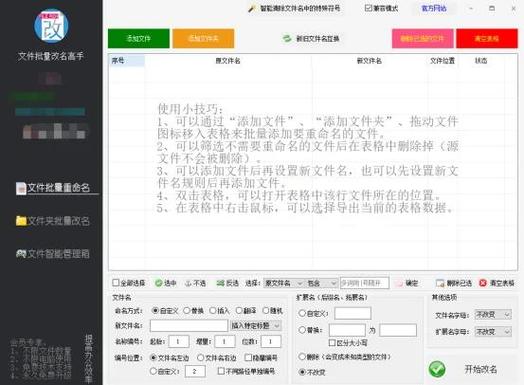
很多初学者会混淆移动和重命名的区别。实际上,Linux系统判断mv命令是移动还是重命名,取决于第二个参数的类型。如果第二个参数是一个已存在的目录路径,那么mv会将文件移动到该目录中,并保留原文件名。如果第二个参数是一个不存在的文件名,那么系统就会执行重命名操作。理解这个原理,你就能灵活运用mv命令完成文件和目录的改名需求。
重命名多个文件技巧
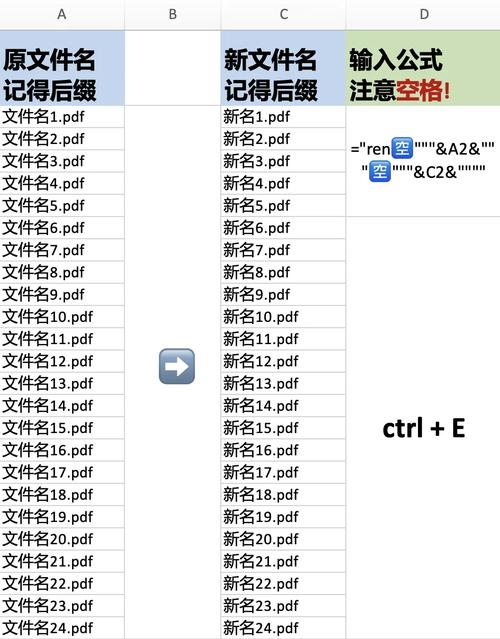
当需要批量修改文件名字时,单个mv命令就显得力不从心了。这时可以结合for循环和通配符来实现批量重命名。比如要将当前目录下所有“.txt”文件改成“.bak”后缀,可以使用for file in <strong>.txt; do mv "$file" "${file%.txt}.bak"; done。这行命令会遍历每个txt文件linux修改文件名字命令,通过变量替换去掉原后缀并加上新后缀。掌握这种组合用法,才能真正发挥Linux修改文件名字命令的强大功能。
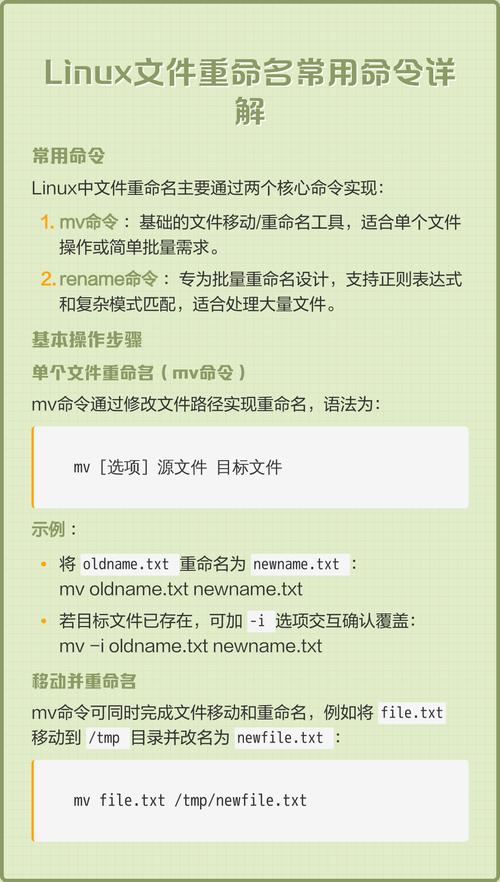
另一种批量重命名的方案是使用rename命令,它比循环更简洁。rename支持Perl正则表达式,语法为rename 's/原字符串/新字符串/' 文件名匹配规则。例如将所有“.jpg”改成“.png”,只需输入rename 's/.jpg$/.png/' </strong>.jpg。注意rename命令在不同Linux发行版中语法有差异,Ubuntu/Debian系列使用上述Perl版本,而CentOS/RHEL系列则使用C语言版本。建议先查看man手册确认你系统上的rename版本。
避免覆盖重要文件
使用Linux修改文件名字命令时,最令人头疼的问题就是不小心覆盖了同名文件。默认情况下,mv命令如果发现目标文件名已存在,会直接覆盖而不发出警告。这个特性在某些场景很方便,但更多时候会带来数据丢失风险。例如你执行mv report.txt report_backup.txt,如果report_backup.txt已存在,它的内容会被覆盖且无法恢复。
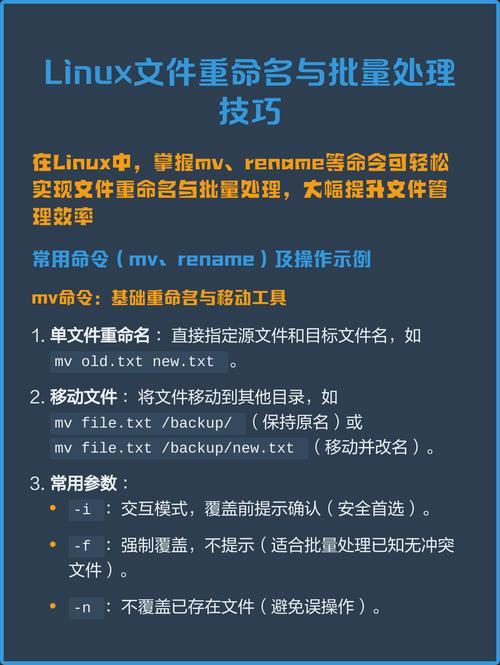
为了解决这个问题,mv命令提供了两个重要参数:-i和-n。-i参数会在覆盖前询问确认,系统会提示“overwrite 文件名?”,需要输入y或n来决定。-n参数则完全禁止覆盖操作,如果目标文件已存在,mv命令会直接跳过并输出错误信息。建议在日常操作中养成使用mv -i的习惯,或者通过alias mv='mv -i'设置别名,这样每次移动或重命名时都会得到确认提示,大大降低误操作风险。
使用通配符快速改名
通配符是Linux修改文件名字命令中提升效率的利器。星号代表任意多个字符,问号?代表单个字符,方括号[]表示匹配指定范围内的字符。例如mv </strong>.txt <strong>.md这种写法是错误的,mv命令不支持在目标位置使用通配符。正确做法是先进入文件所在目录,然后结合循环或rename命令。但你可以使用花括号扩展来实现类似效果:mv file{,.bak}会将file重命名为file.bak。
在实际工作中,经常需要给文件添加时间戳或修改后缀。假设你有一批log文件需要加上日期后缀,可以这样操作:for f in </strong>.log; do mv "$f" "${f%.log}_$(date +%Y%m%d).log"; done。这行命令会利用date命令获取当前日期linux 下载工具,然后通过变量替换构建新文件名。掌握通配符和变量替换的组合用法,能让你处理几百个文件时依然保持高效。
误操作后的恢复方法
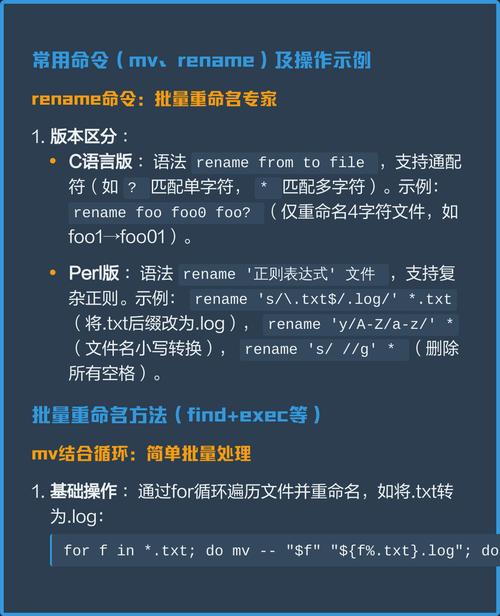
即使再小心,使用Linux修改文件名字命令时也可能出现误操作。最常见的错误是把重要文件改名成不存在的路径,或者把多个文件移动到同一个目标导致覆盖。如果你刚执行完一个错误的重命名操作,最快速的恢复方法是立即执行反向重命名。比如你输入mv important.pdf /tmp/把文件移动到临时目录,只要还没关机,就可以用mv /tmp/important.pdf ./找回来。
对于已经覆盖的文件,恢复难度就很大了。Linux没有像Windows那样的回收站机制linux修改文件名字命令,mv覆盖操作会直接擦除原数据。这时唯一的希望是依赖文件系统快照或备份软件。建议在重要操作前使用ls -l确认文件列表,或者先用cp命令备份。另外可以设置-b参数,它会在覆盖时自动为原文件创建备份,备份文件名会加上~符号。养成备份习惯,才能在使用Linux修改文件名字命令时做到心中有数。
常见错误及解决方法
新手在使用Linux修改文件名字命令时最常犯的错误是忘记输入完整路径。假设你在/home/user目录下,想修改/etc/hosts文件的名字,直接输入mv hosts hosts.bak会提示文件不存在。这是因为mv命令默认只在当前目录查找文件,正确做法是输入mv /etc/hosts /etc/hosts.bak。记住在处理系统文件时始终使用绝对路径,或者先用cd切换到文件所在目录。
另一个常见问题是文件名包含空格或特殊字符。如果你有一个文件叫“my document.txt”,直接输入mv my document.txt my_document.txt会被系统理解为移动“my”和“document.txt”两个文件。解决方法是用引号包裹文件名:mv "my document.txt" my_document.txt,或者使用反斜杠转义空格:mv my document.txt my_document.txt。养成用Tab键自动补全文件名的习惯,系统会自动处理特殊字符的转义,既省时又安全。
你在使用Linux修改文件名字命令时,有没有因为误操作覆盖过重要文件?欢迎在评论区分享你的经历和恢复方法,点赞收藏本文,让更多朋友掌握这些实用技巧!
