在日常的服务器维护和开发测试工作中,我们经常需要修改Linux系统的hosts文件来实现域名解析的临时调整、屏蔽特定网站或模拟环境。这个文件相当于一个本地的DNS解析表,优先级高于外部的DNS服务器,理解并熟练修改它是每个运维和开发人员必须掌握的基础技能。下面我将从实际操作出发,分步骤讲解如何正确、安全地修改Linux系统中的hosts文件。
hosts文件的作用是什么
hosts文件是Linux系统中一个用于将主机名映射到IP地址的纯文本文件。当你在浏览器中输入一个网址时,系统会首先查询这个文件,如果找到了对应的IP地址,就直接使用它,而不再向DNS服务器发起请求。利用这个特性,我们可以实现绕过DNS解析访问网站、在内网测试环境中将域名指向特定测试服务器,或者通过将恶意网站域名指向127.0.0.1来达到屏蔽广告和不良网站的目的。它的优先级高且修改即时生效,非常适合临时调试场景。
在实际工作中,我曾多次利用hosts文件快速解决线上问题。例如,当公司某个域名解析出现异常时,临时在hosts文件中写入正确的IP地址就能立刻恢复访问,无需等待DNS全球生效。另外linux修改hosts文件,在开发新网站时,我们可以将未注册的测试域名指向本地开发机,从而在不修改全局DNS的情况下完成页面预览。理解hosts文件的这些核心用途,能让你在面对网络访问异常或需要快速切换环境时多一个高效的解决手段。
如何找到hosts文件
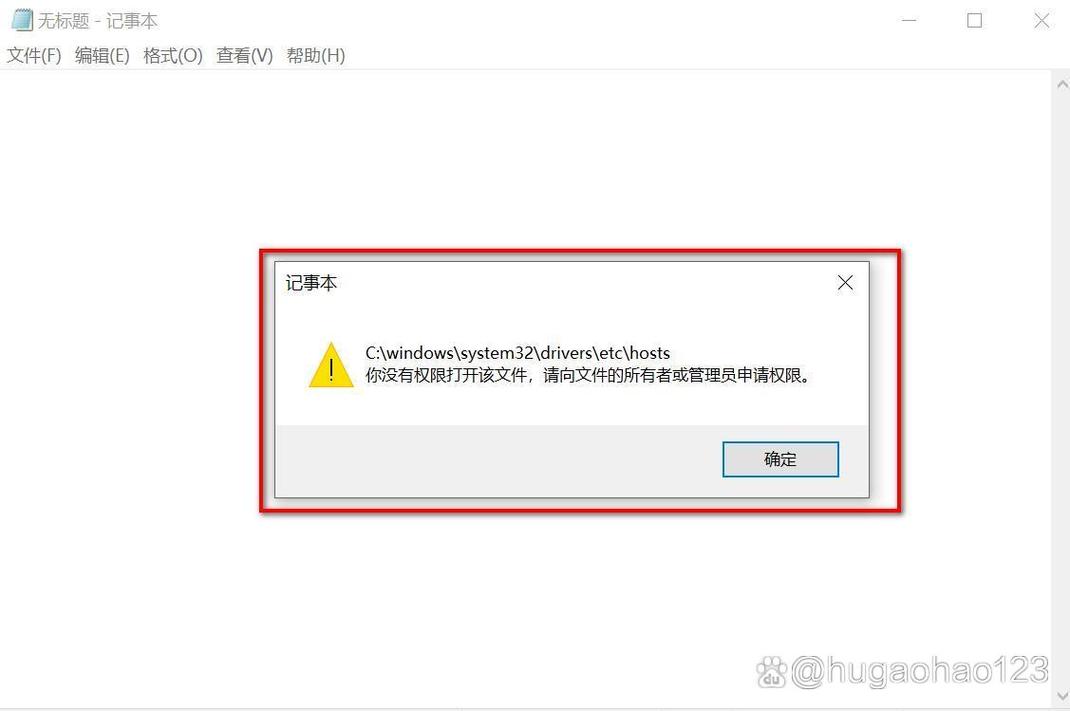
在绝大多数Linux发行版中,hosts文件固定存放在/etc目录下,完整路径为/etc/hosts。你可以通过终端命令“ls -l /etc/hosts”查看文件是否存在及其权限信息。该文件是一个普通文本文件,拥有者为root用户,通常只有root和属于root组的账户才有写权限。如果使用普通用户登录,你会发现无法直接修改它,这是系统出于安全考虑所做的保护措施。
要快速查看hosts文件的当前内容,可以使用cat、less或more命令,例如执行“cat /etc/hosts”。文件中一般已经包含了几条默认记录,比如“127.0.0.1 localhost”和“::1 localhost”,分别对应IPv4和IPv6的回环地址。建议在修改之前先备份原文件,执行“sudo cp /etc/hosts /etc/hosts.bak”即可。养成备份的好习惯可以让你在操作失误后快速恢复,避免因错误配置导致网络服务异常。
修改hosts文件需要什么权限
由于hosts文件属于系统级配置文件,它的权限默认是644,即只有root用户可以写入,其他用户只能读取。如果你尝试用普通用户身份打开并保存该文件,文本编辑器会提示“权限不足”或“只读”。因此,任何修改操作都必须借助sudo命令或以root用户身份登录。在图形界面中虽然可以用管理员权限启动编辑器,但在Linux服务器上,最安全高效的方式是通过终端结合sudo进行修改。
具体使用sudo时,只需要在编辑命令前加上sudo即可,例如“sudo vi /etc/hosts”或“sudo nano /etc/hosts”。第一次使用sudo时会要求输入当前用户的密码,并且该用户必须是在sudoers组中。如果忘记加sudo直接编辑,保存时会报错,此时不要强行保存,应退出后重新用sudo打开。另外请注意,修改完成后不需要重启网络服务深度linux,hosts文件的变动会立即被系统读取,但某些应用程序可能会缓存DNS结果,需要重启相关应用才能生效。
怎样用命令行编辑hosts文件
最常用且最灵活的编辑方式是使用终端内的文本编辑器,比如vi/vim或nano。以vim为例,打开终端输入“sudo vim /etc/hosts”,回车后输入密码,即可进入vim界面。按i键进入插入模式,使用方向键移动光标到你想添加内容的位置。每一条记录的格式是“IP地址 域名”,例如“192.168.1.100 myserver.local”,IP地址和域名之间用空格或制表符分隔。你可以添加多条记录,每条占一行。编辑完成后按Esc退出插入模式,输入“:wq”保存并退出。
如果你不熟悉vim,推荐使用nano编辑器,执行“sudo nano /etc/hosts”。nano界面底部有操作提示,直接输入内容,按Ctrl+O保存,再按Ctrl+X退出。此外,还可以使用echo命令追加内容,例如“echo ‘10.0.0.5 ‘ | sudo tee -a /etc/hosts”,其中的-a参数表示追加到文件末尾。这种方法适合批量添加或脚本化操作,但要注意避免重复添加同样的记录。无论使用哪种方法,修改后最好用“cat /etc/hosts”检查一下内容是否正确。
修改后不生效怎么办
有时候你明明按照上述步骤修改了hosts文件,但访问域名时却发现解析结果没有变化。出现这种情况通常有几个原因。最常见的是浏览器或操作系统内部存在DNS缓存。许多Linux系统会运行systemd-resolved或nscd等本地DNS缓存服务,导致系统没有立即重新读取hosts文件。你可以尝试重启这些服务,例如执行“sudo systemctl restart systemd-resolved”或“sudo systemctl restart nscd”。对于浏览器,最好也清理一下其内置的DNS缓存或直接重启浏览器。
另外,请检查hosts文件的格式是否正确。IP地址和域名之间必须使用空格或制表符,不能使用逗号或其他符号。域名后面不要有多余的空格或注释符号(#号用于注释,只有#后面的内容会被忽略)。还要确认你添加的记录没有被后面的相同域名记录覆盖——hosts文件中从上往下读取嵌入式linux 培训,第一个匹配项生效。如果问题依旧,用“ping 你的域名”命令测试,看返回的IP是否为你设置的值。同时确保你没有在程序代码中硬编码了DNS服务器地址,比如某些Java应用会绕过系统hosts文件。
修改hosts文件的注意事项
在生产环境中随意修改hosts文件可能带来意想不到的风险。最重要的一点是谨慎使用重定向操作。如果你将某个常用域名错误地指向了一个不可达的IP地址,就会导致该域名完全无法访问。比如把“”写错成127.0.0.1,那么所有依赖百度服务的程序都会异常。因此,在修改前务必备份原文件,并且只添加必要的新记录,尽量不要删除或修改系统自带的localhost相关条目,除非你明确知道后果。
另一个需要注意的地方是权限保护。修改完成后linux修改hosts文件,应该确保hosts文件的权限没有被意外改变,仍然保持644。如果权限被改成了777,任何用户都可以修改它,会带来严重的安全隐患。同时,定期检查该文件是否被恶意篡改也是服务器安全巡检的一项内容。如果你是团队协作环境,建议将hosts文件的修改记录通过版本控制系统(如git)管理,每次变更都注明原因和修改人。最后,记住hosts文件的修改是全局生效的,会影响所有用户和所有程序,测试完毕后记得及时删除临时条目。
你曾经因为修改hosts文件失误导致过访问故障吗?欢迎在评论区分享你的经历和解决方法,也让其他读者引以为戒。如果觉得本文对你有帮助,请点赞并分享给更多需要的人。
