安装Linux注意问题之分区介绍
硬碟分区的存在是由硬碟的数学特点决定的,并不会由于不同的操作系统而有所改变。Winu下和linux下的文件系统是不一样的,win下使用c盘来表示分区,如C:D:E:,每一个分区用一个来表示,但是次序可以颠倒,D并不表示一定是系统中的第二个分区。
Linux短发区表示如下:
/dev/hda
/dev/hda1
/dev/hda2
/dev/hda5
/dev/sdb1
以/dev/hda5为例,由于在linux中,每一个设备都是用/dev/文件夹下的一个文件来表示,
所以/dev/hda5中,/dev/表示的是根目录下的dev目录
hda5中hd表示这是一块IDE硬碟(假如是sd,则代表SATA硬碟,或则是闪存等外设)
第三个字母a表示这是该类型插口的第一个设备,同理bcd代表第二个第三个第四个设备。
如hdc表示第二个IDE插口上的主硬碟(每位IDE上容许一个主设备和一个从设备)
第四个数字5,表示第一个逻辑分区,而不是第五个分区(在linux中为了防止混乱,分区的标示由硬碟中位置决定。系统为有可能的主分区预留了标示,所以1~4分区是主分区,到5分区才是第一个逻辑分区,以这种推linux下每位硬碟最多有16个分区)
挂载

Win中挂载是指给c盘分区(包括虚拟下来的分区)分配一个c盘。
Linux中挂载使用特别频繁,它是指将一个设备(一般指储存设备)挂载到一个已存在的目录上,目录不可为空。
须要注意的是linux将所有的设备都看作文件,他将整个计算机资源都合成一个大的文件目录。
我们要访问一个文件,必需要将文件所在的分区挂载到一个已存在的目录上,之后通过访问目录来访问储存设备。
这儿的分区好比一个表针或则是一个写有编号的字条linux如何分区,分区则是一个储存空间。分区和目录通过挂载操作联系在一起。
UBUNTU下有几个比较重要的目录,如根目录“/“,”/home”,”/user”,”/var”
还有专门保存启动配置的”/boot“目录,简单起见通常把”/boot”和”/”放在一起
User里放有大部份系统软件
Home里放有用户信息
Ubuntu要有一个交换分区通常为显存的一倍到两倍的c盘空间
初学者来说两个分区就可以了,在扩充分区上分配给/4G以上的空间,在逻辑分区上分配给交换分区一个空间。
硬碟分区很复杂,win中可以用分区魔术师来分区分给linux1010G左右的ext3格式分区。
扩充分区和主分区不能超过四个,逻辑分区可以好多,逻辑分区是在扩充分区下的。
分区步骤
先步入试用linux步入liveCD步入partitioneditor(选择system,adminstration,partitioneditor)单击dev/sda选中再选择partition|new或则直接键盘右键分区选择new,因为c盘没有低格,会弹出警告窗口,默认使用msdos分区表结构,单击create创建新分区,接着步入新分区界定c盘分区。
分区思路:我们选择为/boot设置一个分区,为其分配1G空间;为交换分区分配1G空间,剩下的为/分配。
先建一个1G的主分区/dev/sda1此分区储存系统启动配置文件。
构建一个主分区以后还须要一个扩充分区,把剩下的空间全部分配给扩充分区,
之后再在扩充分区上界定交换分区和根目录挂载分区(逻辑分区是在扩充分区上界定的)。
交换分区:右键扩充分区选择新建菜单,在createdas下选择logicalpartition,在filesystem下选择linux-swaplinux操作系统界面,label部份留空linux防火墙设置,选中roundtocylinders复选框linux如何分区,单击add完成交换分区的设置。
根目录:扩充分区剩下的部份分配给根目录,操作大致如上相同(在createdas下选择logicalpartition,在filesystem下选择linux-swap,label部份留空,选中roundtocylinders复选框,单击add完成交换分区的设置)把filesystem下选择改为ext3.
到此分区工作结束。
分区配置操作
这一步须要创建分区和系统目录之间的关系。
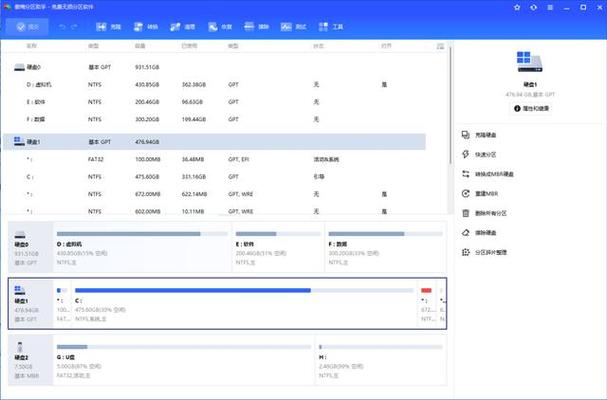
如上分区后会听到sda1(拿来挂载boot),sda5(交换分区),sda6(挂载目录/)三个区。
单击或双击sda1,也可以通过单击左下角的“编辑分区”,弹出编辑分区对话框,
把“用于”设成“Ext3日志文件系统”,
把“挂载点”设成“/boot”,选中低格复选框,单击“OK”。
在livecd中的其他分区设置同上,把“挂载点”设成home或user即可。
之前还设定了一个交换分区(系统会手动检查到这个分区)编辑同上,
只需把“用于”设定为”交换空间“。至此c盘分区设置完毕。
