在Linux系统中,删除当前目录下的所有文件是一个高风险操作,一旦执行就无法通过常规方式恢复。这个命令通常用于清理目录内容,但稍有不慎就可能误删重要数据。本文将详细介绍正确的操作方法、注意事项以及预防误删的技巧,帮助你在保证安全的前提下完成文件清理任务。
如何正确使用rm命令删除所有文件
rm命令是Linux中最常用的删除工具redhat linux 9.0下载,要删除当前目录下的所有文件,标准的命令是“rm -rf ”。其中星号代表匹配所有文件和目录,-r参数用于递归删除目录及其内容,-f参数则强制删除而不进行确认提示。执行前务必使用pwd命令确认当前工作目录是否正确删除当前目录下的所有文件 linux,避免误入系统关键目录。
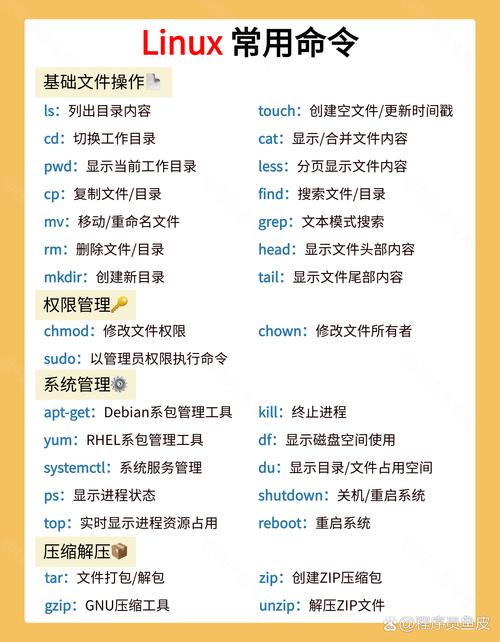
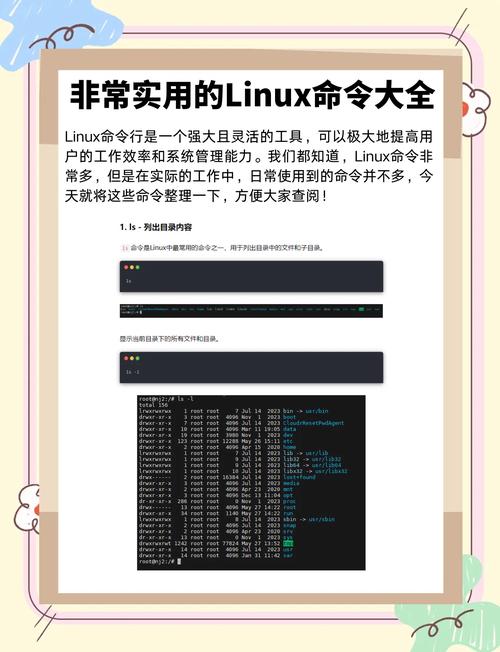
实际使用时建议先执行“ls -la”查看当前目录内容,确认无误后再执行删除命令。对于初学者,可以在命令前加上echo进行预演,例如“echo rm -rf ”会显示将要执行的命令而不是真正删除,这样能有效避免因路径错误导致的灾难性后果。
删除时如何排除特定文件或目录
在实际工作中,我们经常需要保留某些重要文件或目录不被删除。这时可以使用extglob扩展模式匹配功能,首先需要通过“shopt -s extglob”开启该功能,然后执行“rm -rf !(file1|dir2)”这样的命令,括号内列出需要排除的文件名或目录名,用竖线分隔。
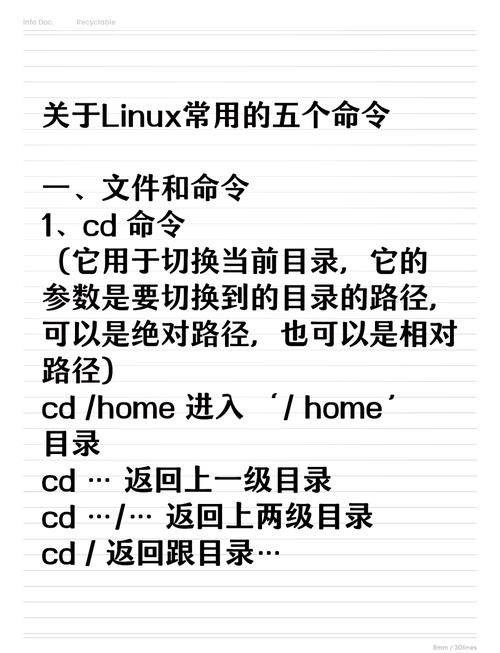
另一种方法是使用find命令配合grep进行反向匹配,例如“find . -maxdepth 1 ! -name ‘保留文件’ -exec rm -rf {} ;”。这种方法更加灵活,可以根据文件名、大小、修改时间等多种条件进行筛选删除,适合处理复杂的删除需求。
删除操作前的安全确认步骤有哪些
执行删除前必须完成三重确认:第一重使用“pwd”确认当前位置,避免误在根目录或系统目录执行;第二重使用“ls -al”查看目录内容删除当前目录下的所有文件 linux,确保没有遗漏需要保留的重要文件;第三重使用“rm -ri *”交互式删除,系统会逐一询问是否删除每个文件,虽然繁琐但最安全。
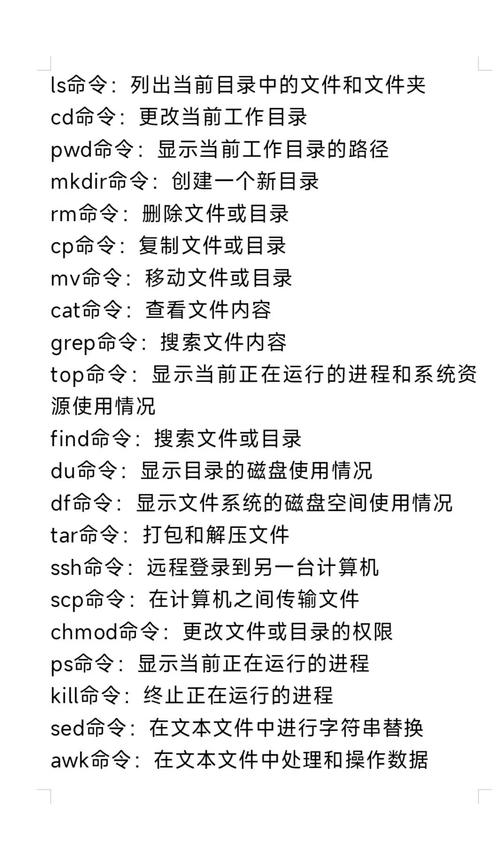
对于生产环境,建议建立标准操作流程:先备份重要数据,然后使用“find . -type f”列出所有文件并仔细核对,最后在测试环境中模拟操作。记录所有操作命令到日志文件,这样即使出现问题也能追溯操作过程,便于快速恢复。
误删文件后有哪些紧急恢复方法
一旦发现误删,立即停止任何写入操作,因为新数据可能覆盖被删除文件的存储空间。最简单的恢复尝试是使用undelete工具,如extundelete专门针对ext3/ext4文件系统。执行“extundelete 分区名 --restore-directory 被删路径”可能找回部分文件。
如果系统工具无法恢复,可以尝试使用专业的数据恢复软件如TestDisk或PhotoRec。这些工具通过扫描磁盘底层数据来恢复文件,成功率取决于删除后的操作情况。需要特别注意的是,恢复操作应该在Live CD或挂载为只读模式下进行,避免进一步损坏数据。
如何防止误删重要系统文件
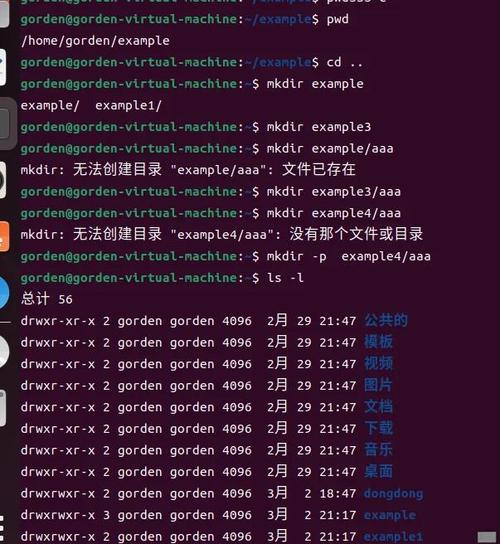
建立良好的操作习惯是防止误删的关键。始终使用普通用户账户操作,需要管理员权限时使用sudo,并只在必要时刻使用。为重要目录设置写保护,例如“chmod 555 重要目录”可以防止意外删除。定期使用rsync命令备份关键数据到外部存储。
在日常操作中,可以为rm命令设置别名,在用户目录的.bashrc文件中添加“alias rm=‘rm -i’”,这样每次删除都会要求确认。对于频繁操作的危险目录,可以创建回收站机制,通过脚本将删除的文件移动到临时目录而非直接删除如何安装LINUX,提供二次确认的机会。
图形化界面操作与命令行的区别
在桌面版Linux中,文件管理器如Nautilus、Dolphin提供了图形化删除界面,删除文件时会先移动到回收站,给用户留有余地。但需要注意,使用Shift+Delete组合键会绕过回收站直接永久删除,这与命令行的rm -rf效果相同。
命令行操作虽然效率高但风险也大,推荐新手在使用命令行删除前,先在文件管理器中打开对应目录进行可视化确认。对于服务器环境,可以考虑安装trash-cli这样的命令行回收站工具,让rm操作也能像图形界面一样拥有“后悔药”。
在Linux系统中,权限管理同样是安全删除的重要环节。你是否遇到过因权限不足无法删除文件,或者因权限过高误删系统文件的情况?欢迎在评论区分享你的经历和防护技巧,帮助更多用户安全使用Linux系统。
