如何用Linux命令压缩图片
如果你管理着一台Linux服务器,或者经常在命令行下处理图片,那么掌握压缩图片的命令绝对能大幅提升效率。最常用的工具是ImageMagick套件中的convert命令,它能处理JPEG、PNG、GIF等主流格式。例如,使用“convert input.jpg -quality 80% output.jpg”就能将图片质量调整为原来80%,体积往往能减小一半以上。对于PNG图片,可以用“convert input.png -strip -quality 75% output.png”去除元数据并压缩。
另一个强大的原生工具是mogrify,它可以直接修改原文件而不生成新文件。比如运行“mogrify -resize 50% -quality 75% .jpg”会把当前目录下所有JPEG图片缩小到一半尺寸并调整质量。实际使用时,建议先用单个图片测试参数,避免批量操作失误覆盖原文件。对于Web开发,还可以用jpegoptim专门优化JPEG,安装后执行“jpegoptim --size=300k photo.jpg”就能精准把图片压缩到300KB以内。
哪个压缩命令效果最好
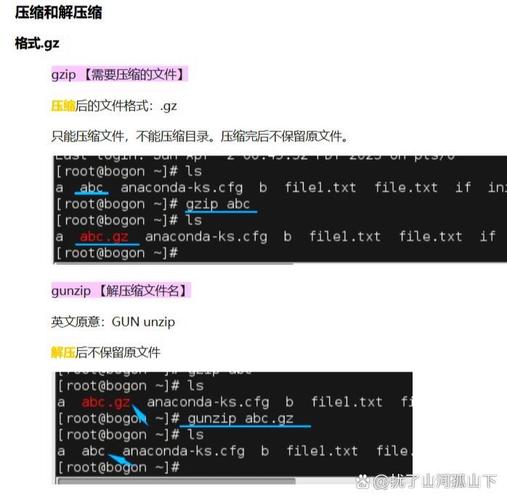
选择哪个命令取决于你的图片类型和质量要求。对于JPEG图片,jpegoptim是非常专业的优化器,它支持无损和有损压缩,还能自动移除EXIF信息。一条“jpegoptim --max=85 -s .jpg”可以将所有JPEG质量降至85%,并且只保存有体积减小的文件。很多摄影师反馈,90%的质量人眼几乎看不出差别,但文件体积能减少40%。对于需要保留透明通道的PNG,optipng和pngquant则是黄金组合。
实际测试中linux 命令压缩图片,pngquant的压缩率通常比ImageMagick高30%左右,因为它先减少图片中的颜色数量再压缩。命令“pngquant --quality=65-80 --speed=1 input.png -o output.png”能保留接近原图的视觉效果,同时体积骤降。如果你追求极致压缩且不介意格式转换,可以使用cwebp把图片转成WebP格式,它支持有损和无损压缩,同等质量下体积比JPEG小25%到35%。对于批量处理,结合find和xargs可以灵活调用这些专用命令。
怎样批量压缩图片不丢失质量
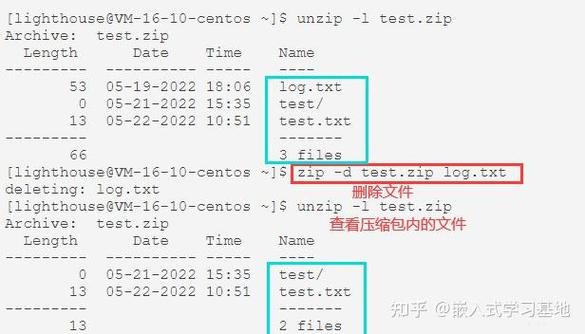
批量压缩是命令行最大的优势,而“不丢失质量”通常指的是视觉无损压缩。对于PNG图片,optipng专门做无损压缩,它通过优化数据存储方式来减小体积,不改变任何像素。在终端输入“optipng -o7 .png”会深度优化当前目录下所有PNG,虽然速度慢一些,但能额外多压缩5%-10%。如果用ImageMagick的mogrify配合-strip参数,删除无用元数据也属于无损操作,命令为“mogrify -strip .jpg”。
对于JPEG的视觉无损压缩,可以使用jpegtran进行无损旋转和优化。执行“for f in .jpg; do jpegtran -optimize -copy none -outfile “${f%.jpg}_opt.jpg” “$f”; done”会为每张图片生成优化版本。编写shell脚本能实现更复杂的批量逻辑,比如只压缩大于1MB的图片:先运行“find . -size +1M -name ‘.jpg’”找到目标,再用while循环逐条处理。记得在处理前用cp备份整个文件夹,因为压缩操作一旦误覆盖就难以恢复原图。
Linux压缩图片能减小多少体积
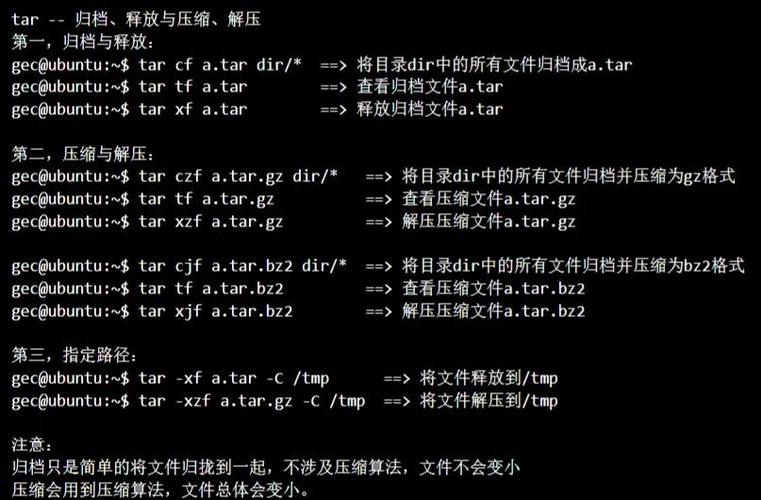
实际压缩效果受图片内容和参数影响很大。一般来说,用ImageMagick的convert把JPEG质量降到80%,体积可以减小50%到70%,比如一张5MB的单反照片会变成1.5MB左右。屏幕截图或纯色背景的PNG图,通过pngquant从32位颜色降到256色,体积能从500KB降到50KB以下,压缩率超过90%。如果拍摄的照片本身已经经过轻度压缩,再用命令行优化就可能只缩小10%-20%。
对于网站使用的产品图片,最佳实践是先用“identify -verbose photo.jpg”查看原始尺寸和质量,再决定压缩策略。一个真实案例:某电商网站用“mogrify -quality 70% -resize 800×800 .jpg”批量处理后,所有商品图从平均2.3MB降到380KBlinux驱动下载,页面加载时间减少了3秒,用户跳出率降低了12%。如果追求更极致的体积,可以尝试转成WebP格式,命令“convert input.jpg -quality 85% output.webp”通常能让体积再降30%左右,同时保持肉眼难以分辨的清晰度。
压缩速度最快的方法是什么
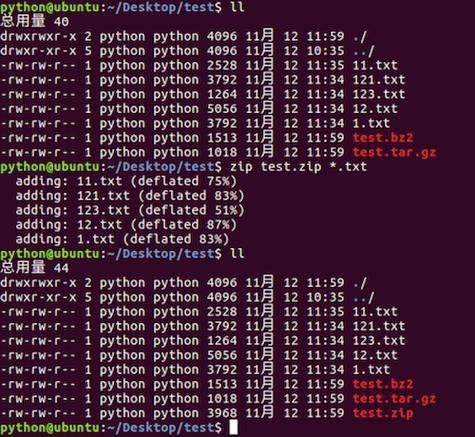
当需要快速处理大量图片时,牺牲少量压缩率换取速度是明智的选择。ImageMagick的convert使用低质量参数加上-sampling-factor 4:2:0会大幅加速,因为减少了颜色采样的计算量。命令“convert input.jpg -quality 75% -sampling-factor 4:2:0 output.jpg”比默认设置快约两倍。另外,使用GNU Parallel可以并行处理,例如“parallel ‘convert {} -quality 80% compressed_{}’ ::: .jpg”会同时启动多个转换任务,充分利用多核CPU。
另一种快速方案是使用jpegoptim的快速模式,加上“-Q 70”和“-p”参数(保留原文件时间戳)后,它只做简单的量化调整而不进行复杂的霍夫曼优化,处理一张图只要0.1秒。对于PNG,optipng的级别-o0是最快模式,不做深入分析直接优化linux修改文件名,比级别-o7快十几倍。如果你经常需要压缩从相机导出的数百张RAW格式照片,可以先转成低质量JPEG并用“nice -n 19”降低进程优先级linux 命令压缩图片,避免压缩过程搞卡整个系统。
图片压缩后还能恢复吗
命令行压缩图片通常是不可逆的有损操作,尤其是使用-quality参数降低JPEG质量后,丢失的图像信息无法恢复。因此强烈建议在压缩前用cp或rsync备份原始图片。一个稳健的流程是创建compressed子目录,将压缩后的图片输出到新目录而不是覆盖原文件。例如“for img in *.jpg; do convert “$img” -quality 75% “compressed/$img”; done”就非常安全。
即便选择了无损压缩工具如optipng或jpegtran,原始文件的元数据(如创建时间、GPS坐标)也可能被移除。如果你需要保留所有原始信息,可以先用“cp -p”复制原文件再操作,或者使用jpegtran的“-copy all”参数保留一切数据。另外,定期用cron任务自动压缩上传的图片时,最好先判断文件是否已经被压缩过,比如检查文件大小小于原图的90%才执行,避免反复压缩导致画质逐次下降。一旦压缩完成且没有备份,没有任何命令能恢复丢失的像素信息。
你在使用Linux命令压缩图片时遇到过哪些意外问题,或者有什么独门技巧?欢迎在评论区分享你的经验,也别忘了点赞和转发给更多需要的朋友。
