在Linux系统中通过命令行安装Qt开发框架,是每个C++或嵌入式开发者必须掌握的基础技能。相比于图形界面,命令行方式不仅效率更高,还能让你清楚了解每个安装步骤的细节,方便自动化脚本部署。本文将基于Ubuntu和CentOS两种主流发行版,详细讲解从添加仓库到配置环境的完整流程。
命令行安装qt步骤
首先打开终端,更新系统软件包列表。对于Debian系发行版如Ubuntu马哥linux,执行sudo apt update,然后使用sudo apt install qt5-default安装Qt5核心库。这条命令会自动拉取必要的编译工具和头文件,整个过程无需手动干预。如果需要Qt6linux命令行安装qt,可以添加官方PPA源:sudo add-apt-repository ppa:qt-team/ppa,再执行sudo apt install qt6-base-dev。
红帽系发行版如CentOS或Fedora,需要使用dnf或yum。执行sudo dnf install qt5-qtbase-devel,该命令会安装Qt5的基础开发包和依赖库。安装完成后,系统会将qmake等工具自动添加到PATH路径中。建议同时安装Qt Creator IDE:sudo apt install qtcreator或sudo dnf install qt-creator,方便后续图形化界面设计。
qt安装命令有哪些
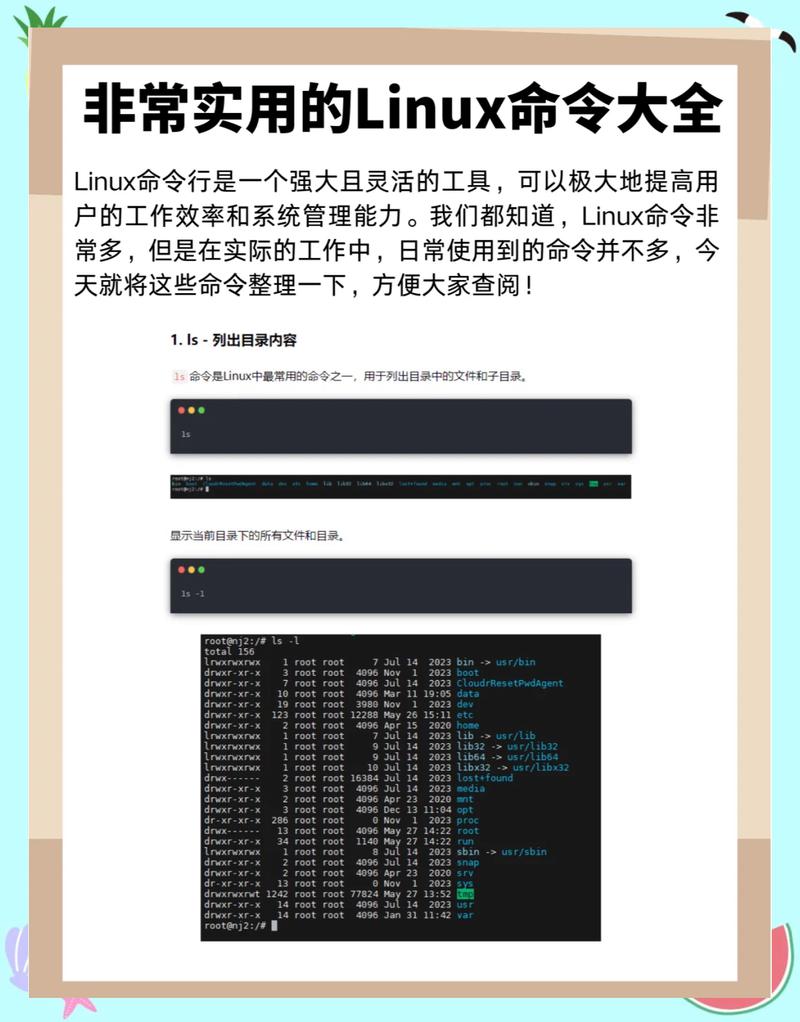
最常见的命令是apt和dnf包管理器。在Ubuntu上,apt search qt5可以列出所有相关包,其中qt5-default是元包,会引入完整的开发环境。qtbase5-dev提供核心库,qttools5-dev-tools包含lupdate和lrelease等国际化工具。如果需要Qt Charts或Qt Data Visualization模块linux命令行安装qt,需要单独安装libqt5charts5-dev等后缀为-dev的包。
对于源码编译方式,先下载qt-everywhere-src-<strong>.tar.xz,解压后进入目录执行./configure -prefix /usr/local/qt5指定安装路径,然后make -j$(nproc)利用全部CPU核心编译,最后sudo make install。这种方式可以定制编译选项,比如禁用某些模块以节省空间,但耗时较长,适合对Qt有深度定制需求的开发者。
解决依赖问题方法
安装Qt时经常遇到依赖缺失错误,例如“unmet dependencies”或“libgl1-mesa-dev not found”。首先尝试sudo apt --fix-broken install修复破损的包,这条命令会自动补全缺失的依赖。如果依然报错,可以手动安装提示的包名,比如sudo apt install libxcb-xinerama0-dev,这是QtGUI模块需要的X11扩展库。
另一种常用方法是使用aptitude交互式解决依赖冲突。先sudo apt install aptitude,然后sudo aptitude install qt5-default,它会提供多个解决方案供你选择。对于CentOS系统,启用EPEL仓库能获得更多依赖包:sudo dnf install epel-release,再重试安装命令。如果编译时提示找不到OpenGL,安装libgl1-mesa-dev和libglu1-mesa-dev即可解决。
离线包怎么安装
当服务器无法连接互联网时,需要提前下载Qt离线安装包。访问qt.io官网的下载页面,选择“qt-offline”版本,例如qt-opensource-linux-x64-5.15.2.run。通过U盘或scp命令传输到目标机器,然后赋予执行权限:chmod +x </strong>.run。在终端中直接运行./qt-opensource-linux-x64-5.15.2.run,会弹出图形安装向导。
如果目标系统没有图形界面,可以使用--platform minimal参数进行纯命令行安装:./qt-offline-installer.run --platform minimal --script qt-install-script.qs。你需要预先编写一个自动化脚本文件,内容包含接受许可协议和选择组件。或者使用--help查看静默安装选项,比如--accept-licenses yes --confirm-command install。这种方法适合批量部署多台无头服务器。
配置环境变量技巧
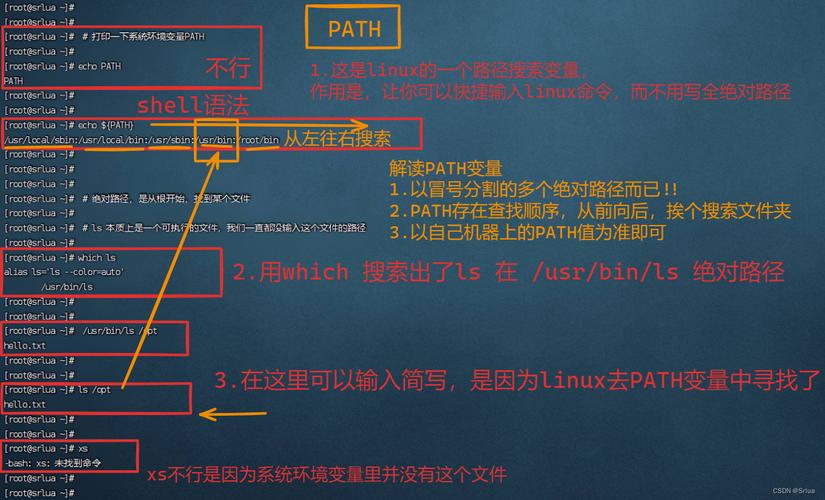
安装完成后,需要手动设置QTDIR和PATH,否则终端无法找到qmake。编辑~/.bashrc文件,在末尾添加:export QTDIR=/usr/local/qt5和export PATH=$QTDIR/bin:$PATH。保存后执行source ~/.bashrc使其生效。对于系统级配置,可以修改/etc/profile或/etc/environment,但需要root权限。
如果安装了多个Qt版本,可以使用qtchooser工具动态切换。执行sudo apt install qtchooser,然后qtchooser -install qt5 /usr/lib/qt5/bin注册版本,最后通过export QT_SELECT=qt5选择活动版本。验证配置是否正确:运行qmake --version,若输出Qt版本号和安装路径,说明环境变量配置成功。此外,设置CMAKE_PREFIX_PATH变量能帮助CMake项目找到Qt库。
验证安装是否成功
编写一个简单的Qt控制台程序来测试。创建test.cpp文件,输入#include <QCoreApplication>和#include <QDebug>,在main函数中调用qDebug()<<"Qt works"。使用qmake -project生成.pro文件,然后qmake生成Makefile,最后make编译。如果编译无报错且运行输出正确字符串,说明命令行环境完全正常。
更快捷的验证方法是直接调用qmake -v查看版本信息,并检查pkg-config --modversion Qt5Core能否返回正确的库版本号。对于图形程序测试,可以sudo apt install libgl1后,运行/usr/lib/qt5/examples/widgets/widgets/calculator示例程序。若出现计算器界面,表明Qt的GUI模块和X11驱动均工作正常学linux有前途吗,至此整个命令行安装流程圆满结束。
你平时在Linux下安装开发环境更喜欢用包管理器还是源码编译?欢迎在评论区分享你的实战经验,也别忘了点赞和转发给更多需要的朋友!
