在日常使用Linux系统的过程中,很多用户都会遇到需要连接手机查看文件的情况。无论是传输照片、文档还是备份数据,掌握正确的方法都至关重要。本文将详细介绍几种在Linux环境下查看手机文件的实用技巧linux查看磁盘空间,涵盖USB连接、无线传输以及常见问题解决,帮助你轻松管理手机数据。
如何挂载安卓手机到Linux
使用MTP协议是Linux查看安卓手机文件最直接的方式。大部分现代Linux发行版都预装了MTP支持库,当你用USB线连接手机并开启“文件传输”模式后,系统通常会自动识别并挂载。如果没有自动弹出,你可以打开文件管理器,在左侧设备列表中找到手机图标,点击即可浏览内部存储和SD卡中的内容。
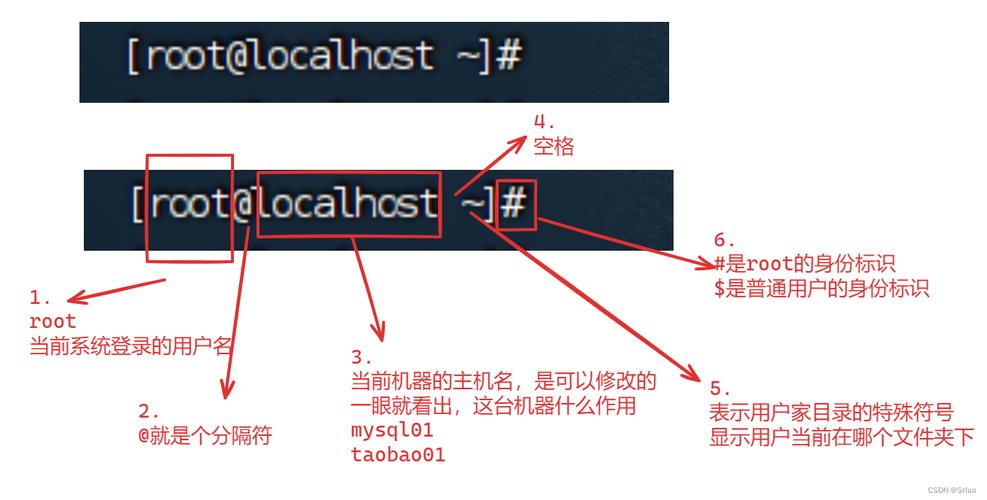
对于不支持自动挂载的旧版系统,需要手动安装mtp工具。打开终端,执行sudo apt install mtp-tools mtpfs(Debian/Ubuntu系)或sudo dnf install mtp-tools(Fedora)。安装后使用mtp-detect命令检测设备,再通过mkdir ~/phone && mtpfs ~/phone挂载到指定目录。完成后你就能像操作本地文件夹一样查看文件了。
MTP方式查看手机文件失败原因
很多用户在尝试MTP连接时会遇到无法识别或挂载失败的问题。最常见的原因是手机没有正确设置USB连接模式。请确保连接电脑后,在手机通知栏中将USB用途从“仅充电”改为“传输文件”(MTP模式)。部分手机还需要在开发者选项中开启“USB调试”才能稳定传输。
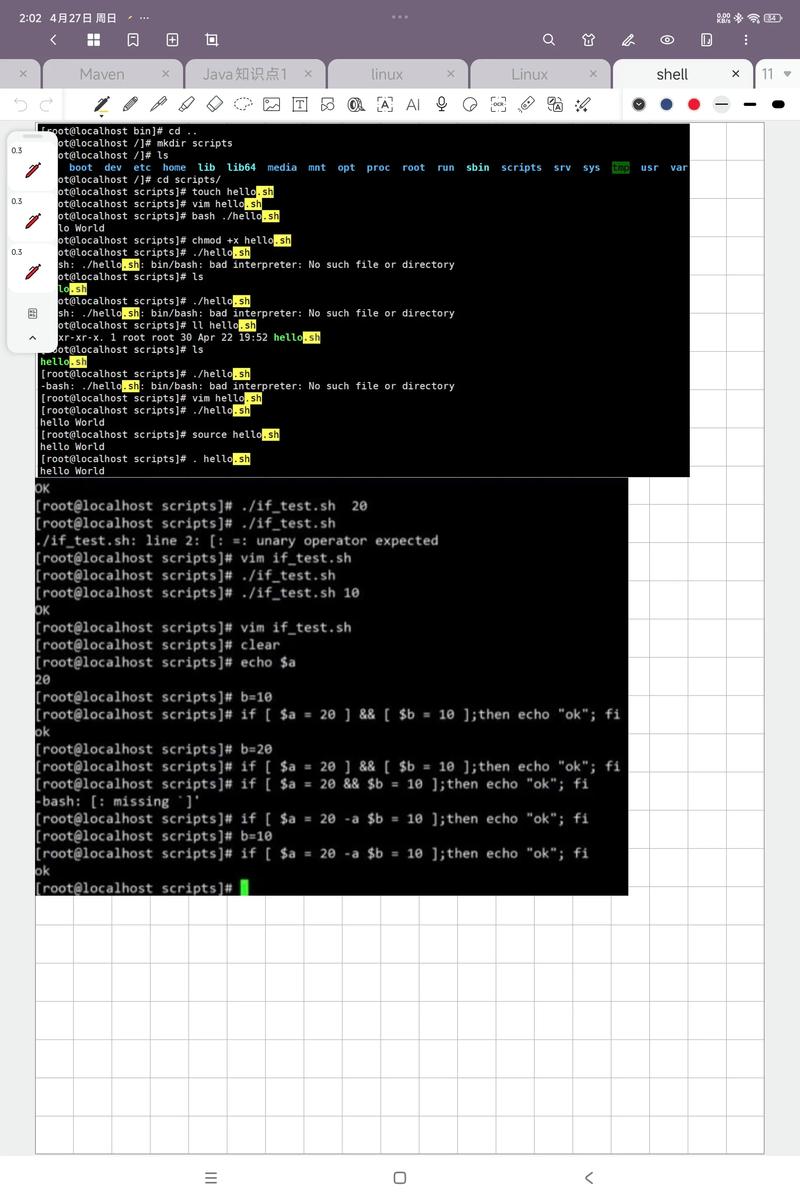
另一个常见故障是Linux内核缺少必要的MTP模块。你可以执行lsmod | grep mtp检查模块是否加载。如果没有输出,尝试sudo modprobe mtp手动加载。如果仍然失败,可能是设备ID冲突,使用lsusb查看手机厂商ID,然后编辑/etc/udev/rules.d/51-android.rules添加规则,重启udev服务即可解决。
使用ADB命令查看手机文件
ADB是Android调试桥的缩写,适合高级用户通过命令行管理手机文件。首先在Linux上安装adb:sudo apt install adb。然后在手机设置中连续点击“版本号”开启开发者选项,进入后打开“USB调试”。连接手机后,终端输入adb devices,手机端会弹出授权请求,点击允许即可建立连接。
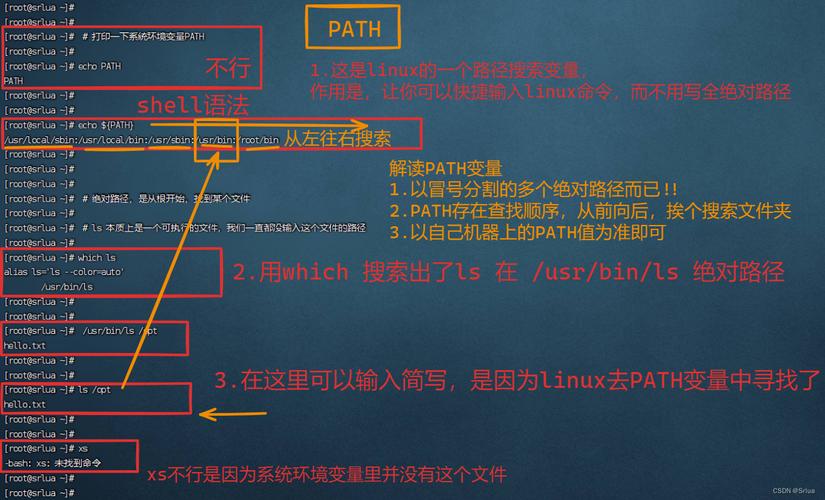
成功连接后linux如何查看手机文件,你可以使用adb shell进入手机的Linux shell环境,用ls、cd等命令浏览目录。例如adb shell ls /sdcard/显示内部存储内容。要复制文件到电脑linux如何查看手机文件,执行adb pull /sdcard/文件路径 ./本地目录;从电脑传文件到手机则用adb push 本地文件 /sdcard/目标路径。这种方法无需MTP,传输速度也很快。
无线网络查看手机文件方法
不想用数据线?你可以通过SSH或FTP服务无线访问手机文件。在手机上安装“Primitive FTPd”或“WiFi FTP Server”这类应用,启动后设置端口和根目录linux系统安装,应用会显示一个类似ftp://192.168.1.100:2221的地址。然后在Linux文件管理器(如Nautilus或Dolphin)的地址栏输入该地址,按回车就能浏览并下载文件。
对于技术爱好者,推荐使用SSH方式。在手机上安装“SSH Server”应用(如SSH Server by Ice Cold Apps),设置用户名密码和端口。然后在Linux终端执行ssh 用户名@手机IP地址 -p 端口号,登录后即可用命令行操作手机文件。你还可以通过sftp命令建立加密连接,使用get和put传输文件,这种方式安全性高且适合传输大量小文件。
Linux查看手机文件权限不足解决
当你通过MTP或ADB访问手机文件时,可能会遇到某些文件夹(如应用数据目录)无法读取的权限错误。这是因为Android系统对每个应用分配了私有目录,普通MTP协议无权访问。解决方法是使用adb shell并获取root权限(需要手机已解锁root)。输入adb root(如果手机支持)或adb shell后执行su,然后就能用ls /data/data/查看应用私有文件。
另一种情况是挂载点权限导致普通用户无法写入。如果使用mtpfs挂载后只有root能写,请加上-o allow_other选项重新挂载:sudo mtpfs -o allow_other ~/phone。对于图形界面文件管理器,可以尝试以root身份运行(不推荐日常使用),或者修改udev规则给手机设备赋予读写权限。正确设置/etc/udev/rules.d/51-android.rules中的MODE="0666"即可让所有用户访问。
手机文件传输速度慢怎么办
使用MTP协议传输大文件或大量小文件时速度可能很慢,有时甚至只有几MB每秒。首先检查USB端口和线缆:确保插在USB 3.0蓝色接口上,并换用高质量的数据线。很多廉价充电线只支持慢速充电和数据传输。另外关闭手机上正在运行的大型应用或游戏,释放CPU资源也能提升MTP响应速度。
如果速度依然不理想,建议改用ADB或网络方式。ADB的adb pull命令传输大文件时通常比MTP快30%以上,而且支持断点续传。对于无线方式,FTP在5GHz Wi-Fi下可以达到20-40MB/s。你还可以尝试在手机上安装“WebDAV Server”应用,通过HTTP协议访问文件,浏览器多线程下载能进一步压榨带宽。记住,每次传输完成后在电脑端正确弹出设备,避免数据损坏。
你在使用Linux查看手机文件时遇到过哪些棘手的问题?或者你有更高效的传输技巧?欢迎在评论区留言分享你的经验,点赞让更多Linux用户看到这篇实用指南!
