Apache作为最流行的Web服务器软件之一,在Linux系统上的安装是搭建网站的基础操作。本文将从实际运维角度出发小型linux系统,详细介绍在Linux环境下安装Apache的全过程,涵盖从准备工作到最终验证的完整步骤,帮助你快速搭建起稳定的Web服务环境。
安装前需要准备什么
在开始安装Apache之前,我们需要确保Linux系统已经做好了必要的准备工作。首先要检查系统版本和架构,因为不同的Linux发行版使用的包管理命令也不同,CentOS系列使用yum,而Ubuntu系列则使用apt-get。同时要确认系统已经配置好可用的软件源,这是获取Apache软件包的基础。
另外还需要确保服务器具备基本的网络连接,因为安装过程需要从远程仓库下载软件包。建议提前规划好Apache的运行端口,默认是80端口,要确认该端口没有被其他程序占用。如果服务器开启了防火墙,需要提前配置好放行规则。
怎么在Linux上安装Apache
在主流Linux发行版上安装Apache都非常简单,通过包管理器一行命令就能完成。对于CentOS/RHEL/Fedora系统,使用yum install httpd -y命令即可安装。对于Ubuntu/Debian系统,则需要执行apt-get install apache2 -y。安装过程中会自动解决依赖关系linux apache安装,整个过程通常只需要几分钟。
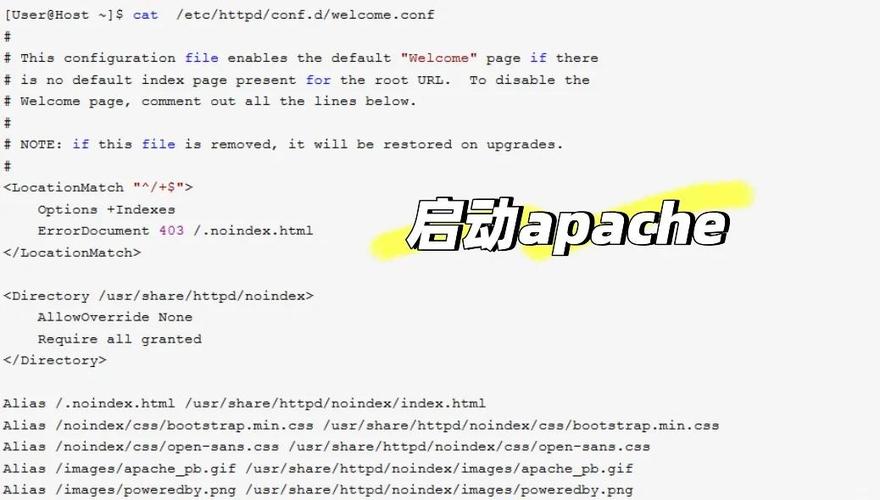
安装完成后建议立即启动服务并设置为开机自启。CentOS系统使用systemctl start httpd和systemctl enable httpd,Ubuntu系统则用systemctl start apache2和systemctl enable apache2。这样就能保证服务器重启后Apache会自动运行,避免手动干预。
如何验证Apache安装成功
验证Apache是否安装成功最直接的方法就是检查服务状态。使用systemctl status httpd或systemctl status apache2命令,如果显示active running,说明服务运行正常。同时我们也可以查看Apache监听的端口,使用netstat -anpt | grep 80命令,能看到httpd或apache2进程在监听80端口。
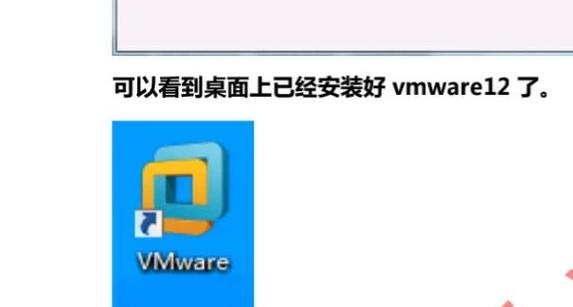
更直观的验证方式是通过浏览器访问服务器IP地址。如果看到Apache的默认欢迎页面或测试页面,说明安装完全正确。如果在本地服务器上测试,可以用curl命令测试本地回环地址linux apache安装,看到包含Apache字样的HTML代码即可确认。
Apache配置文件在哪里
Apache的主配置文件位置因发行版而异。在CentOS系统中,主配置文件是/etc/httpd/conf/httpd.conf;在Ubuntu系统中,则是/etc/apache2/apache2.conf。这两个文件控制了Apache的核心运行参数,包括监听端口、管理员邮箱、加载的模块等。
除了主配置文件,Apache还采用了模块化的配置方式。CentOS的/etc/httpd/conf.d/目录和Ubuntu的/etc/apache2/conf-available/目录都用于存放额外的配置文件。这种设计让我们可以按需启用或禁用某些功能,便于管理和维护。
怎么启动和停止Apache服务
Apache服务的启停操作通过systemctl命令完成。启动服务使用systemctl start httpd或systemctl start apache2,停止服务则将start换成stop即可。如果修改了配置文件,需要执行重载操作systemctl reload httpd来使配置生效而不中断服务。
日常运维中还需要掌握重启和查看状态的命令。restart参数会先停止再启动服务,适合需要完全重启的场景。status参数则用于查看服务运行状态、资源占用和最近日志,是排查问题时的常用命令。建议熟练掌握这些基本操作。
安装遇到问题怎么解决
安装Apache时最常见的问题是端口冲突。如果80端口已被其他程序占用,Apache启动会失败。这时需要找出占用端口的程序并停止它,或者修改Apache的监听端口。另一个常见问题是软件源问题,可以用yum clean all或apt-get update命令刷新源缓存。
权限问题也经常出现,特别是网站根目录的访问权限。要确保Apache运行用户对网站文件有读取权限,对日志目录有写入权限。如果遇到页面无法访问linux认证,还要检查SELinux或防火墙设置,这些安全机制可能会阻止Apache的正常访问。
你在安装Apache时遇到过最棘手的问题是什么?欢迎在评论区分享你的经历,点赞收藏本文以便随时查阅,也请分享给更多需要的朋友。
