Busybox到底是什么
很多刚接触Linux的朋友听到Busybox这个名字,第一反应是觉得它像个玩具。实际上,它是一个超级实用的工具集合,能把几百个常用Linux命令压缩成一个可执行文件。在嵌入式系统、容器环境或者你只是想给自己装一个轻量级系统的时候,Busybox简直就是神器。
我最早接触Busybox是在折腾路由器的时候,那会儿路由器里的Linux系统空间小得可怜,装个完整版bash都费劲。Busybox帮我解决了这个问题,它把ls、cat、echo、sed这些常用命令全部打包在一起,体积只有几百KB。你可以在任何Linux系统上安装它,不管是Ubuntu、CentOS还是Debianlinux安装busybox,操作方式都差不多。
安装前需要准备什么
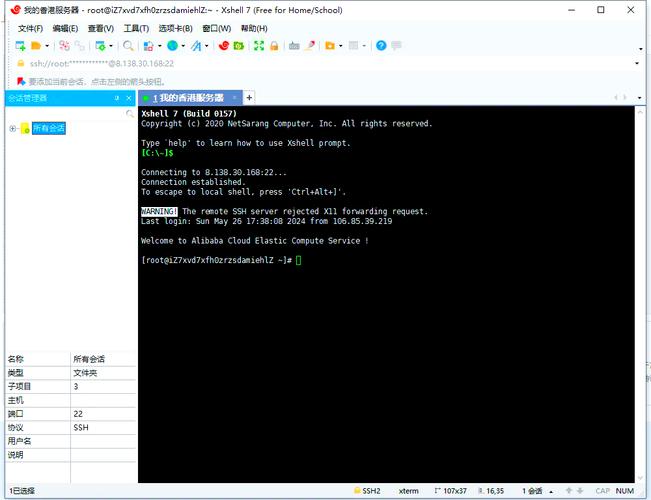
在动手安装Busybox之前,得先确认你的系统环境。如果你用的是Ubuntu或Debian,需要先更新一下软件源。这个步骤看似简单,但很多人会跳过,结果安装时遇到依赖问题。打开终端,执行sudo apt update,让系统知道最新的包列表。
然后检查一下你的Linux版本。不同系统的包管理器不一样,Ubuntu用apt,CentOS用yum或dnf,Arch Linux用pacman。别搞混了,否则你会看到一串报错。我遇到过不少新手在CentOS上敲apt命令,然后跑来问我为什么装不上。
你的用户权限也得注意。普通用户执行安装命令会失败,建议直接切换到root用户,或者在每个命令前加sudo。如果你用的是云服务器,默认登录的是普通用户,记得提前配置好sudo权限。
用包管理器安装Busybox最简单
对大多数用户来说,用系统自带的包管理器安装Busybox是最省事的。你不需要下载源码,不需要编译,一行命令就搞定。在Ubuntu上,执行sudo apt install busybox,系统会自动下载并安装。安装完成后,输入busybox --help就能看到它支持的所有命令列表。
安装完毕后,你可能会发现直接敲ls还是调用的系统原生命令。这是因为Busybox默认没覆盖系统命令路径。你需要用busybox ls来显式调用Busybox里的版本。如果你想体验Busybox的完整功能,可以执行sudo busybox --install,它会自动在/usr/bin目录下创建软链接。
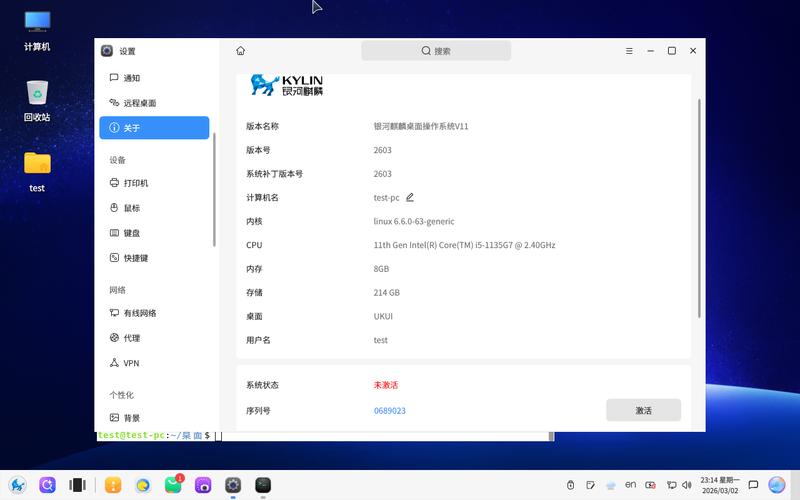
不过我用包管理器安装时踩过一个坑:系统源里的Busybox版本可能比较老。比如Ubuntu 20.04默认源里的Busybox是1.30版本,而官方最新版已经是1.36了。如果你需要新功能或者修复了某些bug,最好用编译安装的方式。
从源码编译安装更灵活
源码编译能让你获得最新版Busybox,还能自定义编译选项。先去官网下载源码包,或者直接用wget拉取。举个例子linux apache 虚拟主机,wget ,然后解压这个压缩包,tar -xjf busybox-1.36.1.tar.bz2。
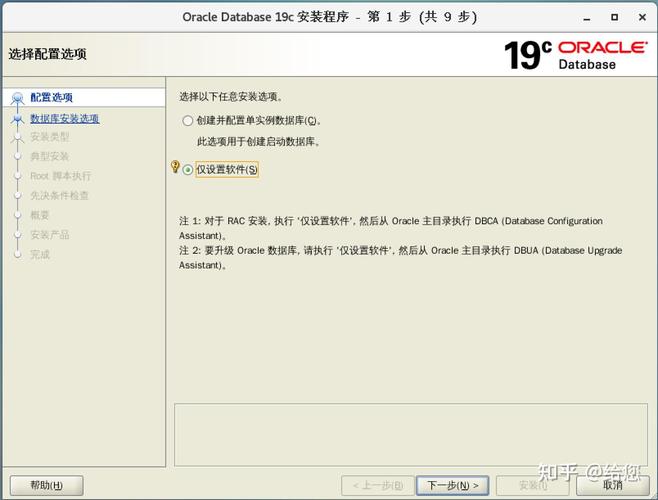
进入解压后的目录linux安装busybox,先执行make menuconfig。这一步是图形化配置界面,你可以选择要编译哪些命令,要不要支持动态库,要不要静态编译。如果你想把Busybox放到U盘或者嵌入式设备里用,建议选择静态编译,这样它不依赖系统里的动态库,拷贝过去就能跑。
配置完成后,执行make开始编译。这个过程根据你机器的性能,大概需要几分钟。编译完成后执行make install,默认会安装到_install目录下。你可以把这个目录里的所有文件拷贝到你的目标系统里。我有个朋友做物联网设备,就是靠这种编译方式把Busybox装到了只有2MB闪存的芯片上。
安装后怎么验证它正常工作
装完之后别急着走,先验证一下。输入busybox,它会打印出版本信息和编译参数。你看一下里面有没有你需要的功能linux格式化硬盘,比如awk、sed、grep这些。如果发现缺少某些命令,可能是编译时没勾选上,需要重新配置编译。
然后测试几个常用命令。用busybox ls查看当前目录,用busybox cat读取一个文本文件。如果这些命令都能正常运行,说明安装成功了。你还可以试试busybox sh,这会进入Busybox自带的shell环境,跟标准的bash用起来差不多,但更轻量。
你可以把Busybox设为默认shell。在/etc/passwd文件里修改你的用户shell路径,指向/usr/bin/busybox sh。不过这个操作有风险,建议先在测试环境试一遍。我个人的习惯是用Busybox来做系统恢复时的应急工具,平时还是用标准的bash工作。
Linux装Busybox这件事,说简单就是几行命令的事,说复杂它能让你深入了解Linux系统结构。不管你是开发嵌入式系统,还是想在服务器上省点资源,都值得花时间试一下。
