对于刚接触Linux系统的用户来说,安装软件常常会遇到各种困惑,尤其是面对.deb格式的安装包时,很多人不清楚该使用什么命令来正确安装。本文将详细讲解Linux系统中安装deb包的各种命令方法,从基础的dpkg到更智能的apt工具,再到常见的依赖缺失解决方案,帮助你彻底掌握deb包的安装技巧。
dpkg -i 安装deb文件的具体用法
在Linux系统中,最直接的安装deb命令就是sudo dpkg -i 包名.deb。这个命令会从本地deb文件中提取数据并复制到系统相应目录,执行后终端会显示安装进度。但需要注意的是,dpkg不会自动处理软件依赖关系,如果当前系统缺少该软件所需的库文件或其他程序,安装过程会报错中断。对于简单的、无依赖的deb包linux安装deb命令,比如某些独立的小工具或驱动,使用dpkg -i完全足够。
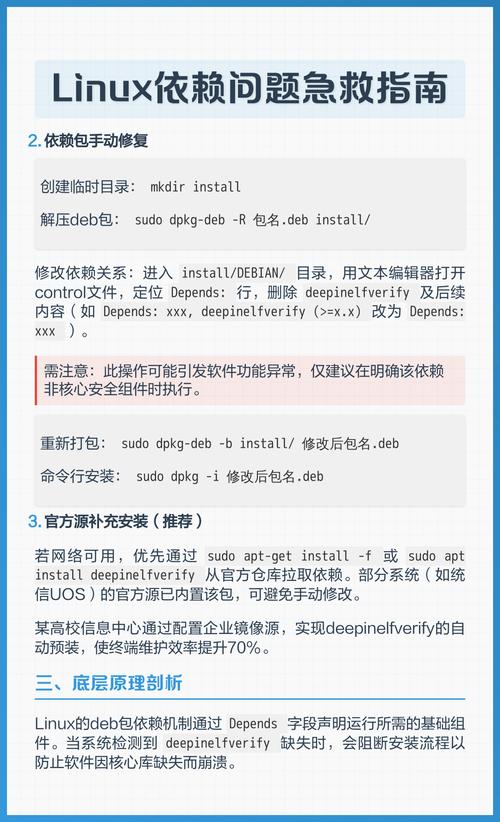
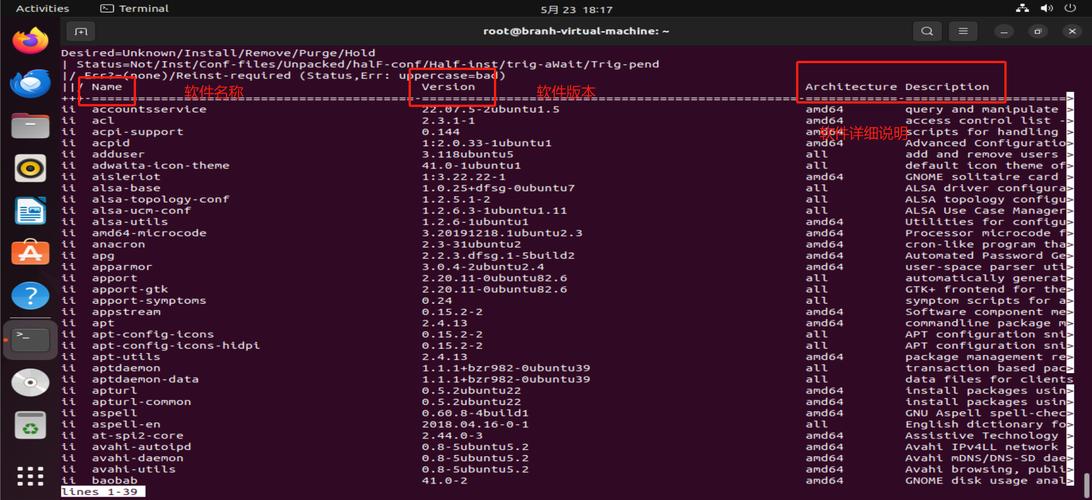
实际使用中,建议先用dpkg -i尝试安装,如果遇到依赖错误,再配合sudo apt-get install -f来修复依赖关系。这条命令会自动下载并安装缺失的依赖包,然后再重新配置之前安装失败的软件。掌握这个组合拳,可以解决大多数通过dpkg安装时遇到的问题。此外美国linux主机,使用dpkg -r 包名可以卸载软件,而dpkg -l能列出所有已安装的包,方便你核对安装结果。
安装deb命令时依赖缺失怎么办
当执行dpkg -i后出现“依赖关系问题 -- 仍未被配置”的提示,说明系统缺少必要组件。这时不要慌张,最有效的解决方法是立即运行sudo apt --fix-broken install。这个命令会扫描系统中所有未完成的软件包安装记录,自动从官方软件源下载缺失的依赖并进行配置。整个过程可能需要几十秒到几分钟,取决于网络速度和依赖包数量。
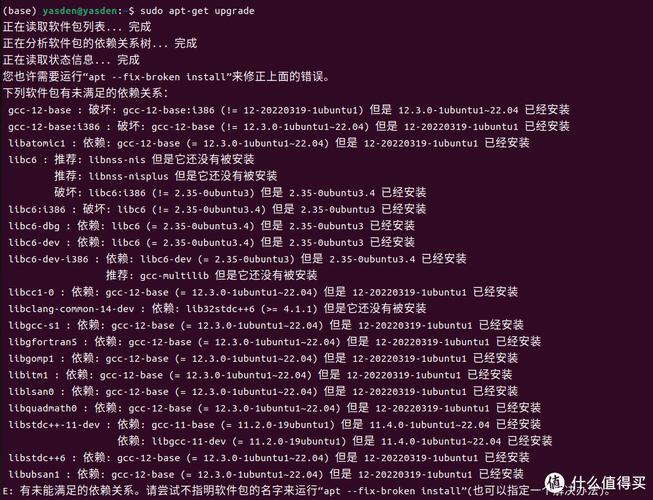
如果修复后仍然提示依赖错误,可能是因为你下载的deb包版本与当前系统版本不兼容。例如在Ubuntu 22.04上尝试安装为20.04编译的deb包,依赖库版本可能对不上。此时可以尝试手动安装缺失的依赖:先用dpkg -I 包名.deb查看该包所需的依赖列表,然后使用apt install 依赖名逐个安装,最后再重新执行dpkg -i。对于顽固的依赖问题,也可以考虑更换软件源或使用更高版本的deb包。
如何用apt命令安装本地deb包
从Ubuntu 16.04开始,apt命令增加了直接安装本地deb包的功能linux安装deb命令,语法为sudo apt install ./包名.deb。相比dpkg,apt会自动解析并安装所有依赖,大大简化了操作流程。使用时需要注意路径中的“./”不能省略,否则apt会认为你要从软件源中安装同名包。这条命令非常适合安装那些依赖较多的复杂软件,比如Chrome浏览器、VS Code等。
apt安装本地deb包的另一个优势是它会在安装过程中进行版本检查和冲突处理。如果系统已经安装了该软件的旧版本,apt会提示是否升级;如果存在文件冲突,apt会拒绝安装并给出详细说明。安装完成后,该软件会被纳入apt的包管理数据库,未来可以使用sudo apt upgrade统一更新。不过要注意,apt安装本地deb包需要保持软件源可用,因为依赖包仍然从源中下载,离线环境下这个方法就失效了。
安装deb命令后软件无法启动的原因
很多用户成功安装了deb包,但在菜单中点击图标或运行命令时却没有反应。第一个常见原因是缺少运行时依赖,虽然安装过程没有报错,但某些深层依赖可能并未自动安装。可以在终端中直接输入软件的命令名(通常与包名相同或相似),终端会输出具体的错误信息,比如“error while loading shared libraries: libxxx.so.0”,据此安装对应开发库即可。
第二个常见原因是架构不匹配。如果你在64位系统上安装了32位的deb包,或者反过来,系统可能无法执行该程序。使用file 可执行文件路径可以查看程序架构,用uname -m查看系统架构。解决方法包括:安装兼容库(如sudo apt install libc6-i386)或重新下载正确架构的deb包。此外,权限问题也可能导致无法启动,某些软件需要执行权限,可以用chmod +x添加,或者检查是否缺少必要的配置文件。
图形界面双击deb文件安装方法
对于不喜欢命令行的用户,Linux桌面环境通常提供了图形化的deb安装工具。在Ubuntu及其衍生版中,双击deb文件会自动打开“软件安装”程序(Ubuntu Software),点击“安装”按钮并输入密码即可。这种方法对新手非常友好,安装过程会显示进度条和依赖信息,无需记忆任何命令。但图形安装器的缺点是执行速度较慢,而且当遇到依赖问题时,报错信息往往不够详细。
不同桌面环境的图形工具有所差异,KDE Plasma使用Discover,深度系统使用深度软件包安装器。如果双击后没有反应linux 删除文件,可以右键选择“用其他程序打开”,手动指定GDebi。GDebi是一个轻量级的deb安装图形工具,它的最大特点是会在安装前自动下载并解决依赖,比默认的软件中心更可靠。建议在图形界面安装失败时,退回命令行使用apt或dpkg,因为终端提供的错误信息更便于排查问题。
批量安装多个deb命令的技巧
当需要一次性安装多个deb包时,逐个执行dpkg -i显然效率低下。可以使用通配符来批量安装,例如sudo dpkg -i <strong>.deb,这会安装当前目录下所有以.deb结尾的文件。但要注意,如果这些包之间存在相互依赖关系,dpkg可能无法正确排序,导致安装失败。更稳妥的方法是使用sudo dpkg -i </strong>.deb后再执行sudo apt-get install -f,让apt自动修复依赖顺序。
对于需要精确控制安装顺序的场景,可以先将deb包路径写入文本文件,然后用xargs配合dpkg安装。另一种高级技巧是使用sudo apt install ./包1.deb ./包2.deb,apt会自动分析依赖并决定安装次序。如果经常需要离线批量安装,建议搭建本地APT仓库,通过apt-offline工具生成依赖包列表,这样就能在无网络环境中一次性安装所有软件。无论哪种方法,安装完成后都建议运行sudo apt --fix-broken install确保系统状态一致。
你平时在Linux上安装deb包时,最常遇到的报错是什么?欢迎在评论区分享你的踩坑经历,也别忘了点赞和转发给更多需要的小伙伴!
