Linux系统下安装FTP客户端是很多开发者和运维人员常做的操作,它能方便地实现文件的上传和下载等功能。下面就为你详细介绍相关内容。
安装哪种客户端
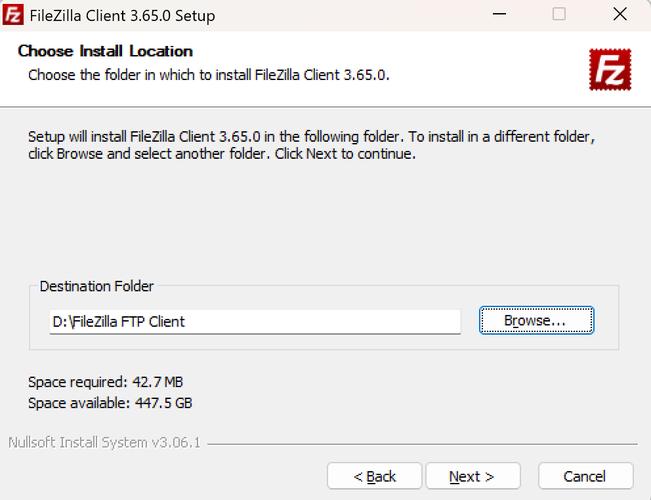
在Linux系统中,常见的FTP客户端有FileZilla、lftp等。FileZilla是一款功能强大、界面友好的跨平台FTP客户端。它提供了直观的图形化界面linux安装ftp客户端,即使是新手也容易上手。而lftp则是一款基于命令行的客户端,适合熟悉命令操作、喜欢高效工作的用户,它能通过简单命令完成复杂的文件传输任务。
安装前准备事项
在安装之前,要确保系统的软件源配置正确。可以先更新软件源列表,这样能保证安装的是最新版本的FTP客户端。同时,要检查系统是否有足够的磁盘空间,避免安装过程中因空间不足而失败。关闭不必要的防火墙规则也是必要的,不然可能会影响FTP客户端的正常安装和使用。
安装步骤是什么
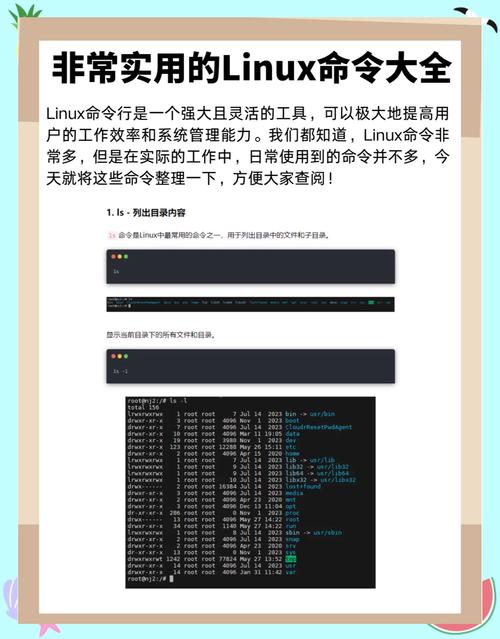
以安装FileZilla为例,在基于Debian或Ubuntu的系统中,可通过命令“sudo apt-get install filezilla”来安装。而对于基于Red Hat或CentOS的系统,可使用“yum install filezilla”命令。安装lftp的话,在Debian或Ubuntu系统用“sudo apt-get install lftp”,Red Hat或CentOS系统用“yum install lftp”。安装过程中按提示操作即可。
客户端配置方法
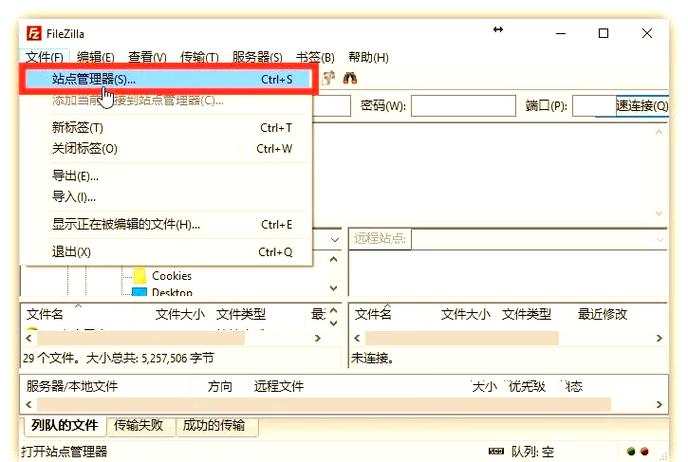
安装完成后,需要进行一些基本配置。对于FileZillalinux游戏,打开软件后,在“文件”菜单选择“站点管理器”,输入FTP服务器的地址、用户名和密码等信息,点击连接测试。对于lftp,在命令行输入“lftp ftp://服务器地址”,然后输入用户名和密码进行连接,还能设置一些参数来优化传输性能。
测试客户端连接
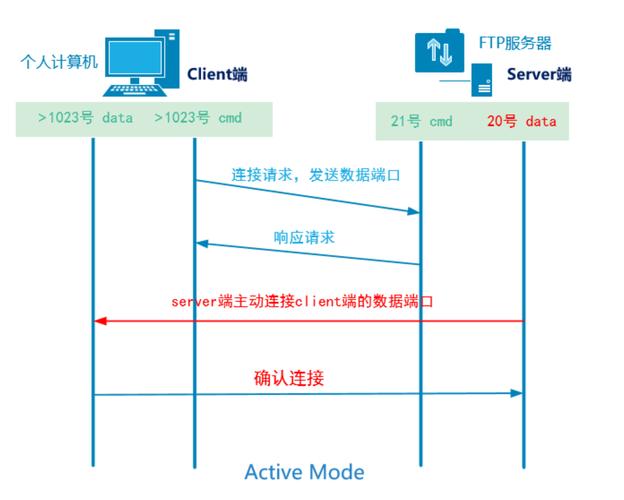
配置好后要测试连接是否正常。在FileZilla中linux mint,点击“连接”按钮,如果能成功连接到服务器并看到服务器上的文件列表,就说明连接正常。在lftp中,连接成功后会显示“lftp 用户名@服务器地址:~>”的提示符,此时可输入“ls”命令查看服务器文件,若能显示则连接正常。
安装后常见问题
安装后可能会遇到连接不上服务器的问题linux安装ftp客户端,这可能是服务器地址、用户名或密码错误,也可能是防火墙阻止。还有可能出现文件传输失败的情况,可能是权限不足或网络不稳定。遇到这些问题,要仔细排查,逐步解决。
你在安装Linux FTP客户端时遇到过什么特别的问题吗?如果你觉得这篇文章有用,欢迎点赞和分享。
