在Linux系统下安装和使用USB键盘鼠标,本质上和Windows一样简单,大多数情况下插上就能用,因为Linux内核已经内置了通用的USB HID驱动。但不少用户在实际操作中会遇到键盘鼠标失灵、无法识别、或者进入系统后没反应的情况,尤其是刚接触Linux的新手,面对黑屏或光标不动时往往会一头雾水。这篇文章会帮你理清最常见的几个坑,并提供可行的解决思路。
Linux安装USB键盘鼠标需要装驱动吗
很多人习惯性以为外接设备都需要安装驱动,但在Linux里,事情不太一样。USB键盘和鼠标属于HID设备linux系统下载官网,对应的驱动(如usbhid、hid_generic)是直接编译进内核或作为模块加载的。绝大多数现代Linux发行版都默认支持这些驱动,不需要用户手动安装。
但如果你用的是极简版系统(比如Arch Linux的最小安装、或者自己从源码构建的LFS)linux获取当前时间,有可能内核没有编译usbhid模块。这时候插上键盘鼠标,系统完全没有反应。解决方法是在启动时进入救援模式或使用PS/2键盘操作,检查内核配置,确认CONFIG_USB_HID、CONFIG_HID_GENERIC等选项已经开启或编译为模块。

另外一种情况是,你装的是服务器版Linux,可能默认没有安装图形界面,但键盘鼠标在终端下依然应该能用。如果连终端下都没反应,就要考虑硬件或内核问题了。
为什么Ubuntu下USB键盘鼠标突然没反应了
这个问题在Ubuntu用户中挺常见,尤其是在使用GNOME桌面环境时。有时候系统开机正常,进入登录界面后,键盘鼠标突然就罢工了,连光标都动不了。
一个可能的原因是系统在启动过程中加载了错误的USB控制器固件,或者USB端口被某种省电模式给关闭了。你可以尝试拔掉USB设备,重新插一次,有时候这样就能触发内核重新识别设备。如果还是不行,按下Ctrl+Alt+F2切换到TTY终端,用键盘输入用户名密码登录,这个过程如果键盘能正常工作,说明问题出在图形界面层。
这时可以检查系统日志,用dmesg | grep -i usb命令看看USB设备是否被检测到。如果能看到类似“usb 1-1: new low-speed USB device number”的信息,说明硬件识别正常。问题可能出在Xorg或Wayland的输入设备配置上。可以尝试重新配置输入设备,或者更新显卡驱动,因为某些显卡驱动(特别是NVIDIA闭源驱动)会干扰USB控制器。
Linux安装USB键盘鼠标后如何测试是否正常工作
很多人插上键盘鼠标后,只看光标动不动就判断是否正常,这个标准太粗糙了。更靠谱的方法是先看系统是否识别到了设备。
在终端里运行lsusb命令,查看输出的列表中是否有“Keyboard”或“Mouse”这样的字样。如果有,说明USB底层已经识别了。然后运行dmesg | tail -20,看看最新的几条内核消息里有没有关于HID设备的加载信息。如果看到“input: USB HID v1.10 Keyboard”之类的提示,说明驱动也加载成功了。
接下来可以测试按键和移动是否被系统感知到。使用evtest工具(需要先安装),选择对应的设备事件接口,比如/dev/input/event3,然后按键盘或移动鼠标,看终端里是否打印出事件信息。如果这里能看到数据,但桌面环境下还是没反应,那问题就出在图形层的输入处理上,可能是桌面对输入源的配置出了问题。
安装旧版本Linux时USB键盘鼠标不兼容怎么办
如果你安装的是比较老的Linux发行版(比如CentOS 6、Ubuntu 14.04),或者在一些老硬件上跑Linuxlinux安装usb键盘鼠标,可能会遇到USB键盘鼠标不兼容的情况。这是因为老版本内核的HID驱动对新款USB设备的支持不够完善。
这种情况下,最简单的做法是换一个PS/2接口的键盘鼠标来完成系统安装和初始配置。安装完成后,通过更新内核来获得更好的USB设备支持。比如在CentOS 6上,可以启用ELRepo仓库,安装主线内核(kernel-ml),这样就能支持较新的USB HID设备。
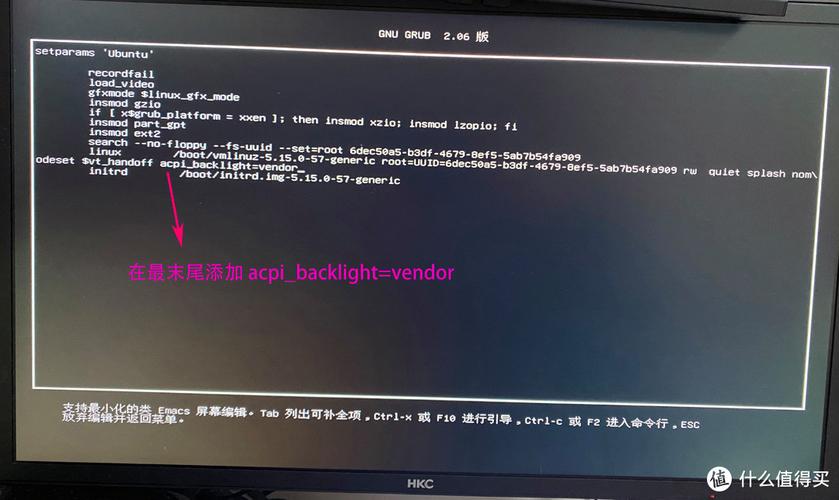
如果PS/2设备也没有,那就只能在启动时添加内核参数来尝试解决。比如在GRUB引导时按e键编辑启动参数,在quiet splash后面加上usbcore.autosuspend=-1或者usbhid.jspoll=1,禁用USB设备的自动挂起功能,有时能缓解识别问题。
有时候问题出在UEFI固件对USB设备的初始化上。可以进BIOS设置,把USB Legacy Support打开,或者把XHCI Hand-off设置为Enabled,让操作系统接管USB控制器的控制权。这些设置在不同主板上名称可能略有差异,但思路是一样的。
系统无法启动时如何用USB键盘鼠标进入救援模式
最让人头疼的情况是装完系统重启后linux安装usb键盘鼠标,键盘鼠标完全没反应,系统卡在某个界面进不去。这时候别慌,你还可以通过启动菜单进入救援模式。
在开机自检时,按Esc、F2、F12或Del键进入GRUB引导菜单(具体按键看主板)。在GRUB菜单里,选中你的系统项,按e键进入编辑模式。找到以linux开头的那一行,在末尾加上systemd.unit=rescue.target或者single,然后按Ctrl+X或F10启动。这样系统会进入单用户模式或救援模式,在这个模式下,系统只加载最基本的模块,USB驱动通常可以正常工作。
进入救援模式后,你可以用root权限修复系统。检查USB模块是否被正确加载,查看/etc/modprobe.d/下的配置是否有问题,或者重新生成initramfs(比如在Ubuntu下执行update-initramfs -u)。有时候问题出在initramfs里没有包含必要的USB驱动,重新生成就能解决。
如果连GRUB菜单都进不去,那可能是UEFI引导记录有问题。这时候需要用另一台电脑制作一个Linux Live USB,从Live系统启动,然后挂载硬盘上的系统进行修复。Live系统一般对USB键盘鼠标的支持很好,可以作为修复的起点。
Linux系统的灵活性和复杂性就体现在这里,同样的硬件问题,可能有好几种解决路径。掌握这些基本的排查方法和工具,大多数USB键盘鼠标的安装和识别问题都能自己搞定。
