对于很多刚接触Linux的朋友来说,开机直接面对黑屏和命令行,可能会感觉无从下手。但命令行恰恰是Linux的灵魂,掌握它,你才能真正体会到这个系统的强大与自由。今天,我就以一个资深Linux运维工程师的身份,和大家聊聊如何理解和驾驭Linux启动后的命令行世界,希望能为你打开一扇新的大门。
怎么进linux命令行模式
很多Linux发行版默认启动到图形界面,但这并非唯一选择。要进入命令行模式,最简单的方法是在图形界面下打开“终端”程序,这本质上就是一个命令行窗口。如果你希望系统直接启动到命令行,可以在登录界面选择相应的会话类型,例如选择“GNOME on Xorg”或直接选择“控制台”。更一劳永逸的方法是修改系统的默认运行级别,通过设置systemd的默认target为multi-user.target,这样下次开机就会直接进入纯净的命令行环境,让你能专注于命令本身。
linux开机直接进入命令行
想要Linux开机后直奔命令行,需要我们告诉系统不要启动图形界面。这通常通过调整systemd服务来实现。在终端中输入sudo systemctl set-default multi-user.target,这条命令将系统的默认启动目标设置为多用户模式,也就是纯文本命令行模式。执行后重启,你会发现系统启动后直接弹出了login提示,输入用户名和密码就能开始你的命令行之旅了。想回到图形界面也很简单,输入startx命令即可手动启动桌面。
linux命令行新手入门
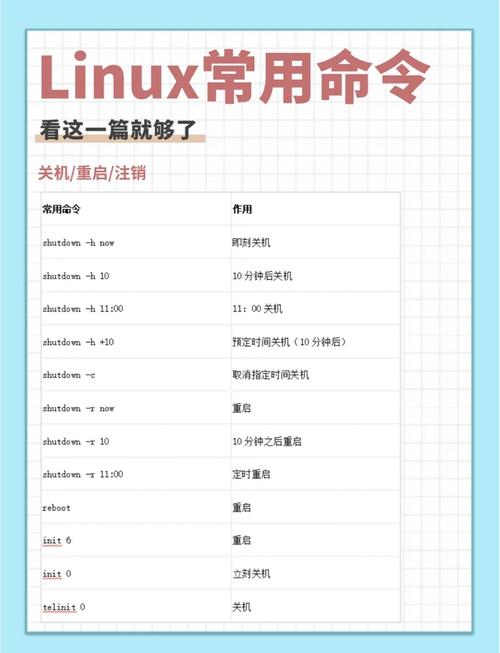
初次面对Linux命令行,不要被它吓到,我们先掌握几个最基础的“生存”命令。ls命令用来查看当前目录下有哪些文件和文件夹,相当于图形界面里的“打开文件夹看内容”。cd命令用来切换目录,比如cd /home就能进入home目录。pwd命令则能告诉你当前所处的位置,避免迷路。当你需要管理员权限执行操作时,就在命令前加上sudo,比如sudo apt update(更新软件包列表)。记住,命令行的核心就是“输入命令,获取结果”linux ftp,多敲几次就熟悉了。
linux常用命令有哪些
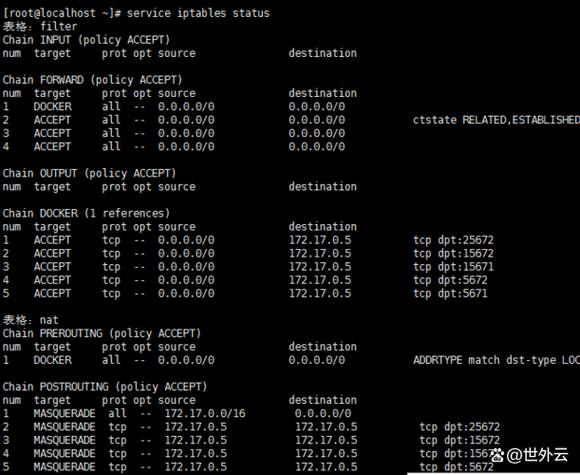
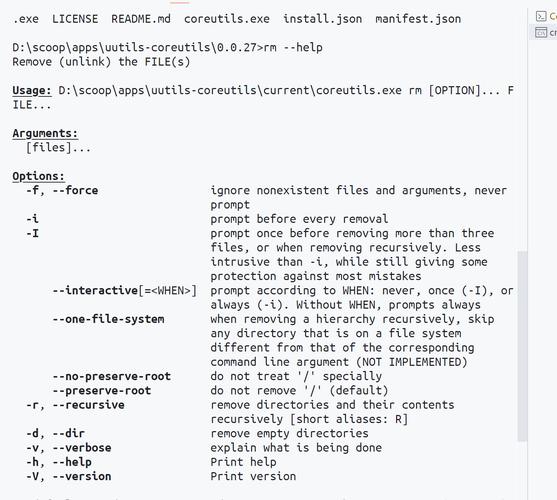
掌握几个核心命令能让你的工作效率倍增。文件操作方面,cp用来复制文件或目录,mv用来移动或重命名,rm则用于删除,使用这些命令时务必小心,尤其是rm,因为数据删除后很难恢复。查看文件内容,可以用cat(显示全部内容)或less(分页查看)。系统状态检查也必不可少,top命令能动态显示系统进程和资源占用情况,df -h可以查看磁盘使用空间,free -h则显示内存使用情况。这些命令组合起来,足以应对日常大部分运维和操作场景。
linux命令行运行py程序
在Linux命令行运行Python程序非常便捷,这也是许多开发者偏爱它的原因。首先,确保你的系统已经安装了Python环境。然后,在命令行中,使用cd命令切换到你的Python程序文件所在的目录。接着,直接输入python3 你的程序名.py并回车,程序就会立即执行,其输出结果也会直接显示在命令行窗口中。如果你的程序需要接收参数,可以在后面直接跟上linux 启动 命令行,例如python3 test.py arg1 arg2。这种方式让开发和调试过程变得极其流畅。
linux启动进入命令行修复
当Linux系统出现故障无法正常进入桌面时,启动进入命令行模式是常用的修复手段。系统启动时,在GRUB引导菜单界面linux虚拟主机,选择对应的内核版本,然后按e键进入编辑模式。找到以linux或linux16开头的那一行linux 启动 命令行,在行末添加一个空格和数字3或单词single,这代表进入单用户模式或救援模式。按Ctrl+X或F10启动后,你就会获得一个拥有root权限的命令行环境,可以在这里修复损坏的配置文件、重置密码或卸载有问题的驱动。
linux启动命令行窗口
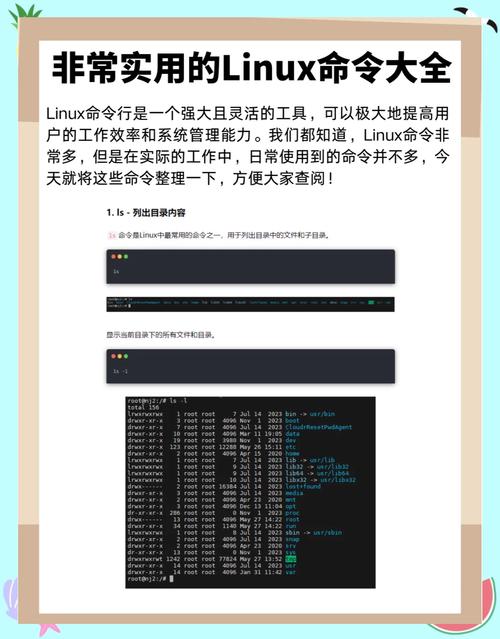
如果你已经在Linux的图形界面中,想要快速打开一个命令行窗口,通常有几个通用且高效的方法。绝大多数发行版都支持快捷键Ctrl + Alt + T,一键就能召唤出终端模拟器。你也可以在应用程序菜单中搜索“终端”或“Terminal”来打开。对于喜欢高效操作的用户,可以右键点击桌面空白处,看菜单中是否有“在终端中打开”的选项。打开的终端窗口就相当于一个命令行环境,你可以在这里执行任何命令,进行各种操作,就像直接操作一台只有命令行的机器一样。
好了,关于Linux启动和命令行的入门话题,今天就先聊到这里。不知道你在初次接触Linux命令行时,遇到最头疼的问题是什么?欢迎在评论区分享你的经历,我们一起探讨解决。如果觉得本文对你有帮助,别忘了点赞和分享给更多需要的朋友!
