挂载文件到底是个什么概念
很多刚接触Linux的朋友看到“挂载”这个词会觉得有点抽象。其实可以把它理解成“接入”。就好比你新买了一个U盘,插到电脑上,系统识别到U盘后,你需要给它分配一个盘符才能访问里面的文件。在Linux系统里,挂载就是把一个存储设备或者一个文件系统,关联到某个目录上的过程。这个目录就叫挂载点。挂载之后如何安装LINUX,你就可以通过这个目录去读写设备里的数据了。
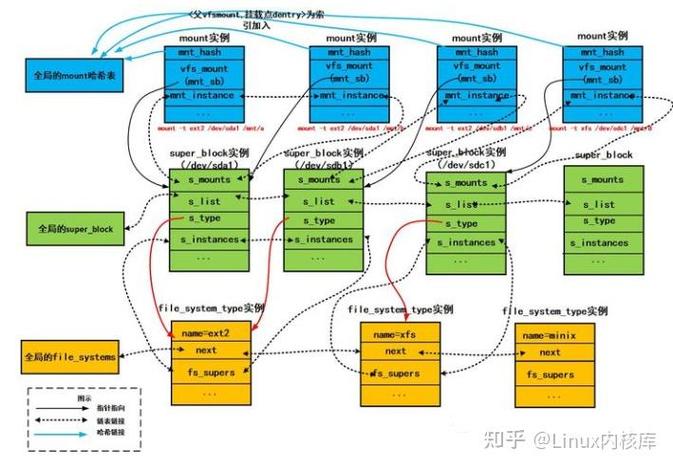
我刚学Linux那会儿,最大的困惑就是为什么不像Windows那样直接显示盘符。后来才明白,Linux这种设计让文件管理更加灵活和统一。你可以把光盘、U盘、网络共享甚至一个文件都挂载到任意目录下,系统完全不管底层是什么设备,只通过目录路径来访问数据。这种机制在实际运维和开发中非常实用。
为什么要用mount命令来管理文件
mount命令是Linux系统中最核心的存储管理工具之一。它不只是用来挂载U盘或者光盘的,更多时候我们需要用它来处理各种文件系统镜像。比如说你下载了一个ISO文件,想看看里面有什么内容,不用刻盘也不用解压,直接挂载就能浏览。还有一些场景,比如挂载虚拟磁盘文件、挂载网络文件系统、甚至挂载加密容器,都离不开mount。
举个例子,你拿到了一个磁盘镜像文件,需要读取里面的数据。这时候mount命令就能派上大用场。通过指定挂载点和文件系统类型,你可以像操作普通目录一样读取镜像里的所有内容。对于做嵌入式开发或者系统维护的人来说,这个功能几乎是每天都要用到的。
挂载文件时最常见的操作步骤
挂载一个文件系统镜像其实不复杂,关键是要知道几个参数。首先你要确认镜像文件的格式,常见的有ISO格式的CD镜像,还有ext4、xfs等格式的磁盘镜像。使用mount命令时,基本语法是“mount 文件路径 挂载点目录”。但注意,挂载点目录必须是已经存在的空目录,否则挂载后原来的内容会被隐藏。
比如说你有一个名为backup.iso的文件,想挂载到/mnt/iso目录下。执行“mount -o loop backup.iso /mnt/iso”就可以了。这里的“-o loop”参数很关键,它告诉系统要用loop设备来挂载这个文件。因为文件本身不是物理设备,需要系统模拟一个虚拟设备来读取。如果不加这个参数,系统会报错找不到设备节点。很多初学者就在这里卡住。
挂载完成后如何查看和卸载文件
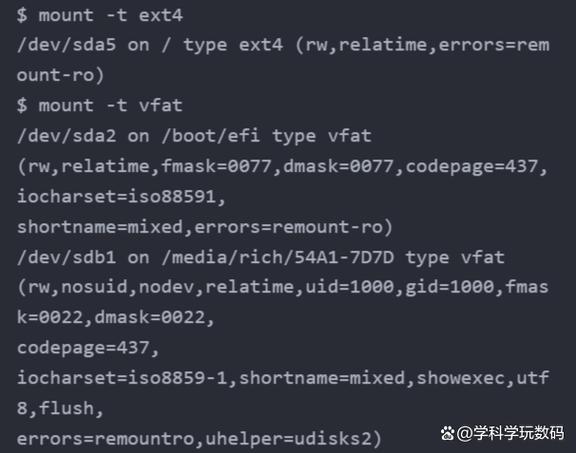
挂载成功后,你可以用“df -h”或者“mount”命令来查看当前系统所有的挂载信息。df命令会显示每个挂载点的使用情况,包括总大小、已用空间、可用空间和挂载位置。mount命令不带参数会列出所有挂载的设备、类型和选项,信息更详细。这些输出里能看到你的文件挂载到了哪个目录,用的是哪种文件系统。
使用完挂载的文件之后,记得要卸载。卸载用umount命令,后面跟上挂载点或者设备路径。比如“umount /mnt/iso”。卸载这一步特别重要,因为挂载的文件在访问过程中会占用系统资源,不卸载就拔掉设备或者删除文件linux安装,可能会导致数据损坏或者系统报错。我见过有人直接把挂载点目录删了linux mount 文件,结果系统一直报设备忙,最后不得不重启才解决。
挂载文件时容易踩的坑和解决办法
挂载文件时最常见的问题是权限不足。普通用户执行mount命令需要root权限,所以前面通常要加sudo。还有就是要确认文件没有被其他程序占用。如果你挂载了一个文件后,又打开了挂载点目录里的某个文件,这时候想卸载就会提示“target is busy”。解决办法是用“lsof”命令找出占用进程,关掉后再卸载,或者用“umount -l”强制卸载。

另一个容易忽略的问题是文件系统类型错误。mount命令默认会尝试自动检测文件类型,但有些特殊格式的文件可能检测不到。比如一些老旧的光盘镜像或者非标准格式的磁盘文件。这时候需要手动指定文件系统类型,比如“mount -t iso9660 -o loop file.iso /mnt/iso”。如果类型指定错误,挂载会失败,而且不会损坏文件本身,放心尝试就好。
掌握mount命令的核心就是理解它把文件和系统连接起来的桥梁作用。日常开发中,无论是查看ISO镜像内容、挂载虚拟磁盘,还是接入网络存储,都离不开这个命令。多动手试试,把几个不同格式的文件反复挂载和卸载几次linux mount 文件,很快就能熟练掌握。
