在 Linux 系统中处理邮件附件是系统管理员和开发者的日常任务之一。无论你是通过邮件接收了重要报告、日志文件,还是需要将附件下载到服务器进行处理,掌握相应的命令都能事半功倍。本文将带你深入了解在 Linux 环境下接收并处理邮件附件的常用命令和方法,帮助你高效管理邮件数据。
如何用 mutt 命令下载邮件附件
mutt 是一款经典的 Linux 命令行邮件客户端,功能强大且轻量。使用 mutt 下载附件时,首先需要进入邮件列表界面linux 接收邮件附件命令,找到包含附件的邮件并回车打开。在阅读邮件界面,你会看到附件列表,通常以数字编号显示。要下载特定附件,只需按下对应的数字键,mutt 就会提示你选择保存路径。如果希望自动化处理,可以通过命令行直接调用 mutt 并配合脚本,例如使用 echo 'save attachments ~/downloads' | mutt -f /var/mail/user 这样的命令组合,让 mutt 自动将当前邮件中的所有附件保存到指定目录。
除了交互式操作,mutt 还支持通过配置文件设置默认的附件保存行为。你可以在 .muttrc 中添加 set attach_save_dir=/home/user/attachments 来定义全局的附件下载路径。这样,每次使用 S 命令保存附件时,系统会自动跳转到该目录,省去了每次手动导航的麻烦。对于需要定期备份邮件附件的场景,结合 cron 定时任务使用 mutt 命令,可以实现完全自动化的附件归档。
使用 mail 命令查看邮件并提取附件
传统的 mail 命令在大多数 Linux 发行版中都已预装,是处理邮件的入门工具。要查看包含附件的邮件,可以先输入 mail 进入交互界面,系统会列出邮件列表。打开特定邮件后,如果邮件包含附件,通常会以 uuencode 或 base64 编码的形式显示在正文中。这时,你需要将这部分内容手动复制出来,然后使用 uudecode 命令进行解码。例如,将包含附件编码的部分保存为 attachment.uu 文件,然后执行 uudecode attachment.uu,系统就会还原出原始附件文件。
虽然 mail 命令处理附件的方式比较原始,但在没有安装其他邮件客户端的环境中非常实用。你也可以通过管道操作来简化流程,比如使用 echo 'p 1' | mail -N | sed -n '/begin/,/end/p' > file.uu 这样的组合命令,将第一封邮件的附件编码提取出来,再交给 uudecode 处理。这种方法适合编写自动化脚本,在轻量级服务器上实现基础的邮件附件提取功能。
利用 fetchmail 配合 procmail 自动接收附件
fetchmail 是一个从远程邮件服务器获取邮件的工具,而 procmail 则是一个强大的邮件过滤和处理工具。将两者结合,可以实现完全自动化的附件接收和处理流程。首先,通过 fetchmail 配置文件 .fetchmailrc 设置好邮件服务器参数,让它定时将邮件拉取到本地。然后,配置 procmail 规则,在 .procmailrc 中定义特定条件来识别带有附件的邮件,并触发相应的处理动作。
在 procmail 规则中,你可以调用外部脚本来处理邮件。例如,编写一个脚本使用 munpack 命令从邮件中提取附件,然后将附件移动到指定目录。通过精心设计 procmail 的匹配规则红旗linux6.0教程,可以实现只处理特定发件人或特定主题邮件的附件深度linux系统,大大提高了工作效率。这套组合方案特别适合需要集中处理大量邮件附件的企业应用场景。
使用 getmail 和 mbsync 同步邮件附件
getmail 是一个简单易用的邮件获取工具,专注于从 POP3 和 IMAP 服务器下载邮件。它支持通过配置文件精细控制邮件的下载行为,包括是否下载附件。在 getmail 的配置文件中linux 接收邮件附件命令,你可以设置 delete 参数来决定下载后是否删除服务器上的邮件,通过 message_log 记录下载日志。下载到本地的邮件可以直接通过 maildir 格式存储,便于后续处理。
mbsync 则是另一个优秀的邮件同步工具,特别擅长保持本地和远程邮件存储的同步状态。使用 mbsync,你可以将远程 IMAP 文件夹完整镜像到本地,包括所有附件。配置好 .mbsyncrc 后,执行 mbsync -a 即可开始同步。同步完成后,本地的邮件存储目录结构清晰,你可以直接通过文件操作命令访问和处理附件文件,无需额外的格式转换。
命令行下载附件后如何快速查找文件
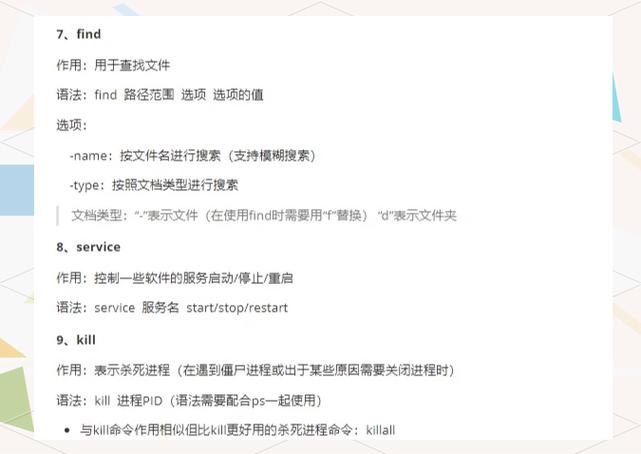
当大量附件被下载到本地后,快速找到需要的文件成为新的挑战。Linux 提供了强大的 find 命令,可以根据文件名、修改时间、大小等条件搜索附件。例如,使用 find ~/attachments -name "<strong>.pdf" -mtime -7 可以查找最近一周内下载的所有 PDF 附件。结合 -exec 参数,你还可以对搜索到的文件执行批量操作,如复制、移动或压缩。
除了 find,locate 命令基于数据库查找文件速度更快,但需要定期更新数据库。使用 updatedb 更新索引后,执行 locate report.pdf 能瞬间定位文件位置。对于经常处理的附件类型,可以创建别名或脚本简化搜索过程,比如在 .bashrc 中添加 alias findatt='find ~/attachments -name',之后只需输入 findatt "</strong>.docx" 就能快速过滤出 Word 文档附件。
编写脚本批量处理邮件附件的技巧
对于需要频繁处理邮件附件的场景,编写自动化脚本是提升效率的关键。可以使用 bash 脚本结合上述工具,实现一键式附件处理。脚本的核心逻辑通常是:先通过 fetchmail 或 getmail 获取新邮件,然后使用 formail 工具拆分邮件,再利用 munpack 或 uudeview 提取附件。提取出的附件可以根据文件类型、大小等特征自动分类存储到不同文件夹。
为了让脚本更智能,可以加入一些判断逻辑。比如,检查附件是否为压缩包,如果是则自动解压;检查文件内容是否包含特定关键字,触发不同的后续处理流程。脚本执行完毕后,还可以通过邮件或系统通知发送处理报告。将这样的脚本添加到 crontab 中定期执行,就能构建一个全天候自动化的邮件附件处理系统,让你从繁琐的手工操作中解放出来。
你在日常工作中是否也遇到过需要批量处理邮件附件的场景?欢迎在评论区分享你常用的工具和脚本技巧,如果觉得本文对你有帮助,请点赞并分享给更多需要的朋友。
