在日常的Linux系统使用中,最令人头疼的莫过于知道某个文件存在,却忘记把它放在哪个目录下了。别担心,Linux提供了极其强大且灵活的文件搜索指令,只要掌握其中两三招,你就能像侦探一样迅速定位任何文件。本文将从实际工作场景出发,带你深入理解find、locate、grep等核心命令的妙用,让你彻底告别“找不到文件”的焦虑。
如何根据文件名精确搜索文件
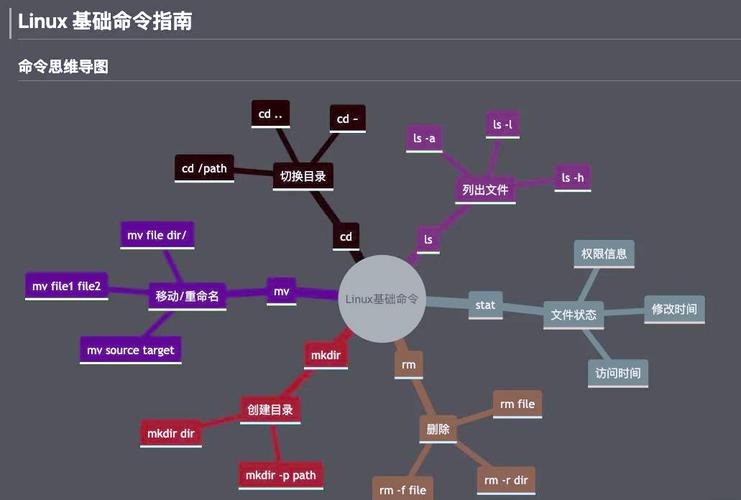
在Linux下,最直接的文件名搜索工具非find命令莫属。当你明确记得文件的完整名字时,可以在终端中输入find / -name "文件名",这里的/代表从根目录开始全盘搜索,而-name选项会区分大小写。如果只记得部分名字或忘了大小写,可以改用-iname选项,比如find /home -iname "<strong>.txt"就会找出home目录下所有txt结尾的文件,无论文件名是大写还是小写。为了加快搜索速度,建议尽量缩小起始路径的范围,比如只在当前目录用find . -name "config",而不是每次都盲目搜整个硬盘。
locate指令是另一个快如闪电的选择,它依靠系统预先建立的数据库来查找文件。只需输入locate 文件名,系统就能在毫秒级返回所有包含该关键词的路径。不过它的缺点是数据库默认每天更新一次,如果你刚创建的文件立刻搜索,可能会提示找不到。这时可以先执行sudo updatedb手动刷新数据库,再用locate就能搜到新文件了。对于非实时性要求极高的日常查找,locate的效率远超find。
如何根据文件类型和大小搜索
很多时候我们只记得文件是个目录、链接或者普通文件,却忘了名字。find命令的-type参数正好解决这个问题:find /var -type d会列出所有目录,-type f则只找普通文件美国linux主机,-type l定位符号链接文件。比如你想清理系统里所有的空目录,可以使用find / -type d -empty快速揪出它们。结合-delete动作,还能一键删除:find /tmp -type f -name "</strong>.log" -delete,轻松清理日志垃圾。
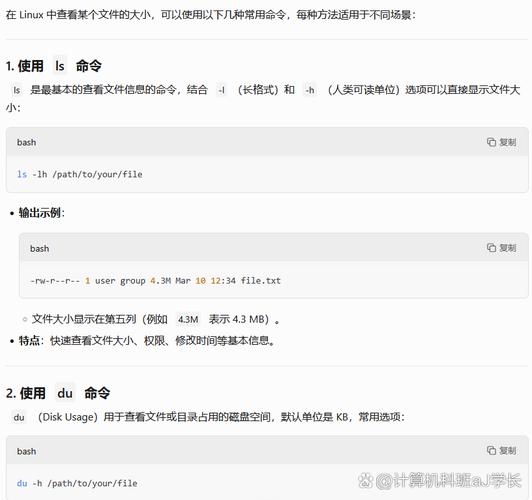
按文件大小筛选是find的另一大杀器。-size参数配合单位c(字节)、k(千字节)、M(兆字节)可以精准控制。例如find ~ -size +100M会找出用户主目录下所有超过100MB的大文件,find / -size -1k则查找不足1KB的微小文件。当磁盘空间告急时,这条命令尤其救命:先查找大于1GB的文件 find / -type f -size +1G,然后决定是删除还是移动到外部存储。你还可以用-size结合-and或-or设置范围,如find . -size +50M -and -size -200M。
如何根据文件时间属性搜索
Linux中每个文件都记录着三种时间:访问时间(atime)、修改时间(mtime)和状态改变时间(ctime)。find命令可以通过-atime、-mtime和-ctime并配合+(超过)或-(以内)来搜索。比如你想回顾最近7天内修改过的文档,可以执行find ~/Documents -type f -mtime -7。而-mtime +30则会找出超过30天未修改的旧文件,非常适合清理归档日志。
如果需要更精确到分钟级别的时间控制,可以使用-amin、-mmin和-cmin。例如find /var/log -type f -mmin -60能找到过去一小时内变更过的日志文件,这对排查突发问题特别有用。还有一个实用的组合:-newer参数允许你参照某个参考文件来搜索更晚的文件。比如你知道配置文件conf.old,想找出所有比它更新的配置,就运行find /etc -type f -newer conf.old。通过对比时间戳,你能轻松定位哪些文件被最近的操作影响过。
如何使用通配符和正则表达式搜索
当文件名模式模糊时,通配符就派上了用场。find命令本身支持简单的通配符,但注意要加引号防止Shell提前展开。例如find . -name "test<strong>.sh"会匹配所有以test开头、sh结尾的脚本文件。而问号?代表任意单个字符,find . -name "file?.txt"可以匹配file1.txt、fileA.txt等。更进阶的用法是用-regex选项启用正则表达式,比如find . -regex ".</strong>.(jpg|png)$"就能精确找出所有jpg或png图片文件。
grep命令虽然主要用于搜索文件内容,但配合-l(列出匹配文件)和-r(递归)选项也能实现基于内容反推文件名的功能。例如你忘了哪个Python文件里定义了calculate函数,可以用grep -rl "def calculate" /projects,瞬间得到所有包含该定义的脚本路径。你还可以加入--include="<strong>.py"来限定搜索范围linux 搜索文件指令,大幅度提升速度。这种“搜内容找文件”的思路,在代码重构和配置排查时堪称神技。
搜索到文件后如何批量操作
找到文件只是第一步,很多时候我们需要对搜索结果执行进一步操作。find命令的-exec参数让这一切变得简单:它的基本格式是find ... -exec 命令 {} ;,其中{}代表当前找到的文件。例如,find /temp -name "</strong>.tmp" -exec rm -f {} ;会删除所有临时文件。更安全的方式是先换成-exec ls -l {} ;预览,确认无误再删除。也可以用-ok代替-execlinux解压命令,每操作一个文件都会询问你,防止手误。
如果希望调用的命令能够一次性接收多个文件,可以使用+代替;结尾。比如find . -name "<strong>.log" -exec cat {} + > all.log会把所有日志文件合并成一个。另一个常用的批量操作是通过管道传给xargs:find . -name "</strong>.jpg" -print0 | xargs -0 tar -czf images.tar.gz,这里-print0和-0配合解决了文件名包含空格的问题。掌握了-exec和xargs,你就拥有了批量重命名、修改权限、打包备份等自动化处理的超能力。
如何提高文件搜索的速度和效率
提高搜索效率的核心原则是限制范围、善用索引。首先,永远不要在最顶层根目录执行find /,除非真的必要。应该从最有可能的目录开始,例如用户文件通常在/home,配置文件在/etc,日志在/var/log。其次,利用-prune选项排除某些庞大的子目录,比如find / -path "/proc" -prune -o -name "<strong>.conf" -print会跳过proc虚拟文件系统,避免无效扫描。
另一个效率飞跃是建立自己的文件索引。对于常年不变的文件仓库,可以运行updatedb(这会在后台重建locate的数据库),之后用locate几乎瞬间返回结果。如果你经常需要按内容搜索代码,考虑使用grep的--mmap选项(在较老的系统中)或直接改用ripgrep(rg)、ag等现代替代工具,它们默认并行搜索且忽略二进制文件。最后养成好习惯:用alias将常用搜索做成快捷键linux 搜索文件指令,比如alias ff='find . -name',这样每次输入ff "</strong>.py"就能快速检索,节省大量击键时间。
亲爱的读者,你在实际工作中曾经因为找不到文件而浪费过多少时间?或者你有什么独门的Linux搜索技巧,欢迎在评论区分享你的经历和妙招,让我们互相学习,一起成为命令行搜索高手!如果觉得这篇文章对你有帮助,别忘了点个赞并分享给更多朋友。
