对于经常在Linux终端下工作的开发者、运维人员或者学生来说,文本编辑器是不可或缺的工具。无论是修改配置文件、编写脚本还是记录笔记,掌握编辑器的快捷操作都能极大提升工作效率。很多人因为不熟悉快捷键而反复依赖鼠标,导致操作断断续续,效率低下。本文将以最常用的Vim和Nano为例,分享一系列实用快捷操作,帮助你快速上手,告别低效编辑。
Vim如何存盘退出
很多新手第一次进入Vim后,面对模式切换和保存退出的命令常常不知所措。Vim默认处于普通模式,按下i键进入插入模式才能输入文字。完成编辑后,按Esc键返回普通模式,然后输入:wq并回车,即可保存文件并退出。如果你只想退出而不保存更改,可以使用:q!强制退出。此外,还有一个快速保存退出的组合键:在普通模式下按下大写ZZ(连续按两次Z),效果等同于:wq,比输入三个字符更快。
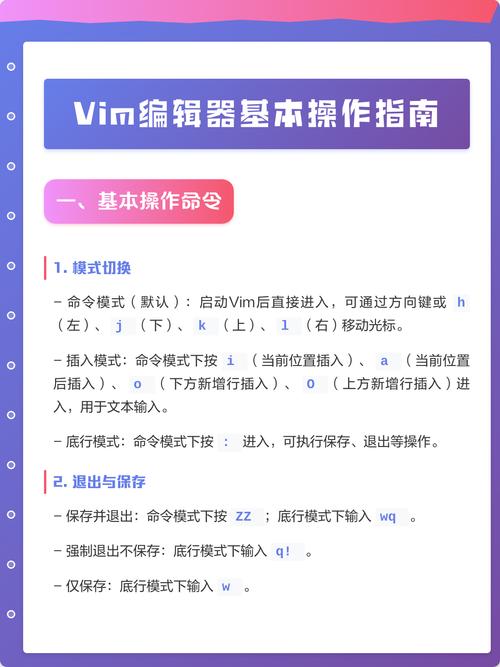
在实际工作中,我推荐优先使用ZZ来保存退出,因为手指无需移动到大写锁定键或Shift键linux怎么读,操作更流畅。如果文件是只读的或者你没有写入权限,:w!可以强制保存(需要相应权限)。对于频繁编辑配置文件的场景,还可以将:wq映射为更短的快捷键,比如在.vimrc中添加nnoremap <C-s> :w<CR>,这样按Ctrl+S就能快速保存,无需退出编辑模式。掌握这些存盘技巧,能让你在Vim中游刃有余。
Vim怎么移动光标
在Vim中高效移动光标是提升编辑速度的核心。基本的方向键虽然可用,但更推荐使用h(左)、j(下)、k(上)、l(右),这样手指无需离开主键盘区。按w可以向前跳一个单词,b向后跳一个单词,e跳到单词末尾。行内移动时,0跳到行首,^跳到行首第一个非空白字符,$跳到行尾。跨行移动则可以用gg跳到文件第一行,G跳到最后一行,行号+G跳转到指定行。
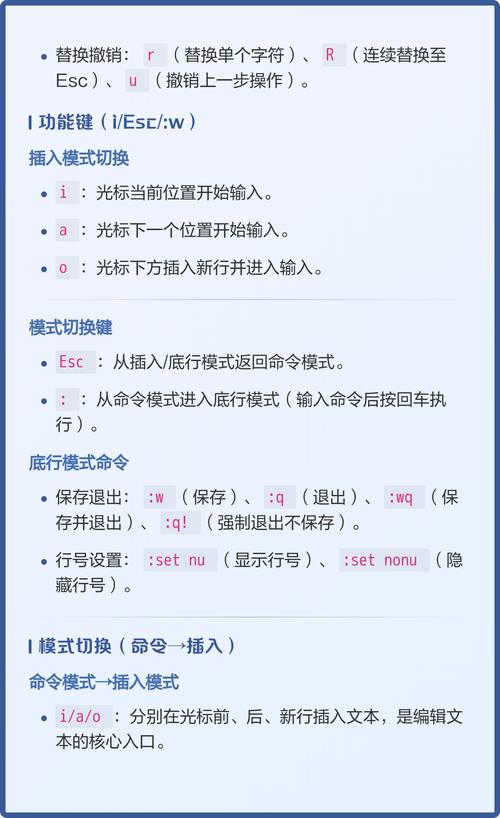
更进阶的移动方式包括用%在匹配的括号间跳转linux文本编辑器快捷操作,用*和#搜索光标下的单词并前后移动。对于大段滚动,Ctrl+u向上翻半页,Ctrl+d向下翻半页,Ctrl+f整页向下,Ctrl+b整页向上。如果你需要快速定位到某个字符,使用f加字符可以跳到该字符处,比如fa跳转到下一个a字母。这些移动命令可以组合数字前缀,例如5j向下移动5行。熟练后,你的光标移动速度将远超鼠标。
Vim怎样复制粘贴行
Vim的复制粘贴离不开寄存器概念,但日常使用只需掌握最实用的几条命令。在普通模式下,yy复制当前行,dd剪切当前行,p在光标后粘贴,P在光标前粘贴。如果想复制多行,可以在命令前加数字,比如3yy复制3行。复制后内容会存入默认寄存器,直接按p即可粘贴。另外,y$从光标复制到行尾,y^复制到行首,yw复制一个单词,这些细粒度复制非常实用。
粘贴时经常遇到格式混乱的问题,可以使用:set paste进入粘贴模式,避免自动缩进捣乱。如果你需要将内容粘贴到系统剪贴板(用于其他应用),需要确保Vim支持+clipboard功能,然后使用"+y复制到系统剪贴板,"+p从系统剪贴板粘贴。对于重复粘贴同一内容,可以录制宏或者使用点命令.重复上一次操作。掌握这些复制粘贴技巧,无论是迁移代码块还是整理配置段落,都能一气呵成。
Nano快捷键有哪些
Nano是一个对新手极为友好的命令行文本编辑器,它的快捷键通常用Ctrl键组合,并且提示栏会实时显示常用操作。保存文件使用Ctrl+O(Write Out),然后按回车确认文件名;退出编辑器使用Ctrl+X。如果你修改了内容未保存,Nano会提示你是否保存。剪切当前行用Ctrl+K,粘贴用Ctrl+U。搜索文本按Ctrl+W,然后输入关键词,再次按Ctrl+W可继续搜索下一个匹配项。
除了上述基本操作,Nano还提供了一些进阶快捷键。Ctrl+_(下划线)可以跳转到指定行号和列号,Ctrl+C显示当前光标位置信息,Ctrl+R读取外部文件插入到当前位置。撤销操作是Alt+U,重做是Alt+E(注意部分终端可能需要Esc代替Alt)。如果你想替换文本,按Ctrl+,然后输入要查找的词和替换后的词。Nano的快捷键直观易记,几乎所有操作都不需要离开主键盘区,非常适合初学者快速上手日常编辑任务。
Nano怎么查找替换
在Nano中进行查找替换是一项高频操作。按下Ctrl+(反斜杠)即可调出替换功能,编辑器会提示“Search (to replace)”,输入你要查找的字符串并回车。接着提示“Replace with”,输入替换后的字符串。然后Nano会询问你是否替换当前匹配项linux培训学校,按Y替换并继续查找下一个,按N跳过当前匹配,按A替换全部匹配项,按C取消操作。这个流程清晰,每一步都有明确提示。
为了提高替换效率,你可以使用正则表达式进行高级匹配。在输入查找字符串时,按下Alt+R(或Esc R)可以开启正则表达式模式。例如,输入^[0-9]+可以匹配行首的数字。另外,如果你只想在某个范围内替换,可以先用Ctrl+_跳转到起始行,再手动移动光标到结束位置,不过Nano默认替换作用于整个文件。对于配置文件修改,批量替换变量名或路径时非常有用。建议在实际操作前先用Ctrl+W确认查找结果,避免误替换。
文本编辑器通用快捷键
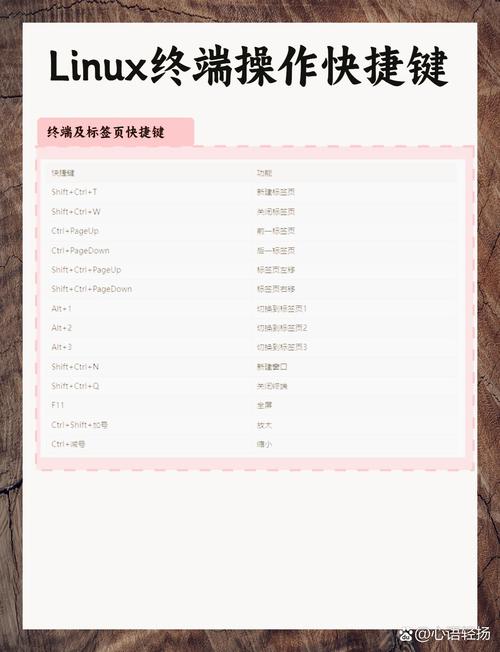
无论你使用Vim、Nano还是Emacs,有一些通用快捷键值得记住。在终端环境下,Ctrl+S通常用于暂停输出(XON/XOFF),但很多编辑器会将其映射为保存功能,使用时需要先stty -ixon禁用流控。Ctrl+C一般发送中断信号,在编辑器中可用于取消当前操作或退出插入模式。Ctrl+Z将编辑器挂起到后台,输入fg即可恢复。剪切和粘贴方面,Ctrl+K(剪切到行尾)和Ctrl+U(粘贴)在Bash和许多编辑器中通用。
跨编辑器的通用原则是:多使用键盘而非鼠标,减少手部移动。例如,在几乎所有编辑器中,Home键到行首,End键到行尾,PageUp和PageDown翻页。Shift+方向键可以选中文本(在支持鼠标模式的编辑器中)。如果你习惯图形界面编辑器如VS Code或Sublime Text,它们也提供了Linux版本,并支持Ctrl+Shift+P调出命令面板。无论选择哪种工具linux文本编辑器快捷操作,坚持使用快捷键两周,你会发现编辑速度提升一倍以上。
你在日常工作中最常用的Linux文本编辑器是哪一个?有没有自己独创的快捷操作小技巧?欢迎在评论区分享你的经验,也别忘了点赞和转发给更多需要提升效率的朋友。
