在日常运维中,我们经常需要确认某个应用到底占用了哪个端口,或者某个端口被哪个应用所占用。Linux系统提供了多个强大的命令行工具linux下载,能快速帮我们理清端口与应用的对应关系。本文结合实际操作经验,详细介绍几种最常用的查看方法,让你轻松掌握端口排查技巧。
如何查看端口占用情况
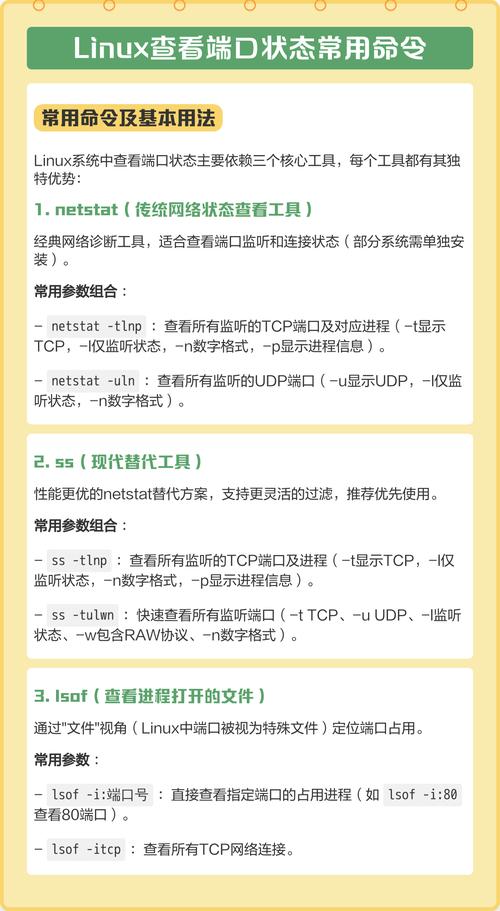
使用netstat命令是最传统的方式。执行netstat -tulnp可以列出所有正在监听的TCP和UDP端口,其中-t显示TCP端口,-u显示UDP端口,-l只显示监听状态,-n以数字形式显示地址,-p显示进程PID和名称。比如看到0.0.0.0:80就表示Nginx或Apache正在监听80端口。
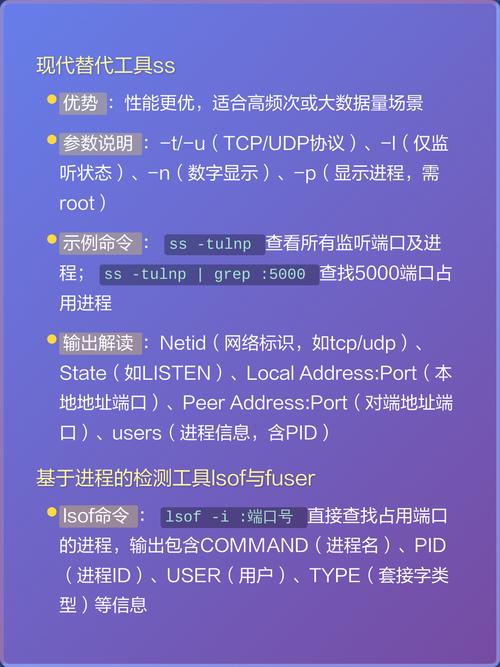
除了netstat,ss命令是更现代的高效替代品。运行ss -tulnp同样能获得端口和进程信息,而且速度更快,尤其适合高并发服务器。输出结果中State列为LISTEN表示端口处于监听状态,Peer Address:Port列显示对应的服务端口号,最后一列Process直接给出程序名称和PID。
怎样找到应用对应的端口号
如果你已经知道应用的进程名linux 查看应用端口,比如想知道Nginx占用了哪些端口,可以使用pgrep结合netstat。先运行pgrep nginx获取进程ID,再用netstat -tnlp | grep 进程ID就能看到该进程绑定的端口号。这种方法精准高效,避免在大量输出中盲目查找。
更直接的方法是使用lsof命令。执行lsof -i -P -n | grep 应用名,例如lsof -i -P -n | grep nginx,会列出Nginx所有打开的网络连接,包括监听端口和已建立的连接。-i表示显示网络文件,-P把端口号显示为数字,-n不解析主机名,输出结果中的:*表示监听所有地址的端口。
使用netstat命令查看端口
netstat的基础用法是netstat -an,但这样看不到进程信息。要同时看到PID和程序名,必须加上-p参数,并且需要root权限或使用sudo。比如sudo netstat -tlnp就能清晰展示每个端口对应的守护进程,第一列Proto是协议类型,第二列Local Address是本机监听的IP和端口,最后一列PID/Program name是关键信息。
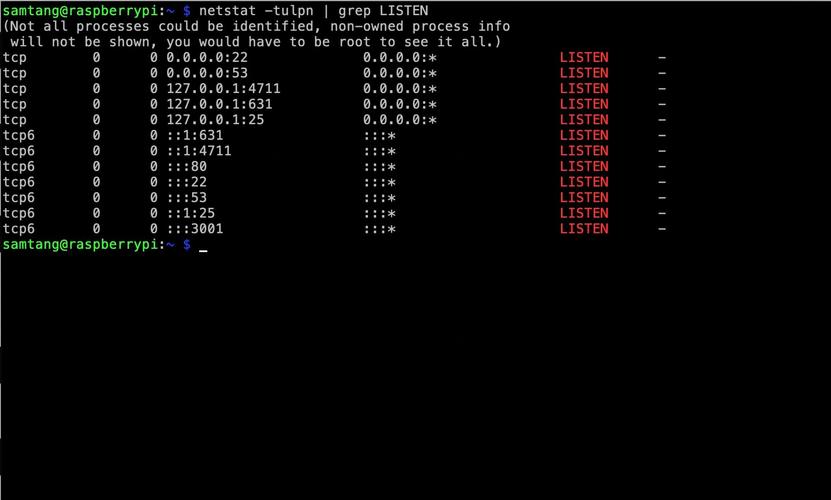
实际排查中经常遇到端口被占用但不知道谁在用的场景。这时可以指定端口号进行过滤,例如sudo netstat -tlnp | grep :8080。如果输出显示某个PID,再用ps -ef | grep PID就能定位到具体应用。注意netstat的输出中,0.0.0.0:8080表示监听所有IPv4地址,:::8080则表示监听所有IPv6地址。
lsof命令查看端口的方法
lsof最强大的功能是通过端口号反向查找应用。比如发现8080端口被占用了linux 查看应用端口,想确认是哪个程序,直接执行sudo lsof -i :8080。输出会显示COMMAND(命令名)、PID(进程ID)、USER(运行用户)、FD(文件描述符)、TYPE(协议类型)、DEVICE和NAME(具体端口)。即使端口处于TIME_WAIT状态也能看到。
如果想实时监控端口变化,可以结合watch命令。watch -n 1 'sudo lsof -i :3306'每隔一秒刷新一次3306端口的占用情况,非常适合排查MySQL端口被频繁重启或异常连接的问题。另外,lsof -i @IP地址还能查看与指定IP通信的端口,多用于分析网络连接故障。
端口被占用如何解决
当发现端口被未知应用占用时,第一步是用lsof -i :端口号找到PID,然后评估该进程是否可以结束。如果是开发环境的临时进程,可以用kill -9 PID强制终止;如果是系统服务,建议用systemctl stop 服务名优雅停止。注意不要随意杀死关键服务,比如ssh的22端口被误杀会导致远程连接断开。
有时端口显示被占用但lsof查不到,可能是因为僵尸进程或内核残留。可以尝试sudo fuser -k 端口号/tcp直接释放端口,或者重启网络服务sudosystemctl restart network。如果是非root用户启动的进程占用特权端口(1024以下),则需要用sudo提权后关闭。修改应用配置更换端口也是常用解决方案。
查看端口监听状态的技巧
端口状态分很多种,LISTEN表示正常监听,ESTABLISHED表示已建立连接,TIME_WAIT是主动关闭后的等待状态,CLOSE_WAIT表示被动关闭等待应用处理。使用ss -tlnp查看监听端口,用ss -tnp查看所有TCP连接状态。如果出现大量CLOSE_WAIT,说明应用代码有bug,没有正确关闭socket。
结合watch和ss可以动态观察端口状态变化。比如watch -d 'ss -tn | grep :80'高亮显示80端口的所有TCP连接,每秒刷新一次。排查并发问题时,还可以统计特定状态的连接数:ss -tn state time-wait sport = :8080 | wc -l。掌握这些技巧能让你快速定位网络故障linux系统界面,不再对端口问题一头雾水。
你在工作中遇到过端口被占用却找不到应用的诡异情况吗?最后是怎么解决的?欢迎在评论区分享你的排查经验,觉得有用别忘了点赞和转发给更多运维朋友!
