在日常运维和开发调试中,我们经常需要知道某个应用到底占用了哪个端口,或者某个端口被哪个应用占用了。Linux系统提供了多种强大的命令行工具,可以快速、精准地完成这一任务。本文将结合实际案例,详细介绍netstat、ss、lsof等常用命令的用法,帮助你彻底掌握Linux下查看应用端口的技能。
netstat查看端口占用
netstat是最传统的网络状态查看工具,几乎在所有Linux发行版中都有预装。要查看当前系统中有哪些端口正在被应用占用,可以执行“netstat -tulnp”组合命令。其中-t显示TCP端口,-u显示UDP端口,-l显示监听状态的端口,-n以数字形式显示地址和端口号,-p则显示占用该端口的进程PID和名称。执行后你会看到类似“0.0.0.0:80”这样的输出,表示80端口正在被某个应用监听,最后一列会显示nginx或httpd等进程名。
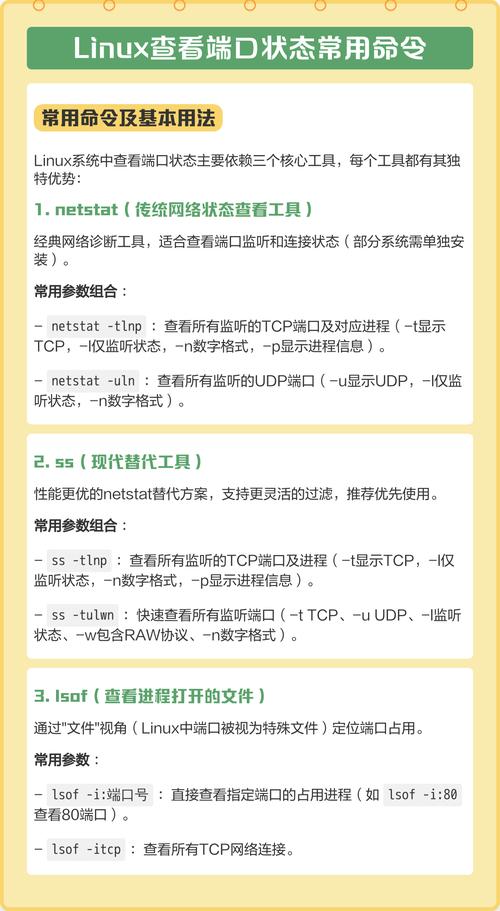
如果你只想查找特定端口,可以配合grep命令进行过滤。例如要查看3306端口是否被占用,运行“netstat -tulnp | grep :3306”。输出结果会显示监听该端口的进程信息,包括PID和程序路径。需要注意的是,netstat在较新的Linux系统中可能未预装,需要先通过“yum install net-tools”或“apt install net-tools”安装。此外,netstat命令显示的信息量较大,建议结合管道和less命令分页查看。
ss命令快速查端口
ss是netstat的现代替代品,性能更优、输出更快,尤其适合在高并发服务器上使用。查看应用端口的基本命令是“ss -tulnp”,参数含义与netstat类似:-t TCP,-u UDP,-l 监听,-n 数字显示,-p 显示进程。执行后你会看到每条连接的状态、本地地址端口、对端地址端口以及进程信息。相比netstat,ss命令能显示更详细的TCP状态信息,比如ESTAB、LISTEN、TIME-WAIT等,这对排查网络问题非常有帮助。
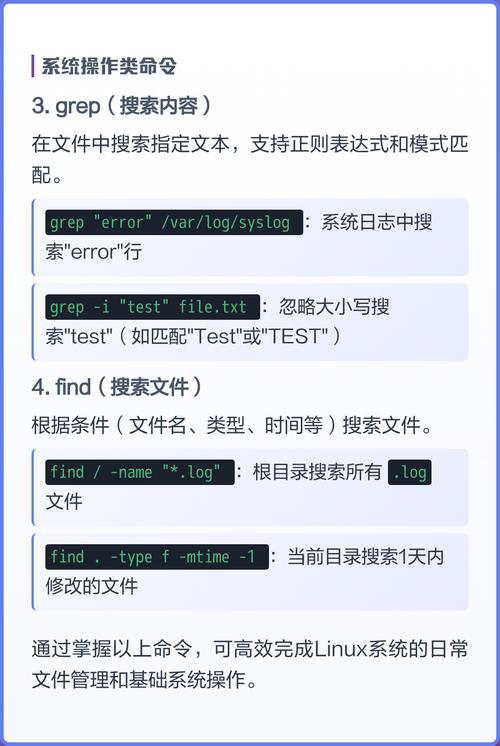
如果想查看某个具体端口是否被占用,可以使用“ss -tulnp | grep :端口号”。例如检查8080端口,运行“ss -tulnp | grep :8080”。如果端口被占用,输出会显示对应的进程名和PID;如果没有输出,说明端口空闲。另外,ss还支持更灵活的过滤表达式,比如“ss -tulnp sport = :80”可以精确匹配源端口为80的套接字。对于需要频繁查看端口的运维人员,建议将ss设为默认工具。
lsof查看端口对应应用
lsof(List Open Files)是Linux中功能极其强大的工具,因为一切皆文件,网络端口也被视为文件。要查看哪个应用占用了特定端口,使用“lsof -i :端口号”命令即可。例如要查看80端口,运行“lsof -i :80”。输出会显示COMMAND(进程名)、PID、USER(运行用户)、FD(文件描述符)、TYPE(协议类型)、DEVICE、SIZE/OFF、NODE和NAME(具体地址端口)。最后一列的NAME可以直接看到端口号linux驱动下载,非常直观。
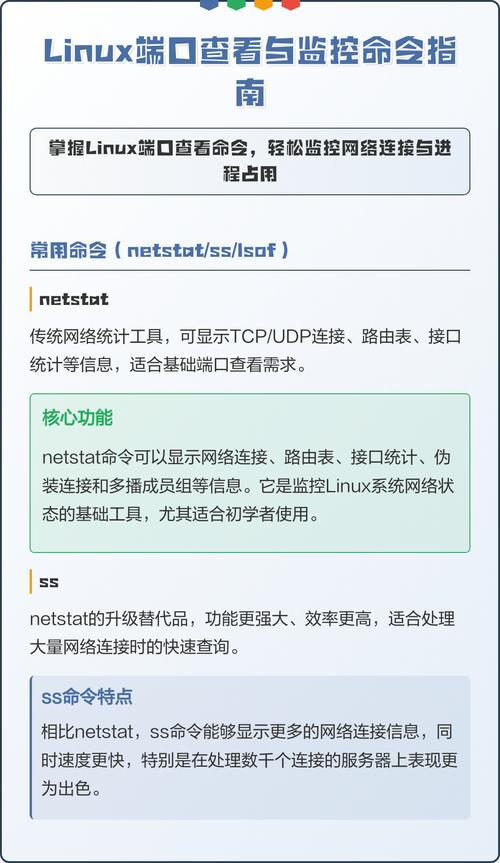
lsof不仅能查看端口占用,还能反向查出某个应用打开了哪些端口。例如想了解nginx进程占用了哪些端口,可以使用“lsof -i -a -p nginx的PID”。或者直接用“lsof -i | grep nginx”。lsof默认没有安装,需要通过“yum install lsof”或“apt install lsof”安装。另外,使用lsof需要root权限才能看到所有进程的端口信息,普通用户只能看到自己启动的进程。建议日常排查问题时优先使用lsof,因为它输出的信息最全面易懂。
如何查找应用对应的端口
有时候我们知道应用的名字,比如MySQL或Redis,但不知道它监听在哪个端口。这种情况下可以使用ps命令结合grep找到进程PID,再用netstat或lsof反查。首先执行“ps aux | grep mysql”获取MySQL的PID,假设为1234,然后运行“netstat -tulnp | grep 1234”就能看到该进程占用的端口。或者直接用“lsof -i -a -p 1234”,输出中的NAME列即为端口信息。这种方法特别适合排查多实例场景。
更简单的方法是直接使用lsof的-c参数。例如查找所有nginx进程监听的端口,执行“lsof -i -a -c nginx”。-c后面跟进程名的前几个字符,lsof会自动匹配。注意-c参数是匹配命令名的开头部分,如果进程名完整匹配更好。另外也可以使用“ss -tulnp | grep 进程名”来过滤,因为ss的-p列会显示进程名。通过这些组合技巧,无论你是从应用查端口,还是从端口查应用,都能快速定位。
检查端口是否被监听成功
应用启动后,我们需要确认它是否成功绑定到了预期的端口。最直接的方法是使用telnet或nc命令测试远程连接,但在本机检查端口监听状态更高效。执行“ss -tuln | grep 期望端口”看输出结果。如果看到LISTEN状态且地址为0.0.0.0或具体IP,说明监听成功。如果输出为空,可能应用未启动、端口被占用或监听配置错误。另外也可以使用“lsof -i :端口”检查,如果没有任何输出则监听失败。
对于只监听本机环回地址(127.0.0.1)的服务,从外部无法访问,但本地检查时ss仍会显示127.0.0.1:端口处于LISTEN状态。如果你发现应用启动了但端口不在预期范围内,可以检查应用的配置文件,比如nginx的/etc/nginx/nginx.conf,确认listen指令后的端口号。此外,防火墙规则也可能导致端口虽然监听但无法访问,此时需要结合iptables或firewalld进一步排查。掌握端口监听状态的确认方法,是保障服务正常运行的基础。
端口被占用如何找到进程并解决
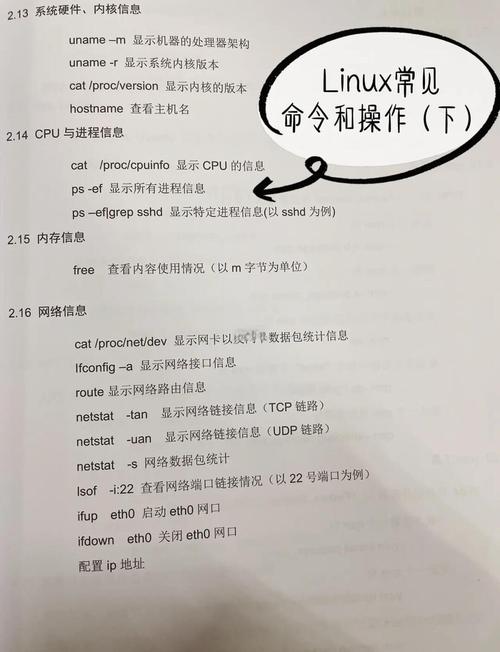
当你启动新应用时遇到“Address already in use”错误,说明端口已被其他进程占用。首先要快速定位是哪个进程,运行“lsof -i :被占用的端口号”,获取PID。然后评估该进程是否可以终止。如果是已知的无用进程,执行“kill PID”即可。如果无法直接kill,可以尝试“kill -9 PID”强制结束。但务必谨慎linux操作系统怎么样,不要杀死系统关键服务。例如端口80被占用,先确认是不是nginx或apache,如果是你的预期服务,则无需处理。
如果进程无法结束或者你不确定,可以考虑修改新应用的端口号linux 查看应用端口,避免冲突。另外,有时端口虽然被释放,但处于TIME_WAIT状态,这会持续几十秒到两分钟。此时可以等待一段时间再启动linux 查看应用端口,或者调整内核参数快速回收。使用“netstat -tunap | grep TIME_WAIT”可以查看这类状态。对于生产环境,建议先了解占用端口的服务用途,不要盲目杀进程。通过lsof结合ps,你还能查到进程的启动目录和完整命令行,帮助判断是否误判。
你在日常工作中,遇到过端口被占用却找不到是哪个应用导致的棘手情况吗?欢迎在评论区分享你的排查经历,也别忘了点赞和转发,让更多Linux运维新手少走弯路。
