环境变量到底是什么
很多刚接触Linux的人会被“环境变量”这个词唬住linux删除命令,觉得是什么高深莫测的东西。其实说白了,环境变量就是系统里的一些“全局设置项”,就像Windows里的系统变量一样。比如你每次敲ls或者python都能直接运行,就是因为系统在环境变量里记住了这些程序的安装路径。Linux系统启动时,Shell会从一系列配置文件中读取这些变量linux软件工程师培训,然后把它们加载到内存里供所有程序使用。
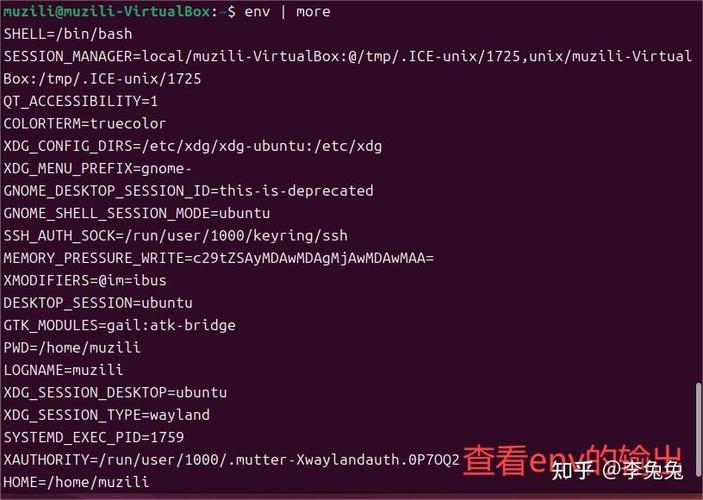
环境变量通常以键值对的形式存在,比如PATH=/usr/local/sbin:/usr/local/bin:/usr/sbin:/usr/bin。理解了这一点,剩下的就是怎么把这些变量“揪出来”看看了。常用的环境变量还包括HOME(用户家目录)、SHELL(当前使用的Shell)、USER(当前用户名)等等,搞清楚它们能帮你快速定位系统状态。
查看单个环境变量用什么命令
如果你只想知道某一个特定的变量值是多少,比如想看看JAVA_HOME配置对了没有,用echo命令加$符号就行。具体写法是echo $变量名,比如echo $JAVA_HOME,系统会直接打印出这个变量对应的值。如果什么都没输出,说明这个变量可能没设置或者值为空。
还有一种情况,你手头有个环境变量名,但不确定它是大写还是小写,比如path和PATH在Linux里是严格区分大小写的。这时候可以先用set | grep -i 变量名来模糊搜索,-i参数表示忽略大小写。这个组合命令会列出所有包含该关键词的环境变量,帮你快速定位。记住,Linux里环境变量名习惯用大写,但echo命令本身不分大小写敏感,变量名的大小写必须和定义时一致。
如何一次性查看所有环境变量
当你想全面了解当前系统里有哪些环境变量时,有几个常用命令可以用。最经典的是printenv,不带任何参数直接敲,它会列出当前Shell会话里所有的环境变量及其值。输出内容会比较多,通常几百行,建议配合less或者more分页查看,比如printenv | less。
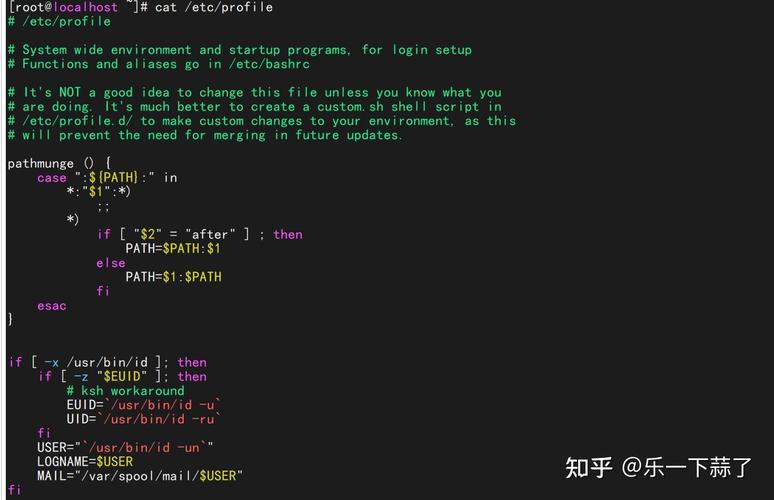
另一个常用命令是env,效果和printenv差不多,也会打印所有环境变量。区别在于env还可以用来临时修改变量值运行程序,但光查看的话两者没啥差别。至于set命令,它会输出所有变量,包括环境变量和Shell局部变量,内容更加庞大。如果你只想要环境变量,还是优先用printenv或env。另外记住,这些命令只能看到当前Shell进程的环境变量,如果你切换了用户或者换了终端,看到的可能不一样。
查看系统级和用户级环境变量有啥区别
很多人在配置环境变量时会遇到一个困惑:为什么同一个变量在root用户下就能用,普通用户下就不行?这是因为Linux的环境变量分为系统级和用户级。系统级变量放在/etc/environment、/etc/profile或/etc/bash.bashrc这些文件中linux 查看环境变量,对所有用户都生效。而用户级变量则写在用户家目录下的.bashrc、.bash_profile或.profile里,只对当前用户有效。
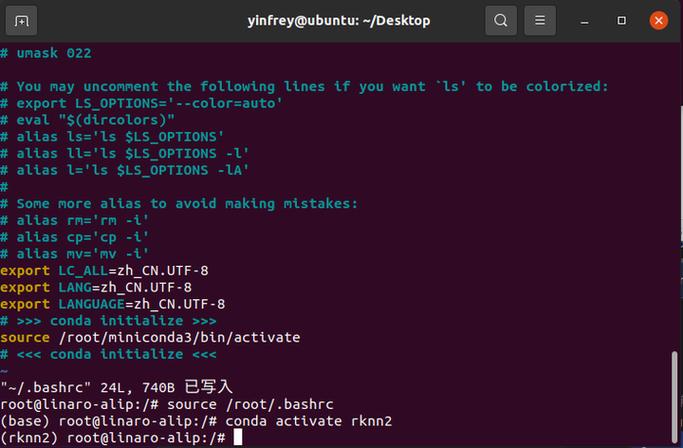
想查看系统级的默认环境变量,可以打开/etc/environment文件,这个文件里定义的变量在系统启动时就会被加载。而用户级的变量,你可以在自己的家目录下用cat ~/.bashrc看看。不过要注意linux 查看环境变量,这些文件里的变量只有当你登录或者手动source后才会生效。如果你刚修改了.bashrc,直接查看环境变量可能看不到变化,需要先执行source ~/.bashrc刷新一下。
环境变量失效了怎么排查
有时候你明明配置好了环境变量,但程序就是找不到路径,这种情况很让人头疼。排查时第一步是用echo $变量名确认当前Shell里变量值是否为空。如果为空,检查配置文件的内容有没有语法错误,比如赋值时等号两边不小心加了空格,PATH = /usr/local/bin这种写法就是错的,正确写法是PATH=/usr/local/bin。
第二步,确认文件是否被正确加载。你可以用bash -l模拟登录Shell,或者直接source一下配置文件。很多新手会在.bashrc里写配置,但系统可能只加载.bash_profile,而.bash_profile里又没引用.bashrc。解决办法是在.bash_profile里加一行if [ -f ~/.bashrc ]; then . ~/.bashrc; fi。最后,别忘了重启终端或者重新登录,光改文件不刷新是没用的。
其实查看环境变量这件事本身并不复杂,关键在于理解它的分层机制和生效时机。掌握了printenv、echo以及配置文件的位置,你就能轻松搞定大部分相关的问题。
