很多刚接触Linux的朋友都会遇到一个困惑:在Windows上常见的.chm帮助文档,到了Linux系统下竟然打不开了。其实,Linux本身并没有一个叫“chm”的原生命令,但这不代表我们无法处理这类文件。本文将详细介绍在Linux环境中查看、转换和使用CHM文件的各种实用命令与方法,帮你彻底解决这个难题。
Linux下如何查看chm文件
要在Linux系统中查看CHM文件,最直接的方法是使用专门的图形化工具。其中,KChmViewer是一款功能强大且兼容性出色的软件,它支持中文索引、书签管理和历史记录,几乎可以完美渲染大部分CHM文档。安装命令很简单:在Ubuntu或Debian系统上,终端执行sudo apt install kchmviewer;在Fedora上则用sudo dnf install kchmviewer。安装完成后,直接运行kchmviewer 文件名.chm即可打开。
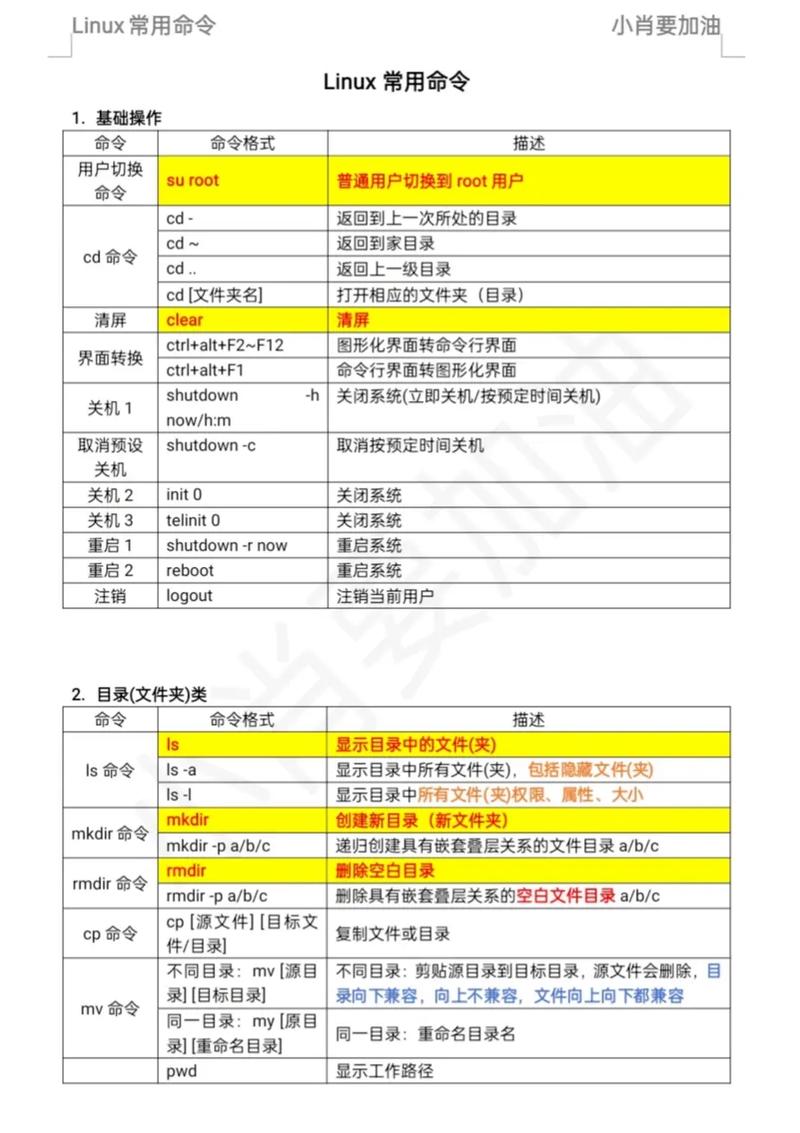
除了KChmViewer,XCHM也是一个轻量级的好选择。它的界面基于GTK+,对Gnome桌面环境非常友好,操作直观。安装命令为sudo apt install xchm(Debian/Ubuntu)或sudo dnf install xchm(Fedora)。使用时,同样在终端输入xchm 文件名.chm就能启动。这两款工具都支持目录树导航和全文搜索,足以应对日常查阅技术手册、电子书等需求。
chm文件在Linux中用什么命令打开
如果你更习惯命令行操作或者服务器环境没有图形界面,别担心,命令行下同样有办法打开CHM文件。一个经典的工具是Archmage,它能把CHM文件解包并转换成HTML或文本格式。安装命令:sudo apt install archmage。使用方式:archmage 文件名.chm会列出所有章节,archmage -i 文件名.chm则进入交互式浏览模式,你可以输入章节号来阅读内容。另一种用法是archmage 文件名.chm -o 输出目录,将整个CHM文档解压成HTML文件,然后用浏览器查看。
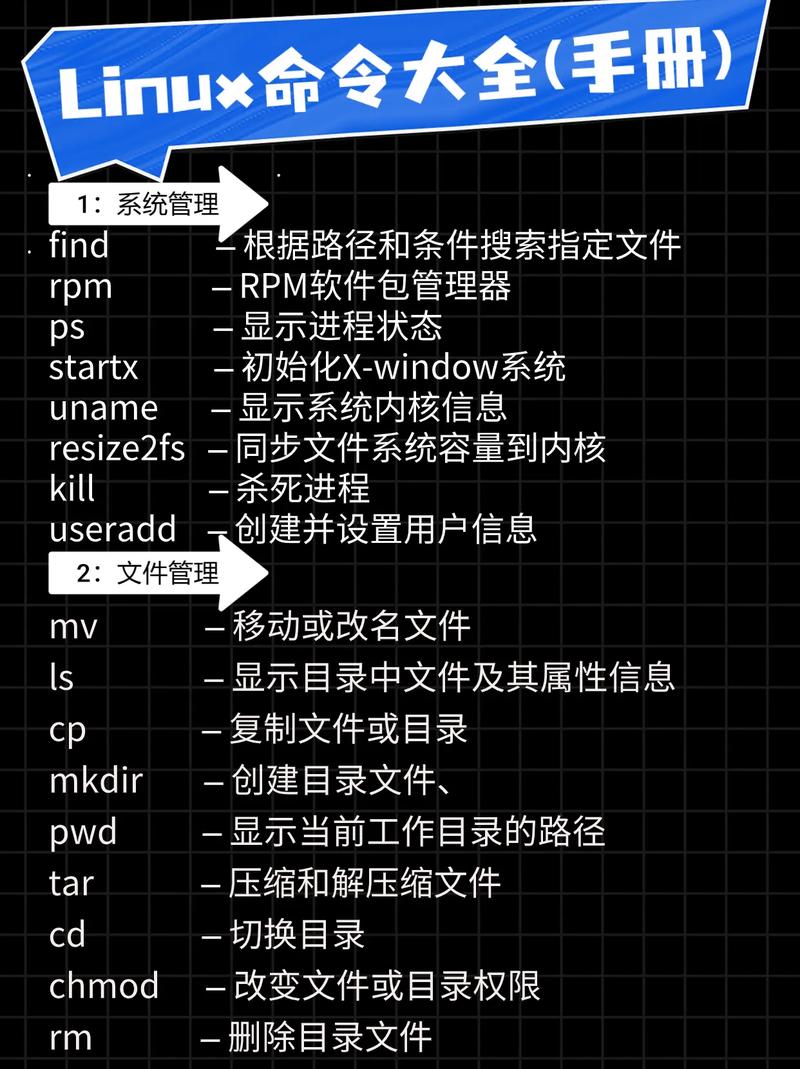
另一个强大的命令行方案是使用Python的pychm模块配合自定义脚本。首先安装依赖:sudo apt install libchm-dev,然后pip install pychm。接着可以编写简单的Python脚本来提取CHM中的文本。例如,创建一个dump_chm.py文件,利用chm.CHMFile对象遍历所有文件并输出内容。对于追求效率的技术人员linux 命令chm,这种方式可以批量处理大量CHM文档,非常适合自动化任务。
如何安装chm查看器Linux系统
不同的Linux发行版安装CHM查看器的方法略有差异,但都非常简单。对于Debian/Ubuntu及其衍生版,软件源中已经收录了主流工具。打开终端,依次执行sudo apt update更新软件列表,然后sudo apt install kchmviewer xchm archmage一次性安装三个常用工具。如果只需要其中一个,把名字替换即可。安装完成后,可以右键点击CHM文件,选择“打开方式”来关联这些程序。CentOS/RHEL系统需要先启用EPEL仓库,命令为sudo yum install epel-release,之后再执行sudo yum install kchmviewer xchm。
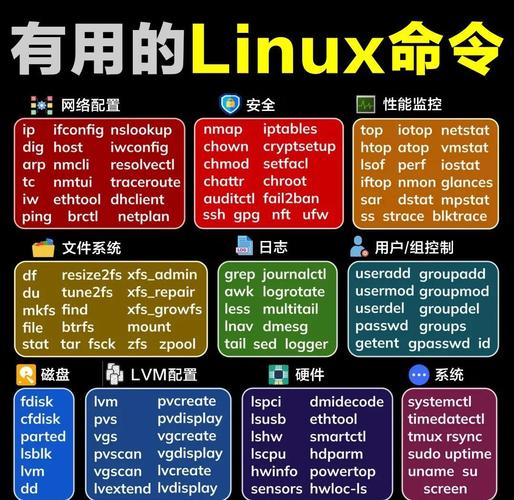
对于Arch Linux用户,使用Pacman同样方便:sudo pacman -S kchmviewer xchm archmage。而openSUSE用户则用Zypper:sudo zypper install kchmviewer xchm。如果你偏好源码编译,可以到GitHub上获取最新版本的KChmViewer源码,执行./configure && make && sudo make install,但这种方法依赖较多开发库,一般推荐直接用包管理器安装。记住,无论哪种发行版,安装后都可以通过man 工具名查看详细用法。
Linux命令行转换chm为pdf格式
有时候我们需要把CHM文档分享给同事或在移动设备上阅读,转换成PDF是最通用的方案。借助Calibre这款神器,你可以轻松完成转换。首先安装Calibre:sudo apt install calibre(约200MB大小)。然后使用它自带的ebook-convert命令:ebook-convert 输入.chm 输出.pdf。这个命令支持丰富的参数,比如--pdf-page-size A4设置页面大小,--pdf-default-font-size 12调整字体。转换后的PDF会保留原目录结构和超链接linux 命令chm,效果相当出色。
另一个轻量级的选择是先用archmage解包成HTML,再用wkhtmltopdf或浏览器打印功能生成PDF。具体步骤:archmage 文档.chm ./html输出,然后wkhtmltopdf ./html输出/<strong>.html 最终文档.pdf。注意wkhtmltopdf需要单独安装:sudo apt install wkhtmltopdf。这种方法适合对转换质量有精细控制需求的用户,你可以先编辑解包后的HTML文件(比如删除广告、调整样式),再合并成PDF。对于大批量转换,写个shell脚本循环处理即可。
chm文件乱码怎么解决Linux环境
很多用户在Linux下打开CHM文件时遇到乱码,这通常是因为CHM内部编码与系统编码不匹配,或者缺少中文字体。第一个解决方案是调整查看器的编码设置。在KChmViewer中,点击菜单“设置”-“编码”,选择“GB18030”或“UTF-8”,大部分中文CHM文档乱码就能解决。如果仍然不行,尝试安装中文字体:sudo apt install fonts-wqy-zenhei fonts-wqy-microhei,然后重启查看器。XCHM的编码设置类似,在“视图”菜单下找到“编码”选项。
命令行下的乱码问题往往源于终端字符集。运行locale命令检查当前语言环境,确保LANG包含“zh_CN.UTF-8”。如果输出不是这个,执行export LANG=zh_CN.UTF-8临时设置,或者修改/etc/default/locale文件永久生效。使用archmage时,可以指定输出编码:archmage --encoding=gb18030 文件.chm。如果解包后HTML文件内的中文还是乱码,用iconv命令批量转换文件编码:find ./输出目录 -name "</strong>.html" -exec iconv -f gb18030 -t utf-8 {} -o {}.tmp ;,再重命名覆盖原文件。
Linux没有chm命令怎么办
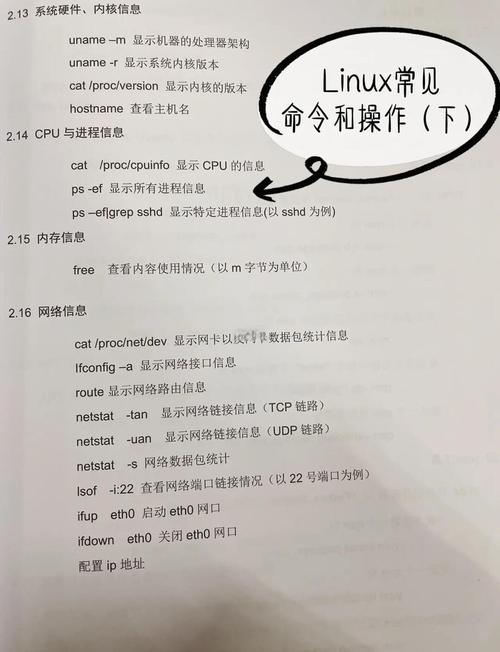
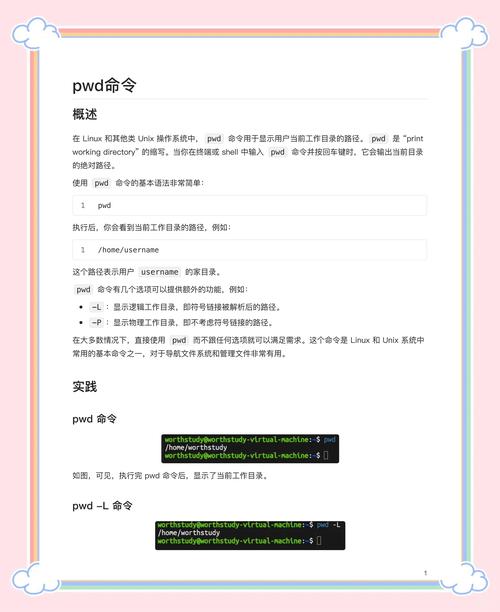
许多初学者在终端输入“chm”后得到“command not found”的错误,这其实是正常现象。因为Linux系统本身并没有内置名为“chm”的命令,CHM是微软开发的专有格式,Linux社区通过第三方工具提供支持。所以,当你需要处理CHM文件时,请忘记“chm”这个命令名,转而使用上面介绍的kchmviewer、xchm或archmage等工具。为了操作更顺手,你可以创建一个别名:编辑~/.bashrc文件,添加一行alias chm='kchmviewer',保存后执行source ~/.bashrc。之后输入“chm 文件名.chm”就能直接打开,相当于自己造了一个chm命令。
另一种思路是将CHM文件彻底转换成Linux原生的文档格式,比如HTML或PDF。这样以后就不再需要任何查看器了。推荐使用前面提到的archmage解包成HTML目录linux重启命令,然后用tar czf 文档.tar.gz ./html输出打包备份,或者用calibre转成epub格式,在大多数电子书阅读器中打开。对于开发者而言,还可以使用chm2pdf这个小工具(pip install chm2pdf),它基于python-chm和reportlab,能直接把chm转为单文件PDF。总之,不要执着于“chm命令”是否存在,灵活运用现有的成熟工具才是高效之道。
你在Linux下遇到过最棘手的CHM文件是什么情况?是用什么工具解决的?欢迎在评论区分享你的经验红帽linux,如果觉得这篇文章对你有帮助,别忘了点赞和转发给更多需要的朋友!
