对于Linux系统管理员或普通用户来说redhat linux下载,查看IP地址是最基础也是最频繁的操作之一。无论你是刚接触Linux的新手,还是需要快速排查网络故障的老手,掌握正确的查看命令都能让你事半功倍。本文将系统介绍几种在Linux终端中查看IP地址的方法,从最经典的ifconfig到功能更强大的ip命令,帮你全面掌握网络配置信息。
ifconfig命令怎么用
在早期的Linux发行版中,ifconfig(interface configuration)是查看和配置网络接口的默认工具。当你在终端输入ifconfig并回车后,系统会列出所有活动网络接口的详细信息,包括网卡名称如eth0、enp0s3或wlan0,以及对应的IPv4地址、广播地址、子网掩码和MAC地址。如果你需要查看包括未激活接口在内的所有接口,可以加上-a参数,即ifconfig -a。该命令输出直观,但需要注意的是,部分新版Linux系统默认未安装net-tools工具包,如果提示命令未找到,你需要先执行sudo apt install net-tools或yum install net-tools进行安装。
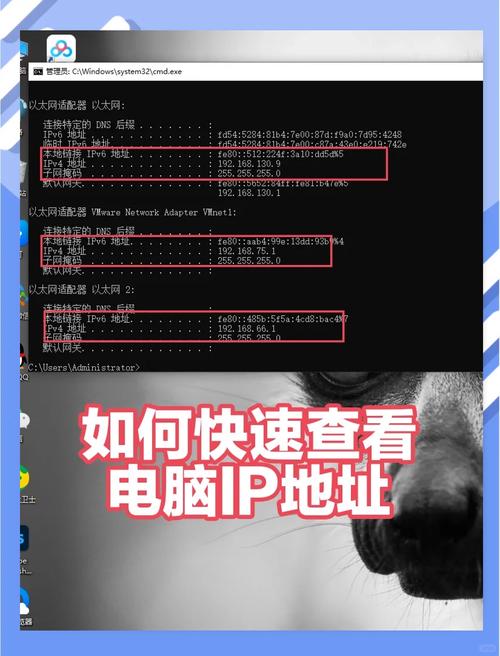
虽然ifconfig的使用范围极广,但它在现代Linux系统中已被标记为“废弃”。在实际工作中,你会发现有些精简版系统根本没有预装这个命令。此外,ifconfig显示的信息虽然详细linux如何查看ip地址,但对于需要快速定位IPv4地址的场景,往往需要从大量输出中手动查找。比如当服务器存在多个虚拟网卡或Docker网桥时,输出内容会非常冗长,这时候就需要配合grep命令进行筛选,例如ifconfig | grep inet来只显示IP地址信息,提升工作效率。
ip addr命令详解
ip addr(或简写为ip a)是替代ifconfig的新一代网络配置工具,它属于iproute2软件包,如今已预装在几乎所有主流Linux发行版中。执行ip addr show后,你会发现输出结构更加清晰:每个网络接口的状态(UP或DOWN)、link/ether字段显示MAC地址,inet字段显示IPv4地址,inet6则对应IPv6地址。相比ifconfig,它能够更准确地显示与网络接口关联的多个IP地址,对于配置了辅助IP的服务器来说尤其友好。
使用ip addr时还可以通过指定接口名来查看特定网卡的信息,例如ip addr show eth0。这个命令的优势不仅在于语法简洁,还在于它能够与ip家族的其他命令(如ip link、ip route)完美配合,构成一套完整的网络管理方案。对于运维人员而言,当你需要编写自动化脚本时,ip -4 addr show scope global | grep inet | awk '{print $2}' | cut -d/ -f1这样的组合可以精确提取出公网或私网的IPv4地址,大大提高了脚本的稳定性和可移植性。
图形界面怎么查IP
对于使用Ubuntu Desktop、Fedora Workstation或Linux Mint等桌面环境的用户来说,通过图形界面查看IP地址往往更加直观。以GNOME桌面环境为例,你可以点击屏幕右上角的网络图标,选择“有线设置”或“Wi-Fi设置”,在打开的窗口中找到当前连接的网络,点击齿轮图标进入详细信息页面,就能看到IP地址、默认路由和DNS服务器等信息。这种方式避免了记忆复杂命令,非常适合新手或临时需要查看IP的场景。

不同桌面环境的操作路径略有差异,但核心逻辑都是通过系统设置中的网络模块查看。比如KDE Plasma桌面,需要打开系统设置,进入“网络”选项,再查看当前连接的高级信息。图形界面的优势在于能同时展示网络状态、信号强度(无线网络)以及连接速率等视觉化信息。不过需要注意的是,在无图形界面的服务器版Linux或通过SSH远程连接时,图形界面无法使用,此时终端命令依然是唯一可靠的手段。
脚本里如何获取IP
在编写自动化部署脚本或监控脚本时,准确获取本机IP地址是一个常见需求。由于不同服务器的网络环境差异较大,脚本中建议优先使用ip命令而非ifconfig。一个经典的提取主IP地址的命令是ip -4 addr show scope global | grep inet | awk '{print $2}' | cut -d/ -f1 | head -n1,这条命令会过滤出全局作用域的IPv4地址,并去除子网掩码部分,适合获取服务器的对外通信IP。
除了命令行组合,现代Linux系统还提供了更高级的编程接口。例如在Python脚本中,可以使用netifaces或socket库来获取IP地址。但考虑到脚本的通用性和依赖最小化原则,直接调用系统命令往往最稳妥。编写脚本时还需要特别注意处理多网卡的情况,比如服务器同时连接了内外网,你可能需要根据路由表或网卡名称(例如以eth0开头的内网网卡)来精确获取特定网卡的IP,避免因为获取错误导致服务通信异常。
排查IP故障的方法
当你发现网络连接异常时,仅查看IP地址往往不够,还需要系统性地进行排查。第一步使用ip addr确认网卡状态是否显示为UP,如果显示DOWNlinux如何查看ip地址,可能是网卡被手动关闭或物理链路故障。接着使用ip route show查看默认路由是否存在,确保网关配置正确。对于DHCP自动获取IP的环境,可以执行sudo dhclient -v来强制重新获取IP地址,观察是否有报错信息。
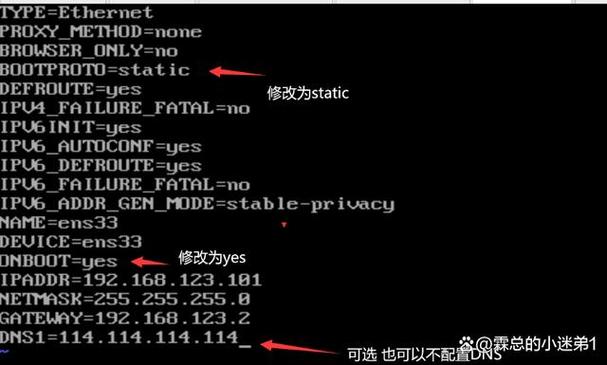
如果IP地址显示正常但仍无法上网,需要进一步检查DNS解析是否正常。使用ping命令测试内网网关和外网地址(如114.114.114.114),判断故障发生在哪一段。对于生产服务器,建议养成记录网卡配置文件的习惯,在Debian/Ubuntu系统中查看/etc/network/interfaces,在RHEL/CentOS系统中查看/etc/sysconfig/network-scripts/ifcfg-*,确保配置文件中的IP设置与当前实际运行状态一致,避免因配置冲突导致重启后IP丢失。
不同发行版的差异
虽然Linux内核一致,但不同发行版在网络管理工具上存在细微差异。Debian/Ubuntu系列倾向于使用netplan或NetworkManager作为上层管理工具,在查看IP时,ip addr命令始终通用,但若想修改配置,Ubuntu 18.04之后的版本需编辑/etc/netplan/下的yaml文件,而旧版则使用/etc/network/interfaces。对于Red Hat系列如CentOS 7/RHEL 8,网络脚本位于/etc/sysconfig/network-scripts/,且默认网络服务为NetworkManager。
服务器版本与桌面版本在查看方式上也有区别。桌面版通常会启动NetworkManager服务,因此即使使用ip addr看到网卡已配置IP,图形界面可能显示未连接,这是因为NetworkManager独立管理连接状态。另外,部分精简版系统如Alpine Linux,默认仅提供ip命令而不包含ifconfig。无论使用哪种发行版,掌握ip addr和查看网卡配置文件这两个核心方法linux视频教程,就足以应对99%的查看IP地址场景。
你在日常工作中最常用哪种方法查看IP?是否遇到过因为命令不熟悉导致排查困难的经历?欢迎在评论区分享你的实战经验,一起交流学习。
