在Linux运维工作中,快速准确地查询系统版本是排查问题、安装软件和配置环境的第一步。无论是刚入门的开发者还是经验丰富的系统管理员,都经常需要确认当前操作系统的发行版名称、版本号以及内核信息。然而,由于Linux发行版众多(如CentOS、Ubuntu、Debian等)linux多线程,不同系统使用的查询命令也有所差异。本文将总结几种最通用、最可靠的Linux系统版本查询方法,帮助你在任何环境下都能迅速定位所需信息。
如何查Linux系统版本
最推荐的方法是查看/etc/os-release文件。这个文件几乎存在于所有现代Linux发行版中,包含了NAME、VERSION、ID等标准化字段。你只需要在终端中输入cat /etc/os-release,系统就会返回清晰的发行版名称和版本号,例如Ubuntu 20.04会显示VERSION_ID=”20.04″。这种方法不依赖任何额外软件包,即使是最小化安装的系统也能使用,兼容性极佳。
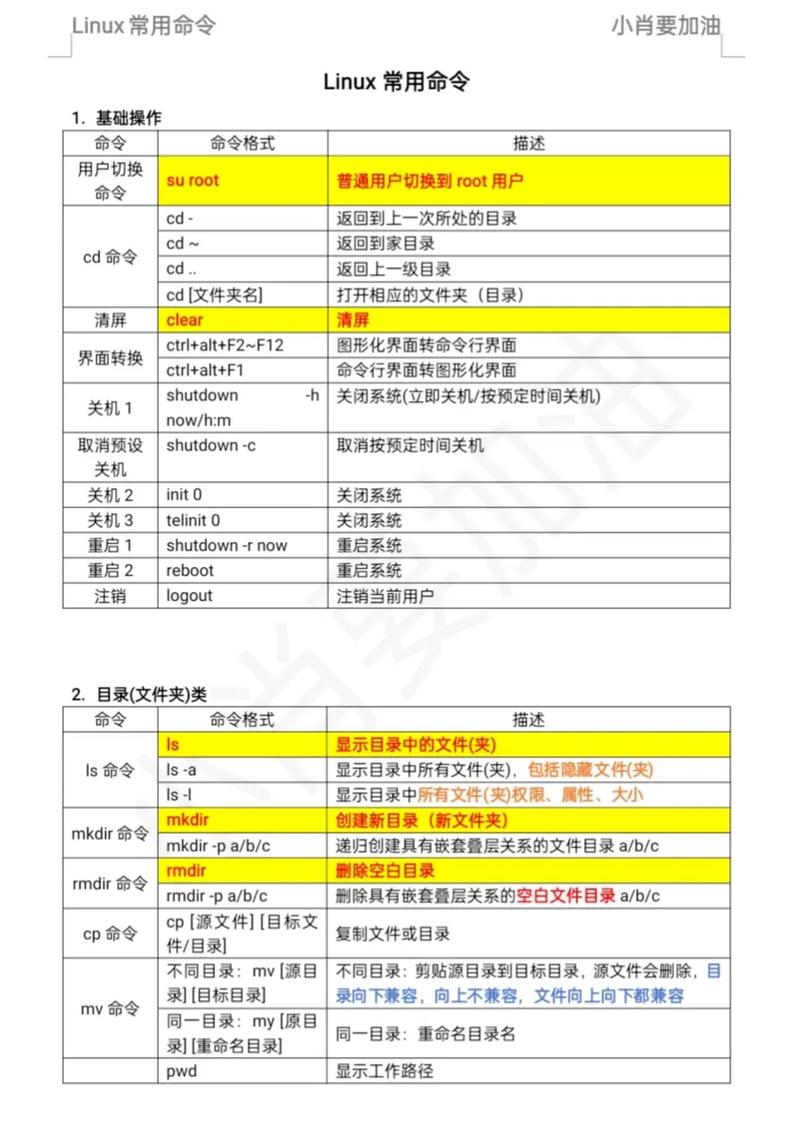
另一种通用方法是使用lsb_release命令。虽然部分精简系统需要手动安装redhat-lsb或lsb-release包,但大多数桌面版和服务器版Linux都预装了该工具。执行lsb_release -a可以一次性获取发行版描述、版本号和代号,输出格式非常友好。如果你的系统不支持该命令,也可以通过cat /etc/issue或hostnamectl命令作为替代方案,这两个命令同样广泛适用。
Linux版本查询命令
hostnamectl是systemd初始化系统自带的命令,在主流Linux发行版中均可直接使用。输入hostnamectl后,系统会显示主机名、图标名称以及操作系统详细信息。其中“Operating System”一行就明确标出了系统版本,例如“CentOS Linux 8”。这个命令的优势在于它不仅显示版本,还提供了内核和架构信息,适合需要全面了解系统状态的场景。
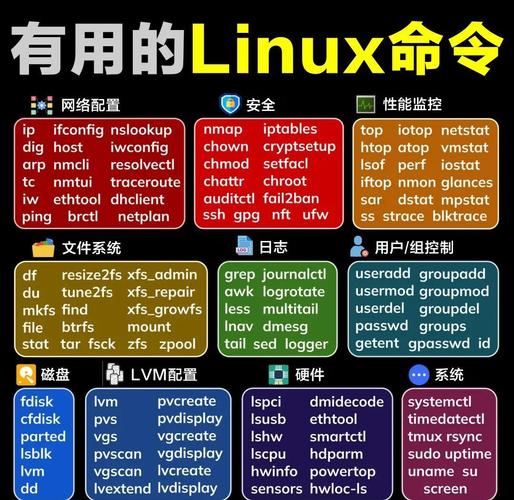
对于不使用systemd的老式系统或容器环境,uname命令虽然主要用于查询内核信息,但结合/proc/version文件也能间接确认系统版本。具体操作是输入cat /proc/version,输出内容会包含gcc编译器和内核编译时间linux查询系统版本,从中可以推断出系统的大致版本范围。此外,查看/etc/issue文件也能获得登录界面的系统版本提示,不过该文件有时会被自定义修改,可靠性略低于os-release。
CentOS查看版本命令
在CentOS系统中,最直接的查询命令是cat /etc/centos-release。这个文件专为CentOS设计,内容精确到具体的小版本号,例如“CentOS Linux release 7.9.2009”。如果你的CentOS系统安装了redhat-lsb包,也可以使用lsb_release -d命令,输出格式与通用方法一致。另外,rpm -q centos-release通过查询软件包版本也能获取相同的信息,适合脚本自动化处理。
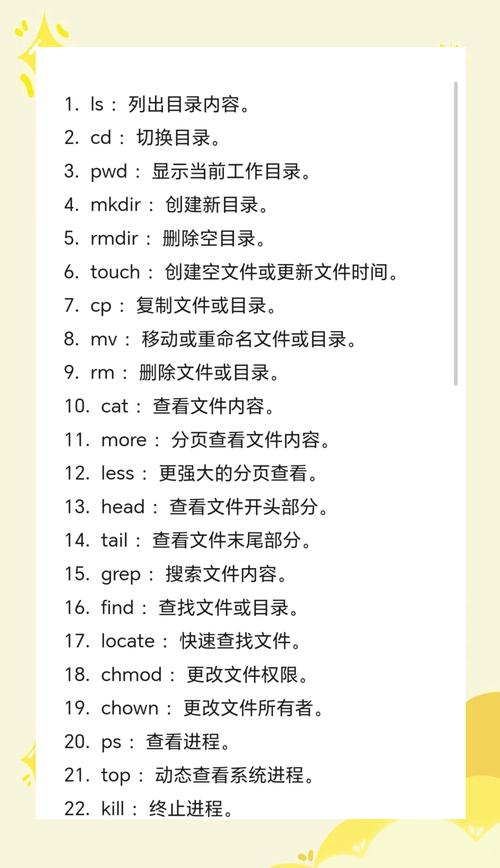
对于CentOS 8及以上版本,hostnamectl命令同样完美支持,并且显示信息更加丰富。需要注意的是,CentOS 8已经停止维护,但许多生产环境仍在运行,此时可以优先使用cat /etc/redhat-release文件,因为CentOS兼容Red Hat体系。如果你同时需要内核版本,记得配合uname -r命令一起使用,这样可以全面掌握系统的软硬件兼容性情况。
Ubuntu查系统版本
Ubuntu用户最习惯的命令是lsb_release -a,因为Ubuntu默认预装了lsb-core包。执行后会显示Distributor ID、Description、Release和Codename四行信息,其中Release就是版本号(如20.04),Codename是代号(如focal)。如果你只关心版本号,可以简化输入lsb_release -r。此外,cat /etc/os-release同样有效,而且Ubuntu的os-release文件还会额外包含UBUNTU_CODENAME字段。
对于使用Ubuntu桌面版的用户,还可以通过图形界面查看版本,但命令行显然更高效。另一个实用技巧是查看/etc/issue文件,Ubuntu会在该文件中写入系统版本,但注意某些定制版可能修改此文件。最可靠的做法是结合使用hostnamectl和lsb_release,前者显示系统名称linux查询系统版本,后者精确版本,两者互补。如果你需要排查内核问题,务必运行uname -a来获取完整的Linux内核信息。
Linux内核版本查看
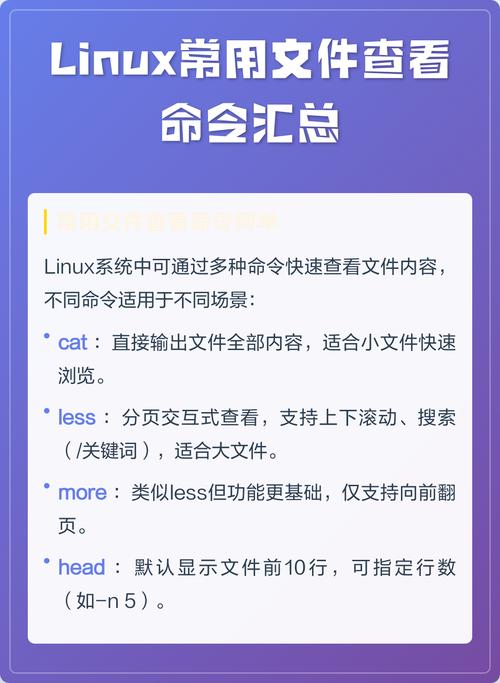
内核版本与发行版版本是两回事,但同样重要。查询内核版本最标准的命令是uname -r,它只输出内核发行号,例如“5.15.0-91-generic”。如果你需要更详细的信息,包括内核编译时间、主机名和硬件架构linux操作系统,请使用uname -a。内核版本直接关系到硬件驱动兼容性和系统安全补丁级别,在安装闭源驱动或排查系统崩溃时,这是必须确认的第一项信息。
除了uname命令,你还可以查看/proc/version文件。执行cat /proc/version会返回一个字符串,包含Linux内核版本、gcc版本和构建时间戳。这个文件在所有的Linux系统中都存在,因此是一种备用的可靠方法。另外,对于使用rpm包管理器的发行版(如CentOS),可以运行rpm -q kernel来列出已安装的内核包版本;Debian/Ubuntu系统则使用dpkg -l | grep linux-image。不过这些命令显示的是已安装内核列表,而当前运行的内核始终以uname -r为准。
系统版本查询常见问题
很多新手会遇到“command not found”错误,这是因为系统过于精简没有安装lsb-release。此时不要慌张,优先使用cat /etc/os-release,这个文件99%的Linux系统都有。如果连这个文件都不存在(例如某些极简容器镜像),可以尝试查看/etc/release通配符文件,或者使用cat /etc/issue。另外,部分嵌入式Linux系统可能使用cat /etc/version,这需要根据具体设备查阅文档。
另一个常见误区是混淆了发行版版本和内核版本。比如你要安装一个软件包,软件官网要求“Ubuntu 20.04以上”,这时你应该查询的是lsb_release -r,而不是uname -r。而如果你要编译内核模块,才需要关注uname -r输出的内核头文件版本。建议将所有查询命令写成别名或函数,例如在~/.bashrc中添加alias sysver=’cat /etc/os-release’,这样每次只需输入简短的命令就能快速获取系统版本。
你在实际工作中遇到过因为系统版本不匹配而导致的奇葩故障吗?欢迎在评论区分享你的踩坑经历,点赞让更多运维小伙伴看到这篇实用指南!
