在 Linux 系统中处理 U 盘或移动硬盘时,FAT32 格式因其极佳的兼容性(支持 Windows、macOS、游戏机、电视等)依然是很多人的首选。但很多新手在命令行下面对 mkfs.vfat 或 mkfs.fat 时容易踩坑,比如格式化后设备无法挂载、分区大小受限、或者误操作格式化错了磁盘。本文将从实际操作出发,帮你彻底理清 Linux 下 FAT32 格式化命令的使用方法。
如何查看U盘设备名
在 Linux 中执行格式化前,最关键的步骤就是确认目标设备名。建议使用 lsblk 命令查看磁盘树状结构,这个命令会清晰地列出所有磁盘及分区。比如插入 U 盘后,通常会出现 /dev/sdb 或 /dev/sdc,后面跟着如 sdb1 这样的分区。也可以结合 sudo fdisk -l 看设备容量大小来双重确认,避免将系统盘格式化。
另外可以通过 df -h 查看已挂载的设备,如果 U 盘已经自动挂载,这里会显示挂载点。需要特别注意linux系统安装教程,设备名如 /dev/sda 通常是系统盘,千万不要对该设备进行操作。如果实在不确定,可以拔掉 U 盘再执行一次 lsblk,对比两次输出的差异,这是最稳妥的办法。
FAT32格式化命令是什么
在 Linux 中,FAT32 的专用格式化命令是 mkfs.vfat 和 mkfs.fat,这两个命令实际上是同一个工具的链接,用法完全一致。基本语法是 sudo mkfs.vfat /dev/sdb1,这里 /dev/sdb1 是你要格式化的分区deepin linux,不是整个磁盘。直接对 /dev/sdb(不带数字)操作会破坏分区表,除非你明确要重建分区。
执行命令后,系统不会弹出确认提示,命令运行几秒钟就会返回。如果你想给 U 盘设置一个卷标(即 Windows 下看到的盘符名称),可以加上 -n 参数,例如 sudo mkfs.vfat -n MYUSB /dev/sdb1。注意卷标不能超过 11 个字符,且不支持中文,否则在 Windows 下可能会出现乱码。
格式化时遇到容量限制怎么办
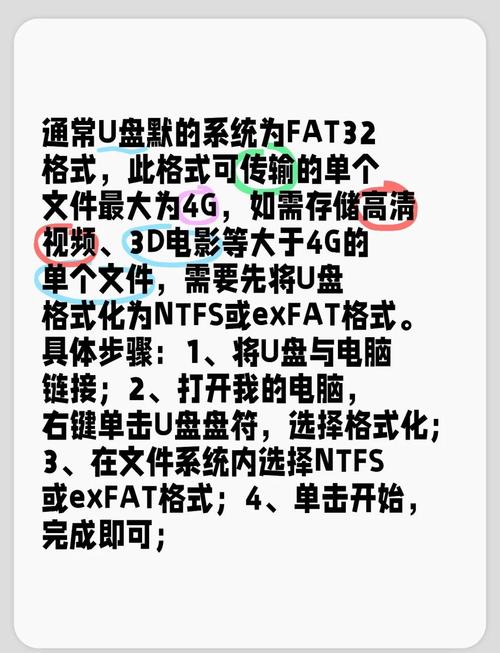
FAT32 文件系统本身有 4GB 单个文件大小限制linux fat32格式化命令,同时单分区最大容量通常为 2TB。如果你手中的 U 盘是 64GB 或更大,直接用 mkfs.vfat 格式化是完全可行的,系统会自动采用 FAT32 的大容量支持。但如果你需要存储超过 4GB 的单个文件(比如高清电影或系统镜像),FAT32 就无法满足需求了,建议改用 NTFS 或 exFAT。
在 Linux 中,exFAT 需要安装 exfat-utils 或 exfatprogs 包,NTFS 则需要 ntfs-3g。如果你是在电视、车载音响等旧设备上使用,这些设备往往只认 FAT32,此时即便有容量限制也只能接受。可以通过 parted 工具将分区对齐为 4K 扇区,能略微提升大容量 U 盘在 FAT32 下的读写性能。
如何彻底清除数据并格式化
普通的 mkfs.vfat 只是重建文件系统元数据,原有数据可以通过数据恢复软件找回。如果你需要彻底擦除 U 盘上的敏感数据,建议先使用 dd 命令覆写整个分区:sudo dd if=/dev/zero of=/dev/sdb1 bs=1M status=progress。这个过程会很慢,16GB 的 U 盘大约需要几分钟,写完后才能执行格式化命令。
另一种更快的安全擦除方式是使用 wipefs 或 shred 命令。sudo wipefs -a /dev/sdb1 可以清除分区上的所有文件系统签名,然后再执行 mkfs.vfat。如果你只是想快速格式化并担心别人恢复数据,可以考虑在格式化后使用 sudo badblocks -wsv /dev/sdb1 进行写入测试,这既能检测坏块又能覆盖数据,但耗时较长,适合彻底处理旧 U 盘。
格式化后无法挂载怎么解决
很多用户在格式化后拔掉 U 盘重新插入,发现系统提示无法挂载或需要修复。这种情况通常是因为格式化时没有正确卸载分区。在执行 mkfs.vfat 之前,务必先运行 sudo umount /dev/sdb1,确保分区没有被系统占用。如果分区正在使用中,格式化操作可能会失败或产生不完整的文件系统。
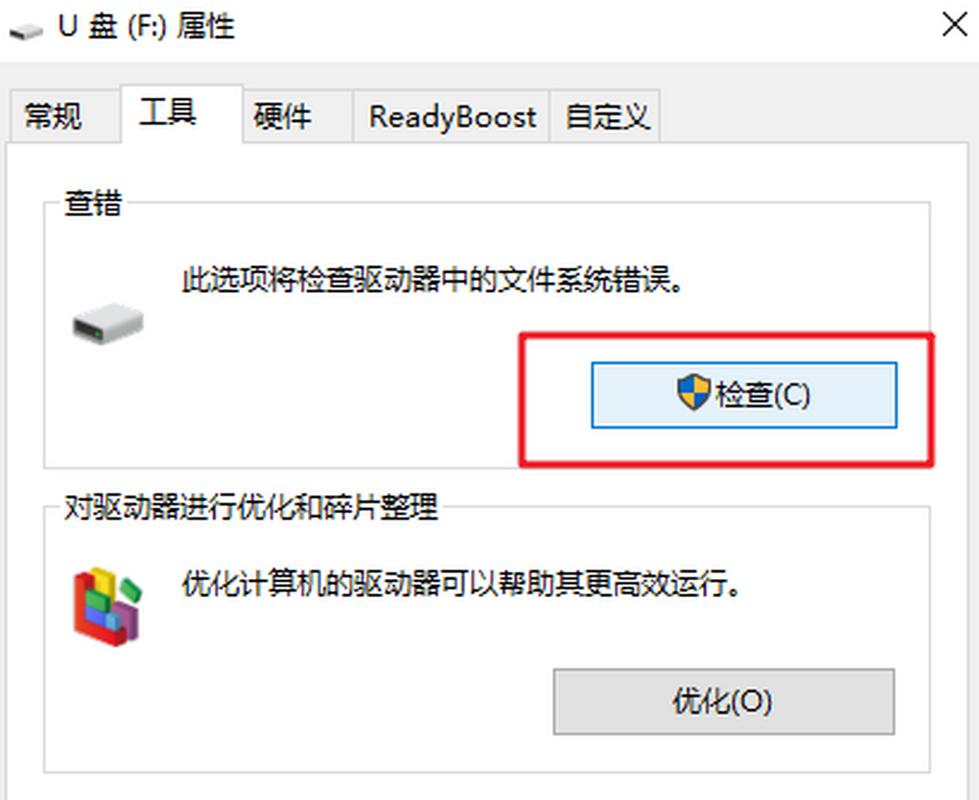
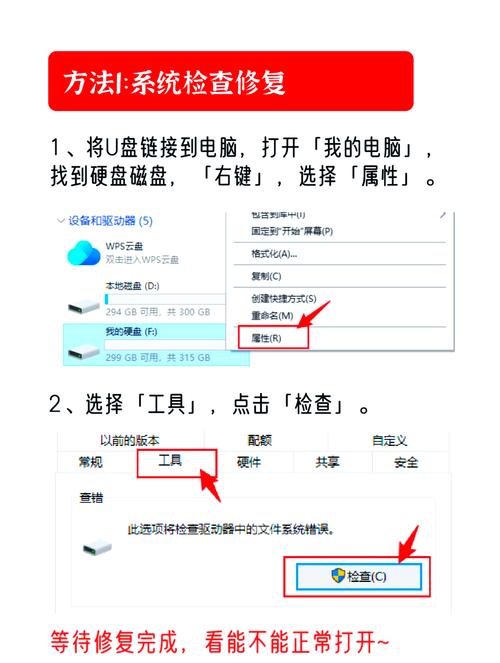
如果已经格式化完成但插入后报错,可以尝试在 Windows 系统下执行一次“检查磁盘”操作,或者在 Linux 中使用 sudo fsck.vfat -a /dev/sdb1 修复。另外有些 Linux 发行版对自动挂载的 UID 和 GID 有默认限制,如果遇到权限不足无法写入,可以在挂载时指定权限:sudo mount -o uid=1000,gid=1000 /dev/sdb1 /mnt/usblinux fat32格式化命令,或者修改 /etc/fstab 实现永久配置。
图形化工具替代命令行方案
如果你觉得记忆命令参数比较繁琐,Linux 下也有成熟的图形化工具。GNOME 桌面自带的“磁盘”工具(Disks)功能非常强大,选择 U 盘后点击齿轮图标,选择“格式化分区”,文件系统选择“FAT(兼容所有系统)”即可。KDE 用户可以用 KDE Partition Manager,操作逻辑类似 Windows 下的 DiskGenius。
对于喜欢轻量级工具的用户,GParted 是跨桌面的首选。安装后打开,选择 U 盘分区,右键选择“格式化到”并选中 fat32,然后点击工具栏的绿色对勾应用操作。图形化工具的优势在于可视化显示设备信息,能极大降低误操作概率。不过无论使用哪种工具,都建议在操作前将重要数据备份到本地硬盘。
你平时在 Linux 下格式化 U 盘时,是更习惯使用命令行精确控制,还是觉得图形化工具更安心?欢迎在评论区分享你的操作习惯。
