蓝莓派入门--在Linux下搭建开发环境环境
因为网上绝大多数教程应当都是在Windows在怎么烧录系统之类的,而我身为一个Linux用户(早已爱上Linux),就为Linux下的使用平添加瓦吧~(或许是由于我之前白嫖的外网穿透开始莫名其妙不给我用了,可能是嫖太多了emmmm,考虑到白嫖工具的网速之类问题,顺手就自己搭一个外网穿透环境吧(见上篇))
系统:Ubuntu20.10
构架:X64
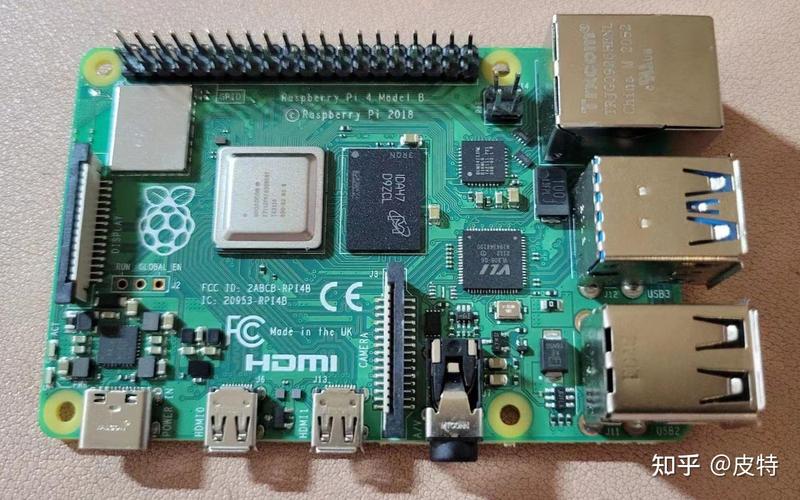
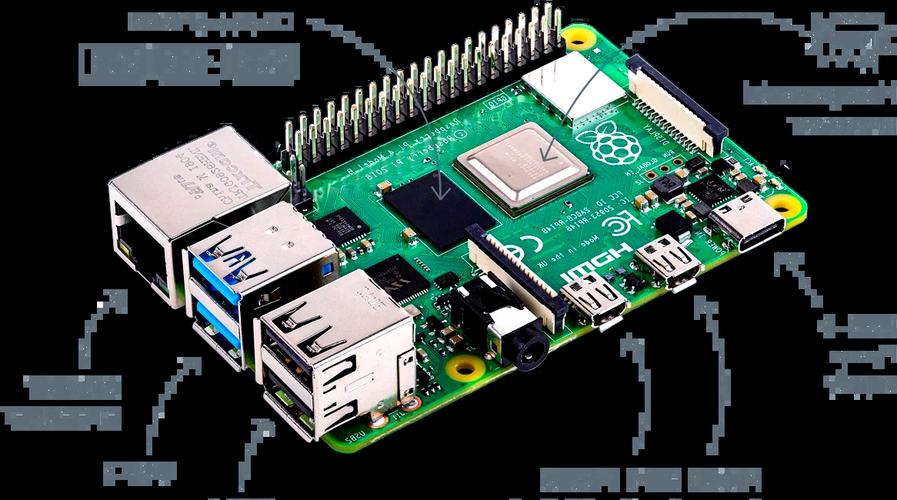
材料:64G-TF卡一张、读卡器一个、树莓派4B4G板卡一个
TF卡制做
虽然和Windows下的区别,无非就是制做系统的步骤不一样、ssh的步骤不一样~(似乎也就这两步哈?)
低格分区
Ubuntu生态较为完备,通常可以直接使用c盘工具进行设置:
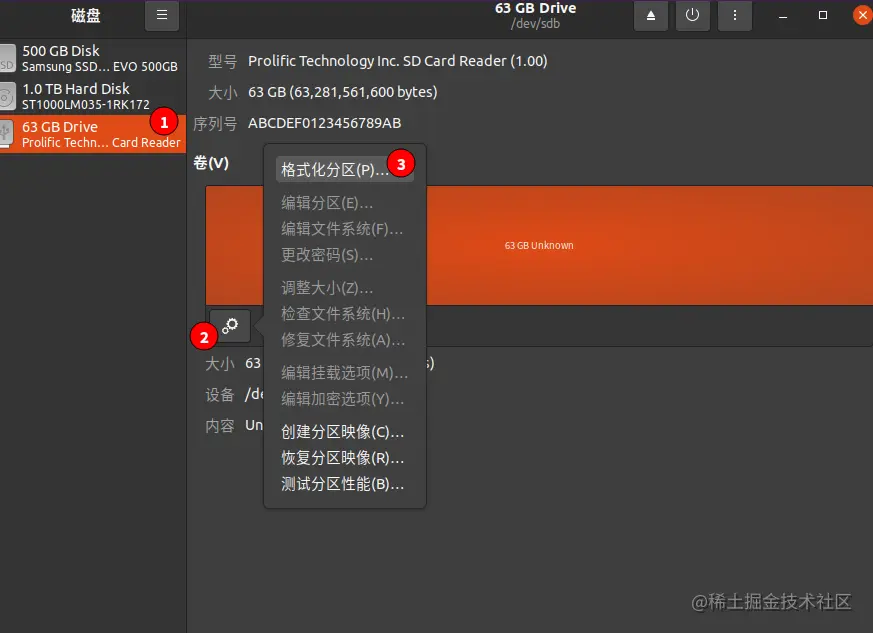
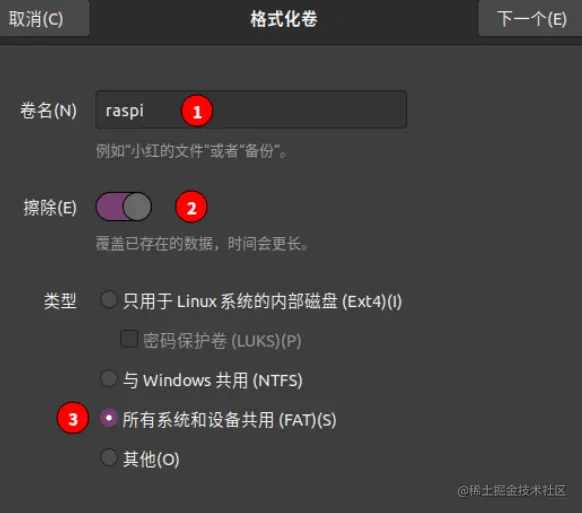
fdisk /dev/sdb	#sdb表示你的TF卡
g				#创建gpt磁盘
n				#创建分区
默认			   #起始扇区,考虑分区对齐,所以从2048开始
默认			   #结束扇区,用于将整个TF卡格式化
t				#改变分区类型
C12A7328-F81F-11D2-BA4B-00A0C93EC93B	#FAT的格式类型(EFI其实就是FAT)
w
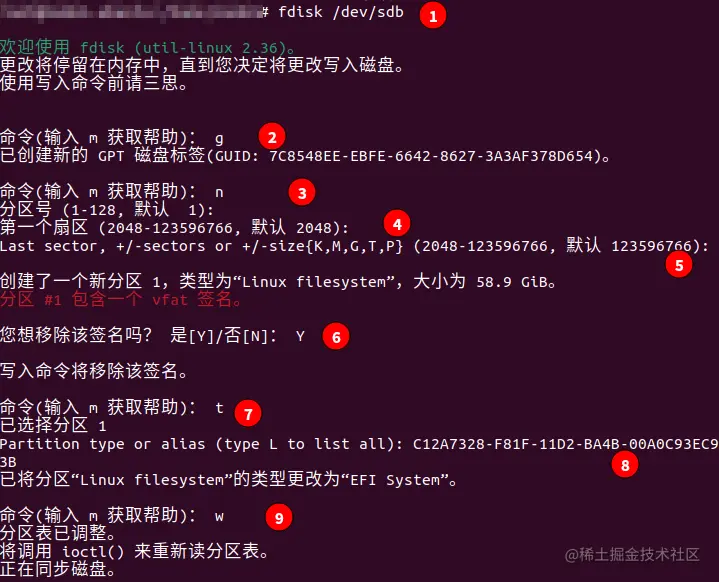
里面EFI虽然就是FAT类型的,这是由UEFI只支持FAT文件系统去承载EFI文件
倘若不放心的话(逼迫症是我)可以使用mkfs.vfat进行转换(.vfat就是fat的名子强化版,区别不大(vfat支持长文件名))
mkfs.vfat /dev/sdb
经过前面的分区操作,如今已然可以把系统写入到TF卡了!
下载系统
猕猴桃派的官方系统在:/software/op…
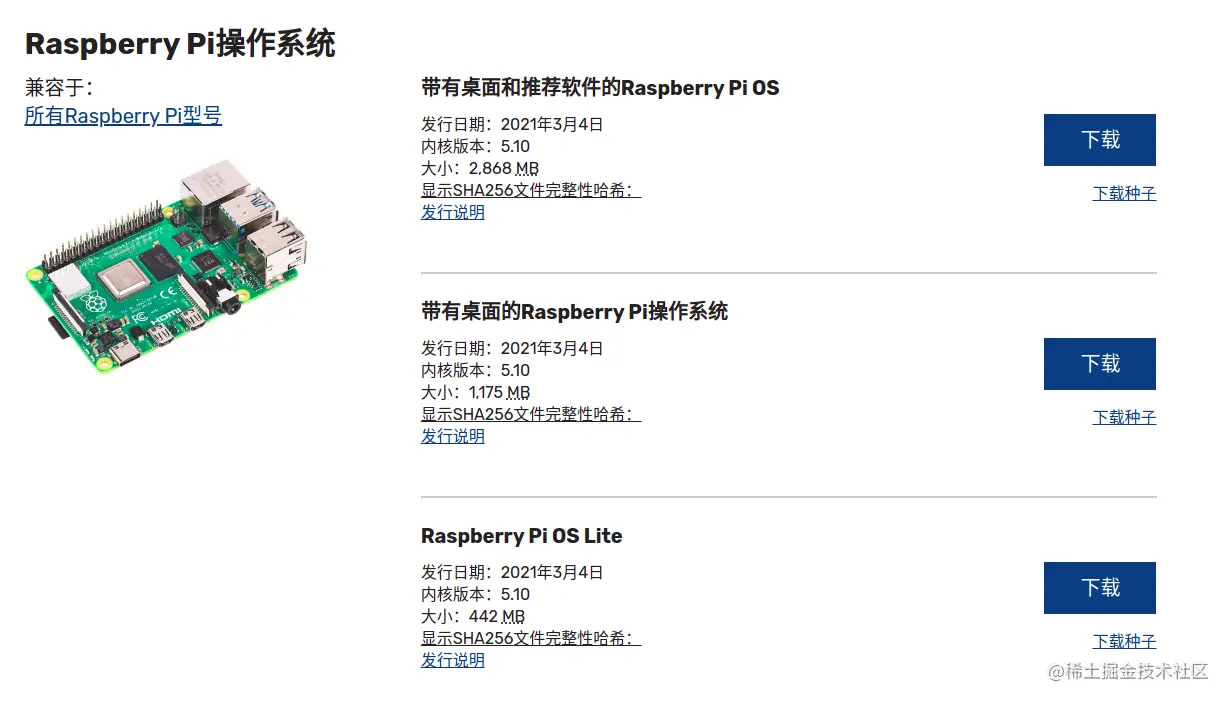
在国外的话虽然有好多镜像网站特别好用,例如清华源:/raspberry-p…
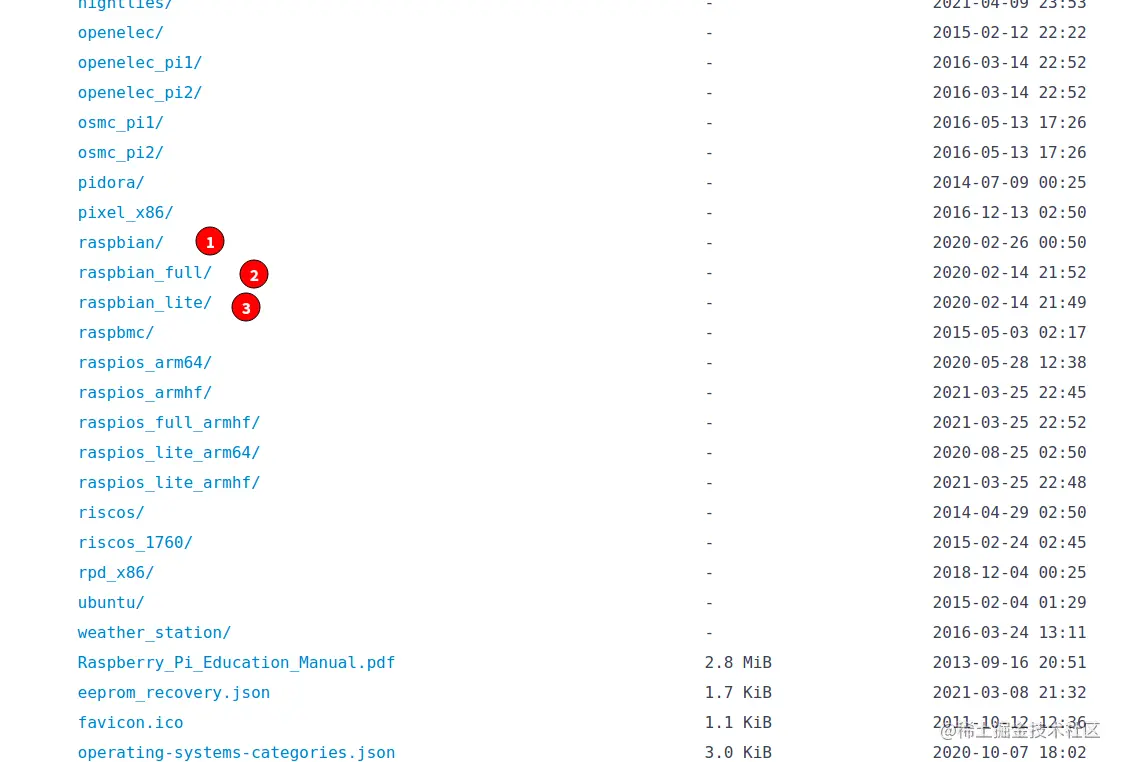
1、2、3分别代表标准版、完整版、轻量版,其他见名知意linux 版本,我选择了完整版最新的文件下载
制做系统盘
解压:下载的镜像是zip文件,所以要解压在linux下:
unzip 2020-02-13-raspbian-buster-full.zip -d ./ #-d后面的路径是解压路径,./就是解压在当前路径
之后写入TF卡
dd bs=4M if=2020-02-13-raspbian-buster-full.img of=/dev/sdb
bs=4M代表blokesize一次写入的大小,大部份系统是支持的,假如不放心可以改成1M,就是烧写慢一点而已
if代表in_file
of代表out_file
照着抄就行啦
之后烧写完的TF卡如下:
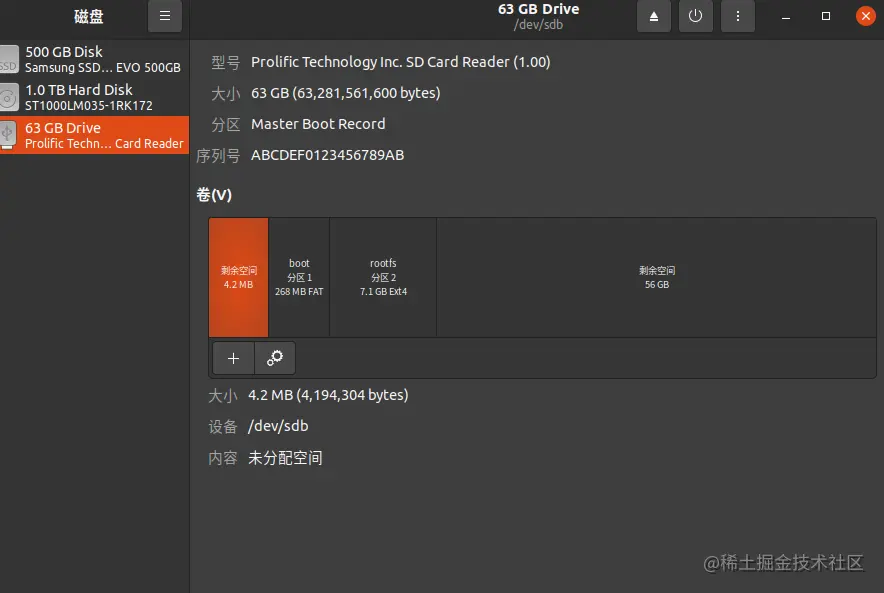
之后就开始插到板子里了
上电、连线、开机因为没钱没有打算相应的HDMI线、键盘等工具,所以只是个裸板,为了才能直接通过网路操作我的猕猴桃派linux系统下树莓派拍照,所以要先在里面写完的TF卡中,打开其中的boot文件夹,在上面新建一个ssh文件:
touch /media/boot/ssh
之后联接网线和电源线,其中电源线就用常规的手机充电器就行
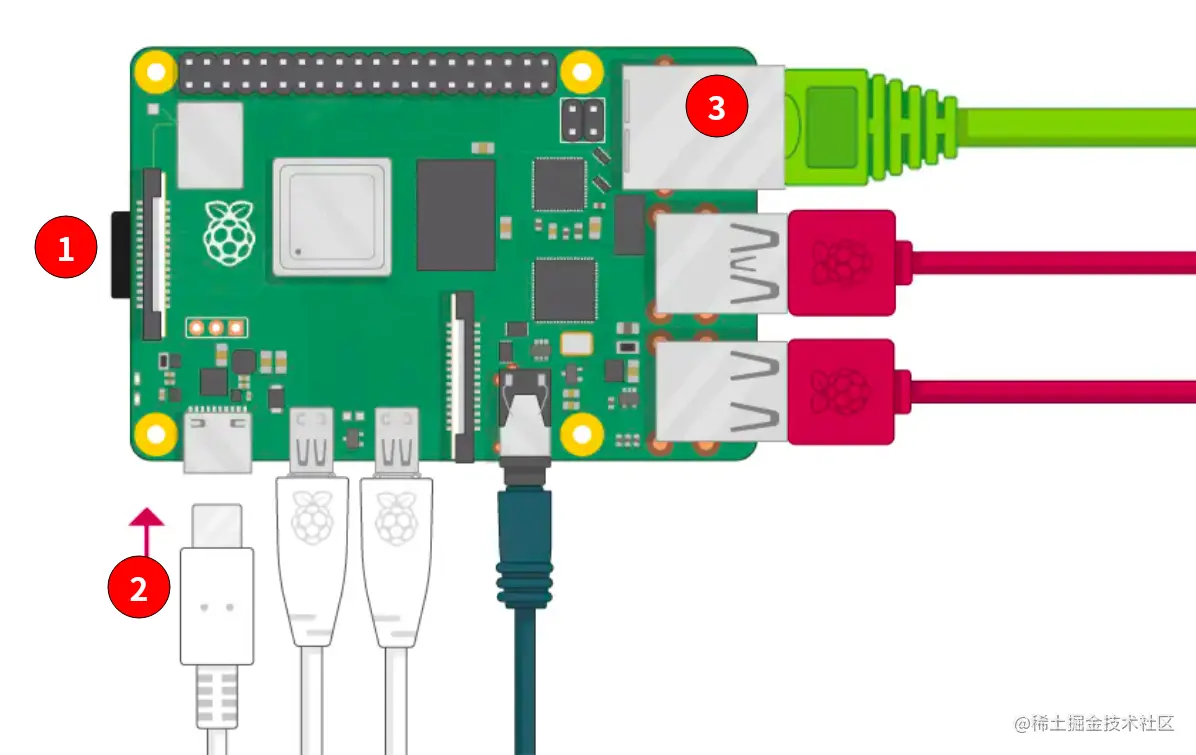
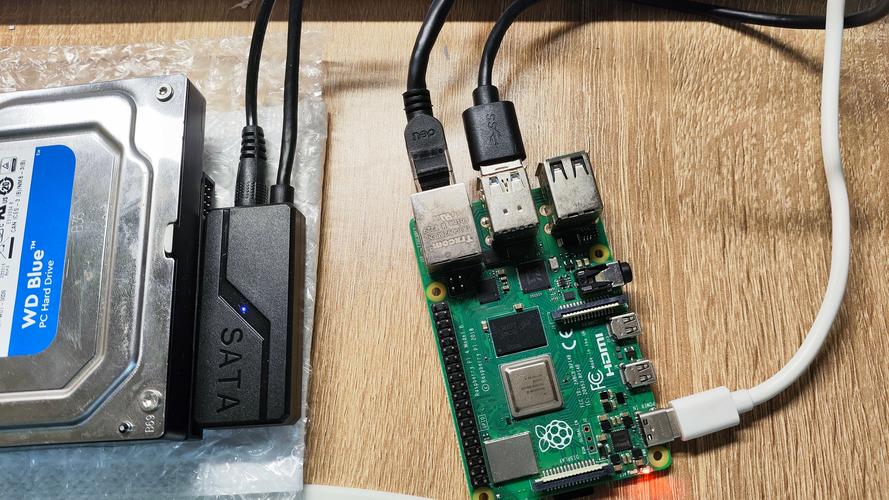
其中1、2、3分别插入TF卡、手机充电器、网线
对于一个裸机,这种就足够了,若果没有网线的话,也可以在上述boot文件夹下添加wifi联接参数,也可以的。
开机
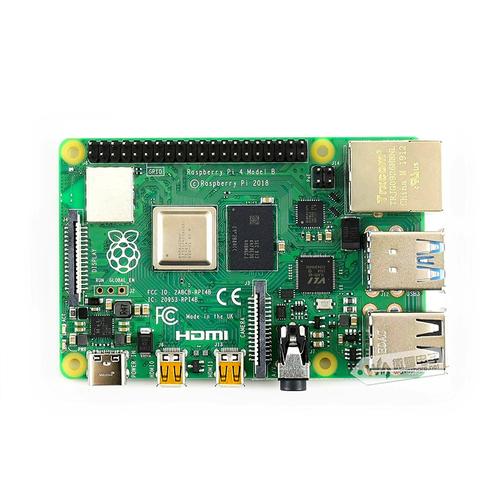
猕猴桃派并没有死机键盘,所以插上电源之后就开机了,这时我们可以使用arp-a来查看局域网下的网路设备,其中排除所有已知ip之后就可以确定猕猴桃派的ip地址
其实,手机上使用Fing(一个软件)一眼能够看出那个是猕猴桃派的ip:
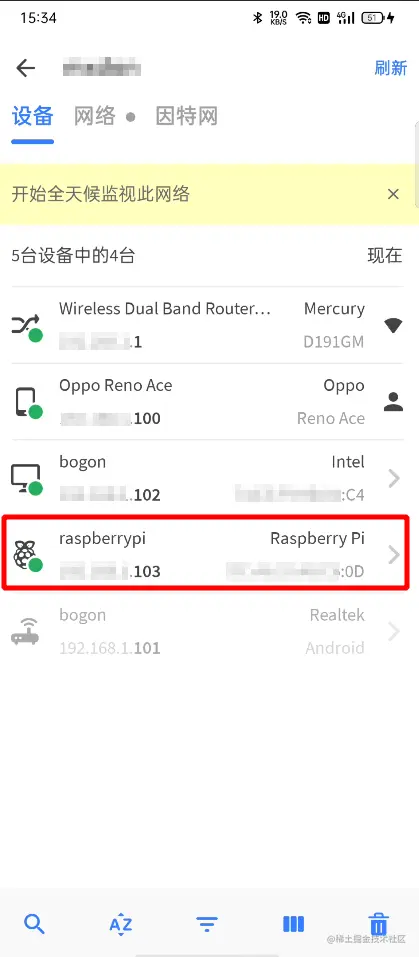
ssh和vncssh
经过以上配置,开机之后便可以直接通过ssh联接猕猴桃派:
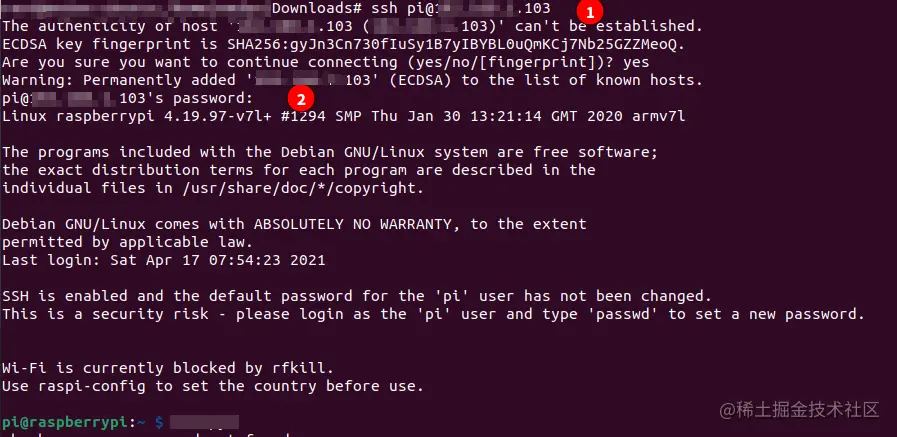
其中1处的pi是这个系统的默认用户名linux系统下树莓派拍照,2处输入系统的默认密码是:“raspberry”
这样就步入系统了!
VNC
要是想使用VNC,还须要一定的配置。
首先执行sudoraspi-config
之后根据图示进行选择:
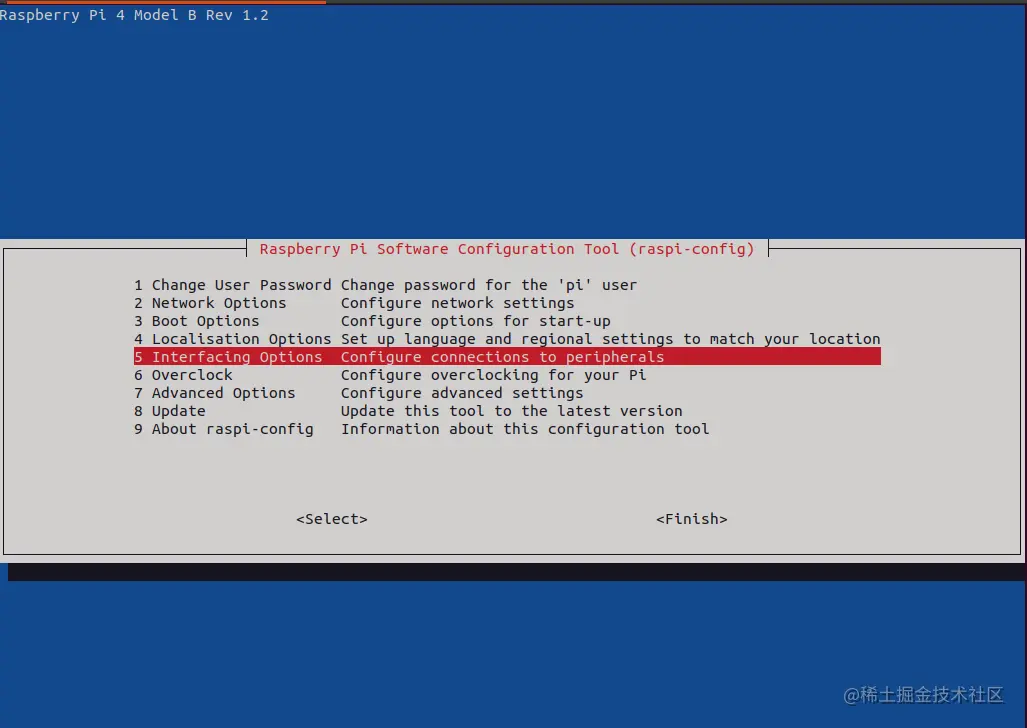
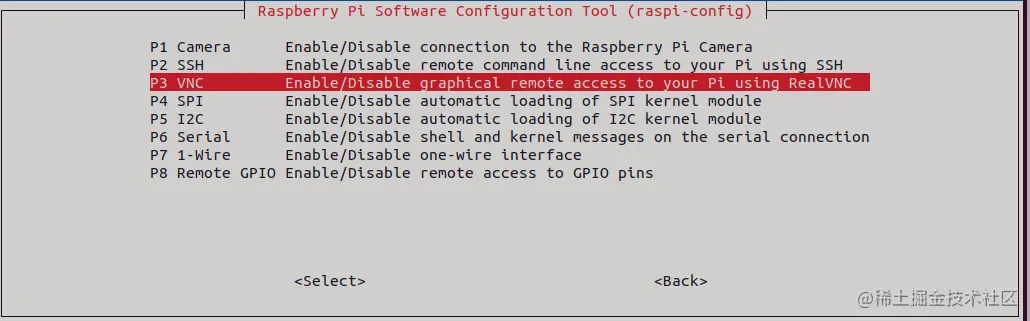
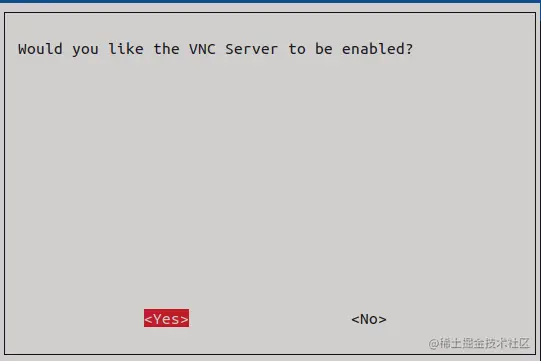
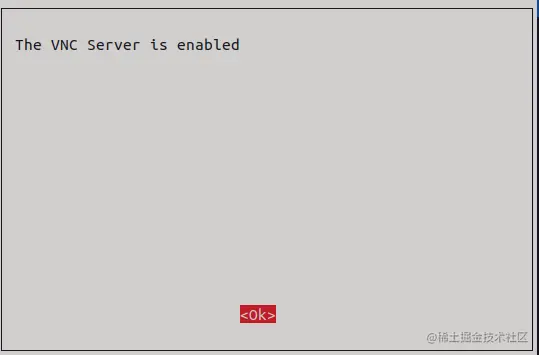
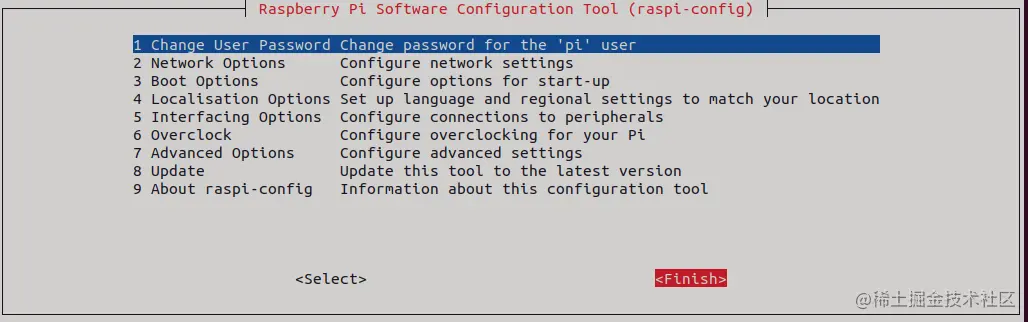
此时猕猴桃派的VNC功能也配置完成了!
只须要在本机上使用VNC-viewer软件即可查看猕猴桃派的桌面了!
其中ubuntu自带的远程桌面:

然而我遇见了这个:
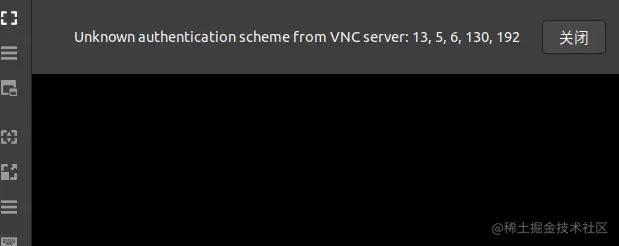
之后我查到说覆盆子派自带的vncserver的加密方法与tigervncviewer不同,所以只得换一个(也可以在猕猴桃派上重新安装其他版本的vncserver),网上推荐realvnc-viewer,下载地址:/en/connect/…
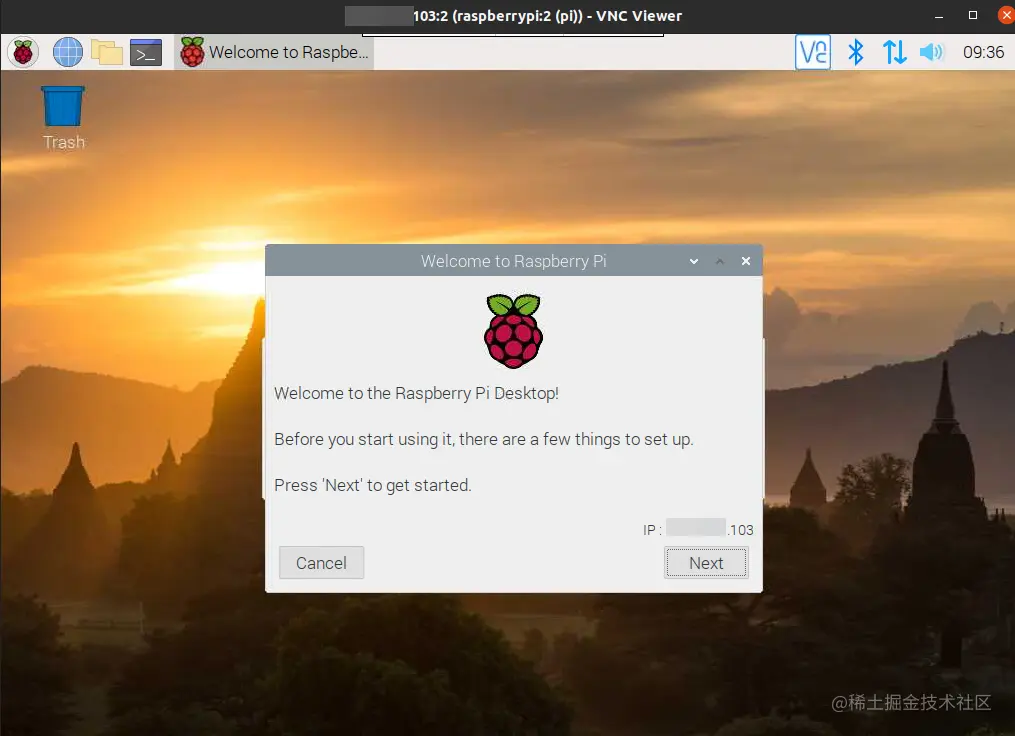
输入ip地址linux系统下载官网,前面跟随vncserver的虚拟桌面序号,就可以联接成功啦~
换源
经过一定的配置,如今已然是一个可以正常使用的小笔记本啦
为了更快的安装软件,国外用户常常须要替换软件源,将相应文件按右图编辑并替换掉:
之后再更新apt库房即可
sudo apt-get update
sudo apt-get upgrade
假如不晓得替换适宜自己的版本的话,也可以去复旦学院软件源查看:地址——/help/raspbi…
参考资料
猕猴桃派4b(无需网线、鼠标、键盘、显示屏)新板子基本环境设置_橙子的博客-CSDN博客
raspbian|镜像站使用帮助|复旦学院开源软件镜像站|TsinghuaOpenSourceMirror
猕猴桃派(二)猕猴桃派开启VNC远程联接服务_LI2UI2-CSDN博客
猕猴桃派入门(图文教程)-简书
最后,点个关注不走失
