对于刚接触Linux的朋友来说,下载系统镜像看似简单,实则隐藏着不少陷阱。从选择正确的发行版到验证文件完整性,每一步都关系到后续的安装体验和系统安全。本文将带你理清整个下载流程,避开常见误区,确保你拿到的是一个纯净、可用且适合你的Linux系统。
linux系统在哪里下载
最安全的下载途径永远是官方网站。以Ubuntu为例,你应该访问,点击“Download”按钮进入下载页面。对于CentOS,请去;对于Debian,去。这些官方网站提供的下载链接不仅是最新版,而且通常附带校验信息。很多用户习惯在第三方软件下载站寻找linux系统下载软件,这极易下载到被篡改的版本,甚至带有恶意软件的安装包。请记住,官方渠道是第一道安全门。
除了官网,你还可以使用各大高校或开源组织提供的镜像站。比如清华大学镜像站、阿里云镜像站等,它们同步了官方源,下载速度通常比官网更快。在镜像站中,你同样能找到对应发行版的ISO文件。选择地理位置近的镜像站,能显著提升下载速度,尤其适合网络环境不理想的用户。无论是官网还是镜像站,都要确保域名无误,避免进入钓鱼网站。
linux下载哪个版本好
发行版的选择直接决定了你的学习曲线和使用体验。如果你是新手,推荐从Ubuntu或Linux Mint入手,它们拥有庞大的社区和丰富的图形化工具,安装软件只需点击应用商店。如果你对稳定性要求极高,比如用于服务器,Debian或CentOS Stream是理想选择。而Arch Linux或Gentoo则更适合有一定经验、希望深度定制系统的用户。没有绝对最好的版本,只有最适合你使用场景的版本。
同一发行版下,你还会遇到不同桌面环境的选择,比如GNOME、KDE、XFCE等。GNOME功能全面但资源占用稍高,适合现代硬件;XFCE轻量快速,适合老旧电脑;KDE则提供高度可定制性。选择时不必纠结,它们本质上只是操作界面的差异,核心系统相同。如果不确定,可以先从发行版推荐的默认桌面环境开始尝试。记住,你可以随时在系统内安装其他桌面环境。
linux镜像怎么验证
下载完成后,验证镜像完整性至关重要,它能确保文件在传输过程中没有损坏,且未被恶意修改。官方下载页面通常会提供一个MD5、SHA256或SHA512的校验值。在Windows系统上,你可以使用PowerShell自带的Get-FileHash命令来计算哈希值。在Linux或macOS中,则使用sha256sum命令。将计算出的结果与官网提供的值逐字比对,只有完全一致才能保证文件安全。
除了哈希值验证,许多发行版还提供了GPG签名验证linux系统下载软件,这是一种更高级的安全确认方式。通过导入官方的GPG公钥,然后用它来验证签名文件,可以确认ISO文件确实由官方发布且未被篡改。虽然这个步骤对新手稍显复杂,但当你准备安装重要系统时,绝对值得花时间完成。正确完成验证后,你手中的镜像就是一份完美的“黄金镜像”了。
linux系统下载慢怎么办
国内用户直连海外官网下载Linux镜像,速度往往只有几十KB,这让人十分苦恼。解决这个问题的首要方案是使用国内镜像站。清华大学、中科大、阿里云、华为云等机构都提供了主流Linux发行版的完整镜像,下载速度通常能跑满你的宽带。你只需在浏览器中搜索“发行版名称 镜像站”即可快速找到这些高速下载入口。
如果镜像站也无法满足需求,可以尝试使用P2P下载工具,比如通过磁力链接或BT种子下载。很多发行版官方会提供BT种子,这种方式下载的人越多速度越快,且能自动校验文件完整性。此外,使用支持多线程下载的软件如IDM、XDown等,也能在一定程度上提升下载速度。切忌使用网盘分享的私人转存文件,因为你无法保证文件来源的安全性。
linux安装盘制作工具
有了ISO镜像后,你需要将它写入U盘linux计划任务,制作成启动盘。在Windows下,最推荐的工具是Rufus,它小巧、免费且功能强大,能正确处理UEFI和Legacy引导模式。打开Rufus,选择你的U盘和下载的ISO文件,其他选项保持默认即可,点击开始后等待完成。另一款跨平台工具balenaEtcher也非常好用,操作界面直观,同样支持三大操作系统,适合所有用户。
如果你使用Linux系统本身,可以直接用命令行工具dd来写盘,这是最底层也是最可靠的方法。命令格式为sudo dd if=镜像路径 of=/dev/sdX bs=4M status=progress,注意of后要指定正确的U盘设备,千万别选错硬盘。此外,Ventoy也是一款创新工具,它能让U盘启动多个ISO文件linux学习论坛,你只需将ISO复制到U盘中即可启动,无需反复格式化,特别适合需要维护多系统的用户。
linux下载后怎么安装
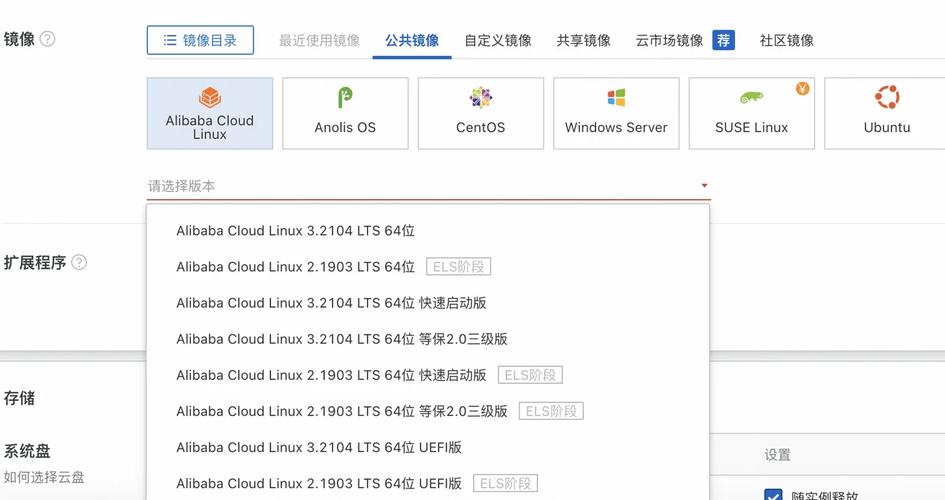
制作好启动U盘后,将其插入电脑,重启并在开机时按下启动菜单快捷键(通常是F12、ESC、F2等,取决于主板品牌)。选择从U盘启动,随后就会进入Linux的安装环境。大多数主流发行版都提供图形化安装界面,你只需按照提示选择语言、时区、键盘布局,然后进入最关键的硬盘分区步骤。
分区时,如果你计划完全使用Linux,可以选择“擦除磁盘并安装”让安装程序自动处理。如果需要与Windows共存,则要选择“其他选项”手动分区,通常至少需要创建一个根分区(/)和一个交换分区(swap)。对于UEFI电脑,还需要一个EFI系统分区。安装过程中会设置用户名和密码,请务必记住。安装完成后重启,拔掉U盘,就能进入崭新的Linux系统了。
你是否也在下载Linux时遇到过奇怪的报错或选择困难?欢迎在评论区分享你的经历或疑问,我们一起讨论解决方案。如果这篇文章对你有帮助,请点赞支持,让更多朋友看到这份安全指南。
