在嵌入式Linux开发中,u-boot-tools是一组非常实用的命令行工具,主要用于处理U-Boot引导加载程序相关的镜像文件、环境变量等操作。很多刚接触嵌入式开发的朋友在编译内核或制作启动镜像时,会遇到缺少mkimage、fw_printenv等命令的情况,这就需要我们自己动手安装u-boot-tools。这篇文章就来详细讲讲在Linux操作系统中安装u-boot-tools的几种方法linux多线程,以及安装后如何使用。
为什么需要安装u-boot-tools
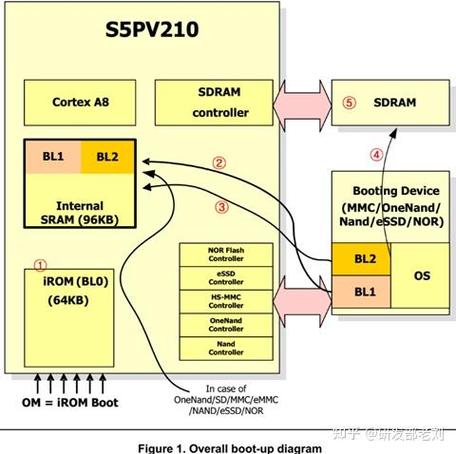
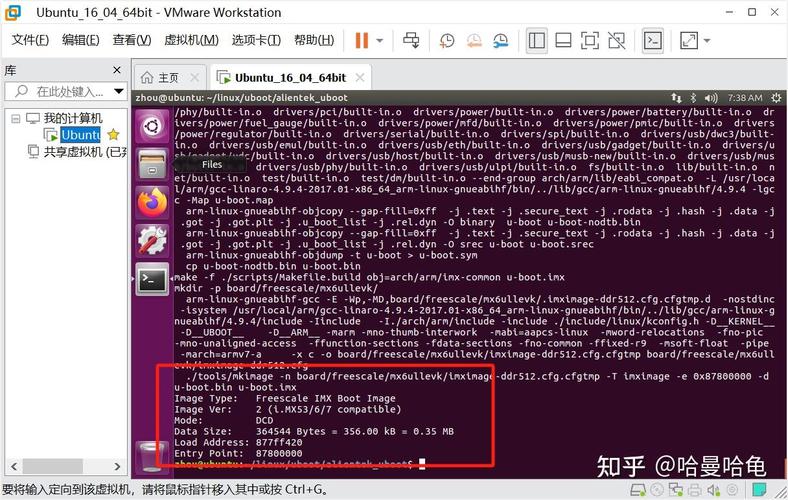
u-boot-tools的核心价值在于它提供了几个关键命令,其中mkimage是最常用的。当你编译好Linux内核或设备树文件后,U-Boot并不能直接识别原始的内核镜像,需要使用mkimage命令给镜像文件加上U-Boot特有的头部信息,这样才能被U-Boot正确加载和启动。另一个常用的工具是fw_printenv和fw_setenv,它们可以在Linux系统运行时读取和修改U-Boot的环境变量,方便调试和配置。
很多Linux发行版的官方软件源中都包含了u-boot-tools,但名称可能略有不同。比如在Debian和Ubuntu系统中,包名就叫u-boot-tools;而在Red Hat或CentOS系统中,可能叫uboot-tools或者需要从EPEL仓库安装。如果系统没有预装这些工具,你在执行mkimage命令时会看到“command not found”的错误提示,这时候就需要手动安装了。
在Debian和Ubuntu系统上安装
如果你使用的是Debian或Ubuntu系的Linux发行版,安装u-boot-tools非常方便,直接使用apt包管理器即可。首先更新一下软件源列表,确保能获取到最新版本。打开终端执行sudo apt update,然后运行sudo apt install u-boot-tools,系统会自动下载并安装相关文件。
安装完成后,你可以通过dpkg -L u-boot-tools命令查看安装了哪些文件,通常包括/usr/bin/mkimage、/usr/bin/fw_printenv、/usr/bin/fw_setenv等可执行程序。有些版本还会安装手册页,方便查阅用法。为了确认安装是否成功linux操作系统安装u-boot-tools,直接在终端输入mkimage --version,如果显示出版本信息,说明安装成功了。
在Red Hat和CentOS系统上安装
对于RHEL、CentOS 7或CentOS 8这些使用yum或dnf包管理器的系统,情况稍微复杂一些。默认的基础软件源中可能并不包含u-boot-tools,你需要先启用EPEL(Extra Packages for Enterprise Linux)仓库。EPEL仓库由Fedora社区维护linux操作系统安装u-boot-tools,提供了大量额外的软件包。
启用EPEL仓库的方法取决于系统版本。对于CentOS 7,可以执行sudo yum install epel-release;对于CentOS 8或RHEL 8,使用sudo dnf install epel-release。安装完成后,再执行sudo yum install uboot-tools或sudo dnf install uboot-tools。注意包名是uboot-tools,没有中间的横线。安装完成后,同样可以用mkimage --version验证。
通过源码编译安装u-boot-tools
如果因为网络限制或者需要特定版本,也可以选择从源码编译安装。这种方法虽然步骤多一些,但灵活性最高。首先从U-Boot的官方Git仓库或者官方网站下载源代码。U-Boot的源代码中包含了tools目录,里面就有mkimage、fw_printenv等工具的源码。
下载并解压源码包后,进入源码根目录,执行make tools-only_defconfig来配置工具编译选项,然后执行make tools-only。编译完成后linux修改文件名,生成的可执行文件在tools目录下。你可以把mkimage等命令复制到/usr/local/bin目录下,或者添加到PATH环境变量中。建议使用这种方式时先安装好必要的编译依赖,比如gcc、make、flex、bison等工具。
