Linux系统的日志是运维和开发人员的“眼睛”,记录了内核、服务、应用程序的运行状态与错误信息。无论是排查服务器宕机、应用报错,还是分析安全入侵,学会查看系统日志都是必备技能。本文将结合实际场景,带你掌握最实用的日志查看方法,让你在面对故障时不再手足无措。
如何查看系统日志文件位置
绝大多数Linux发行版将日志集中存放在/var/log目录下。最核心的系统日志文件是/var/log/syslog(Debian/Ubuntu系列)或/var/log/messages(CentOS/RHEL系列)。此外,认证日志在/var/log/auth.log或secure,内核日志在kern.log,启动日志在boot.log。软件如Nginx、MySQL则会在/var/log下有自己的子目录和日志文件。记住这些默认路径,排查问题时才能快速定位。
如果你不确定某个服务的日志位置,可以查看该服务的配置文件。例如Apache的配置文件httpd.conf或nginx.conf中定义了error_log和access_log的路径。另外,使用systemctl status 服务名命令也能看到服务启动后最近的日志输出片段。掌握查找日志文件位置的方法linux系统查看系统日志linux系统查看系统日志,比死记硬背路径更高效,因为不同发行版或自定义安装的路径可能有所不同。
Linux日志查看命令有哪些
最基础且最常用的命令是cat、less、more和head、tail。cat适合查看较小的完整日志;less可以上下翻页、搜索关键字,处理大文件效率极高;head -n 100显示前100行,tail -n 50显示最后50行。tail -f是实时跟踪日志更新的神器,比如调试程序时开一个终端执行tail -f /var/log/syslog,新产生的日志会即时打印出来。
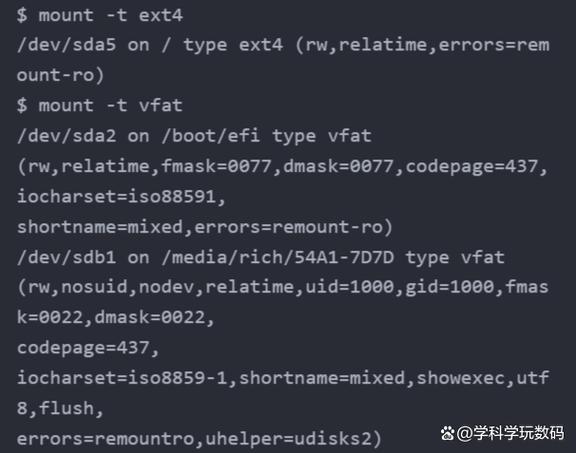
除了这些,grep几乎是日志查看中离不开的搭档。例如grep "error" /var/log/syslog能快速过滤出错误行。awk和sed可以进行更复杂的格式处理和提取。journalctl是systemd系统下的专用日志查看工具,可以查看所有由systemd管理的服务日志,支持按时间、服务名、优先级等过滤。熟悉这几个命令,足以应对日常90%的日志查看需求。
实时监控日志用什么方法
实时监控日志最直接的方式是tail -f。当你启动一个服务或运行一个脚本时,在另一个终端执行tail -f /var/log/syslog,日志会持续滚动显示,你可以立即看到新产生的每一条记录。按Ctrl+C退出监控。如果要同时监控多个文件,可以使用tail -f file1 file2,它会交替显示各个文件的新行,并标注文件名。
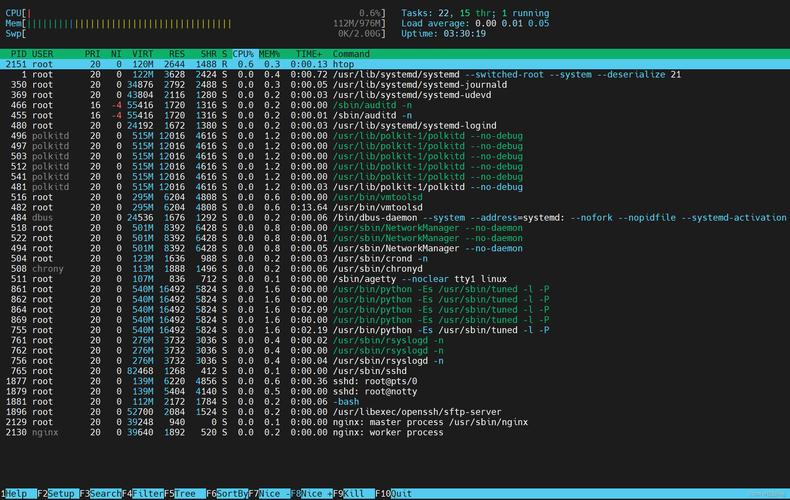
更强大的工具是multitail,它可以在同一个终端窗口内分屏监控多个日志文件红旗 linux,支持高亮关键词、过滤、暂停等交互操作。对于生产环境,推荐使用journalctl -f实时查看systemd日志,或者dmesg -w实时跟踪内核环形缓冲区的消息。如果需要将实时日志输出到终端的同时保存到文件,可以用tee命令:tail -f app.log | tee -a output.log。实时监控能让你第一时间捕获故障发生的瞬间。
怎样过滤查找特定日志信息
过滤日志最核心的工具是grep。基本用法:grep "关键字" 日志文件。但要注意,关键字区分大小写,使用-i忽略大小写;使用-v反向过滤,排除包含某关键字的内容;使用-r递归搜索目录下所有文件;使用-n显示行号。例如查找所有包含“failed”的登录失败记录:grep -i "failed" /var/log/auth.log。还可以结合管道:tail -n 1000 /var/log/syslog | grep "error"。
更高级的过滤可以结合正则表达式。grep -E "error|warning"匹配多个关键词。awk可以按字段过滤,比如只显示时间戳和消息内容,或者筛选出某个时间段内的日志。sed -n '/开始时间/,/结束时间/p'可以提取时间区间内的日志。另外,journalctl提供强大的过滤参数:journalctl -u nginx.service --since "2026-04-21 00:00:00" --until "2026-04-22 00:00:00"。掌握过滤技巧,能从海量日志中迅速捞出有价值的信息。
日志文件太大怎么查看
当日志文件达到几个GB甚至更大时,直接用cat或less都可能卡死或耗尽内存。首选方法是使用tail查看尾部最新内容,因为故障往往发生在最近。head查看开头。如果必须查看中间部分,可以用sed按行号截取:sed -n '100000,100500p' huge.log。或者用split命令分割文件:split -l 10000 huge.log chunk_,然后分别查看小文件。
另一种高效方式是使用grep配合--before-context和--after-context只提取相关行周围的上下文linux桌面,而不加载整个文件。例如grep -B 10 -A 10 "error" huge.log。less打开大文件本身没问题,因为它按需读取,但翻页到未读取区域会有延迟。更专业的工具是lv(less的增强版)或most。也可以将日志压缩备份后用zcat、zgrep直接查看压缩文件,例如zgrep "error" huge.log.gz。千万别在生产环境对大日志执行cat或cp。
查看系统日志权限不足怎么办
普通用户查看/var/log下的日志时,经常遇到“Permission denied”。因为系统日志包含安全敏感信息,默认只有root用户和adm组(或systemd-journal组)有读权限。最简单的解决办法是用sudo提权:sudo tail -f /var/log/syslog。如果你是开发人员,需要日常查看日志,可以请求系统管理员将你的用户加入adm组:sudo usermod -aG adm 你的用户名,重新登录后即可无需sudo读取大部分日志。
对于systemd管理的日志,journalctl默认允许普通用户查看自己的服务日志,但查看系统全部日志需要属于systemd-journal组。加入该组:sudo usermod -aG systemd-journal 你的用户名。如果既无法加组又不允许sudo,可以请管理员临时复制一份日志到你的家目录并修改权限。绝对不要用chmod 777修改日志文件权限,这会破坏系统安全。正确的做法是通过组授权或sudo,确保安全与便利的平衡。
你在排查Linux系统日志时遇到过哪些奇葩错误?欢迎在评论区分享你的经历,点赞收藏本文让更多朋友看到!
