怎么用命令查Linux版本
最直接的方法是使用lsb_release -a命令。在终端中输入这行命令后,系统会显示发行版的详细名称、版本号和代号。比如Ubuntu会显示“Ubuntu 20.04.6 LTS”,CentOS则会显示“CentOS release 7.9.2009”。如果你的系统没有预装lsb_release包,可以先通过包管理器安装。
另一个通用命令是cat /etc/os-release。这个文件几乎存在于所有现代Linux发行版中,输出内容包含NAME、VERSION、ID等关键字段。即使是最精简的服务器系统,也一定保留了这个文件。输入命令后,你立刻能看到操作系统官方名称和完整版本字符串,这是最可靠的查看方式。
查看内核版本用什么指令
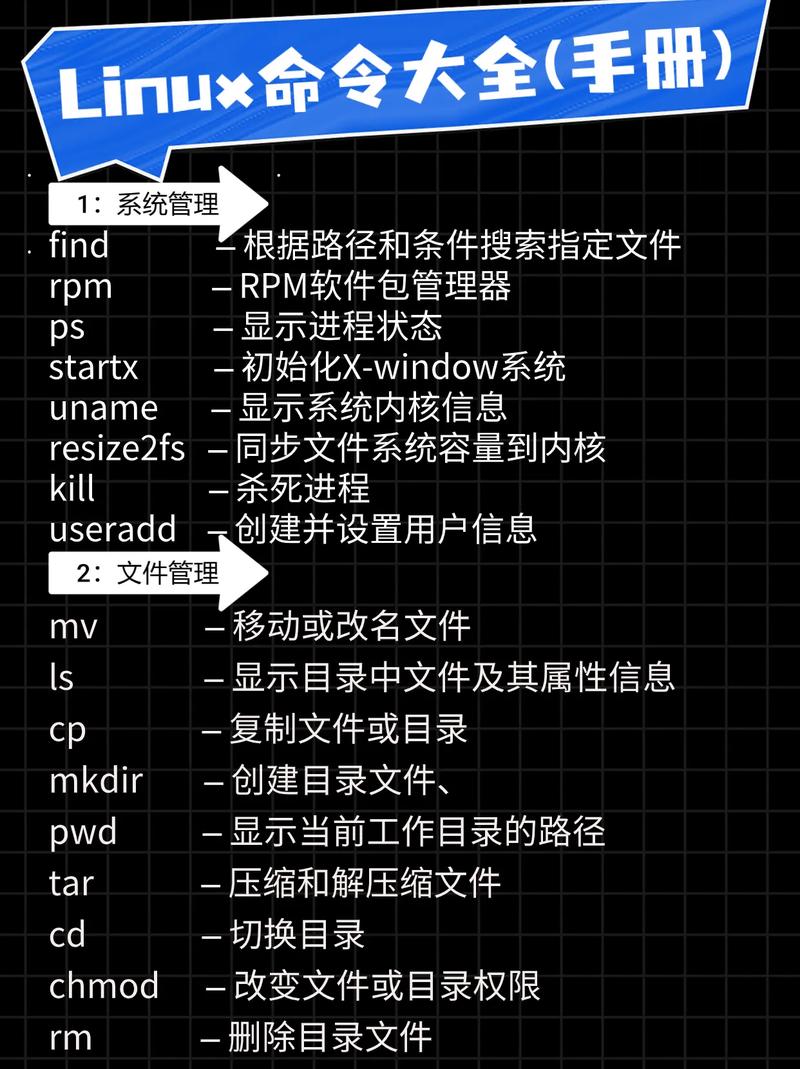
uname -r专门用于显示Linux内核版本。内核版本与发行版版本不同linux漏洞扫描,例如“5.4.0-150-generic”表示内核主版本5.4,后面是补丁号和发行版特定标识。了解内核版本对驱动安装和系统调优非常重要,因为不同内核版本支持的功能差异很大。
如果你想获取更详细的内核信息linux系统版本怎么查,可以使用uname -a。这条命令会一次性输出内核名称、主机名、内核版本、内核编译时间、硬件架构等全部内容。比如看到“x86_64”表示64位系统,“aarch64”则是ARM架构。对于排查系统兼容性问题,这条命令提供的信息最为全面。
区分发行版和内核版本
很多新手容易混淆发行版版本与内核版本。发行版版本是Ubuntu、CentOS、Debian等厂商给自己的系统发布的编号,比如Ubuntu 22.04 LTS;而内核版本是Linux内核官方的版本号。你可以把发行版理解为“一个带图形界面和应用软件的大礼包”,内核则是底层的引擎。
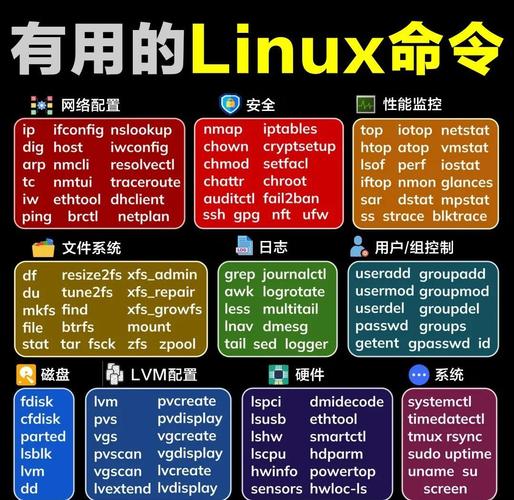
使用hostnamectl命令可以同时看到两者。该命令在systemd管理的系统中非常方便,输出中“Operating System”一行显示发行版名称和版本linux下载,“Kernel”一行显示内核版本。如果你的系统使用systemd,输入这个命令后,不需要再查多个文件就能获得全部版本信息,省时省力。
图形界面怎么查版本
如果你使用的是带桌面环境的Linux(如Ubuntu Desktop、Fedora Workstation),点击设置图标进入“关于”或“详情”页面。在系统设置中,通常会明确显示操作系统名称、版本号以及内存和处理器信息。这种方法无需记忆任何命令,适合不熟悉终端的普通用户。
另外,多数图形化包管理器也会显示系统版本。比如Ubuntu的“软件和更新”工具,打开后第一个标签页就列出了发行版版本。对于初学者来说,从图形界面获取版本信息最直观,也能避免输错命令导致的安全风险。不过服务器环境没有图形界面,这时仍需依赖终端命令。
如何查看系统是32位还是64位
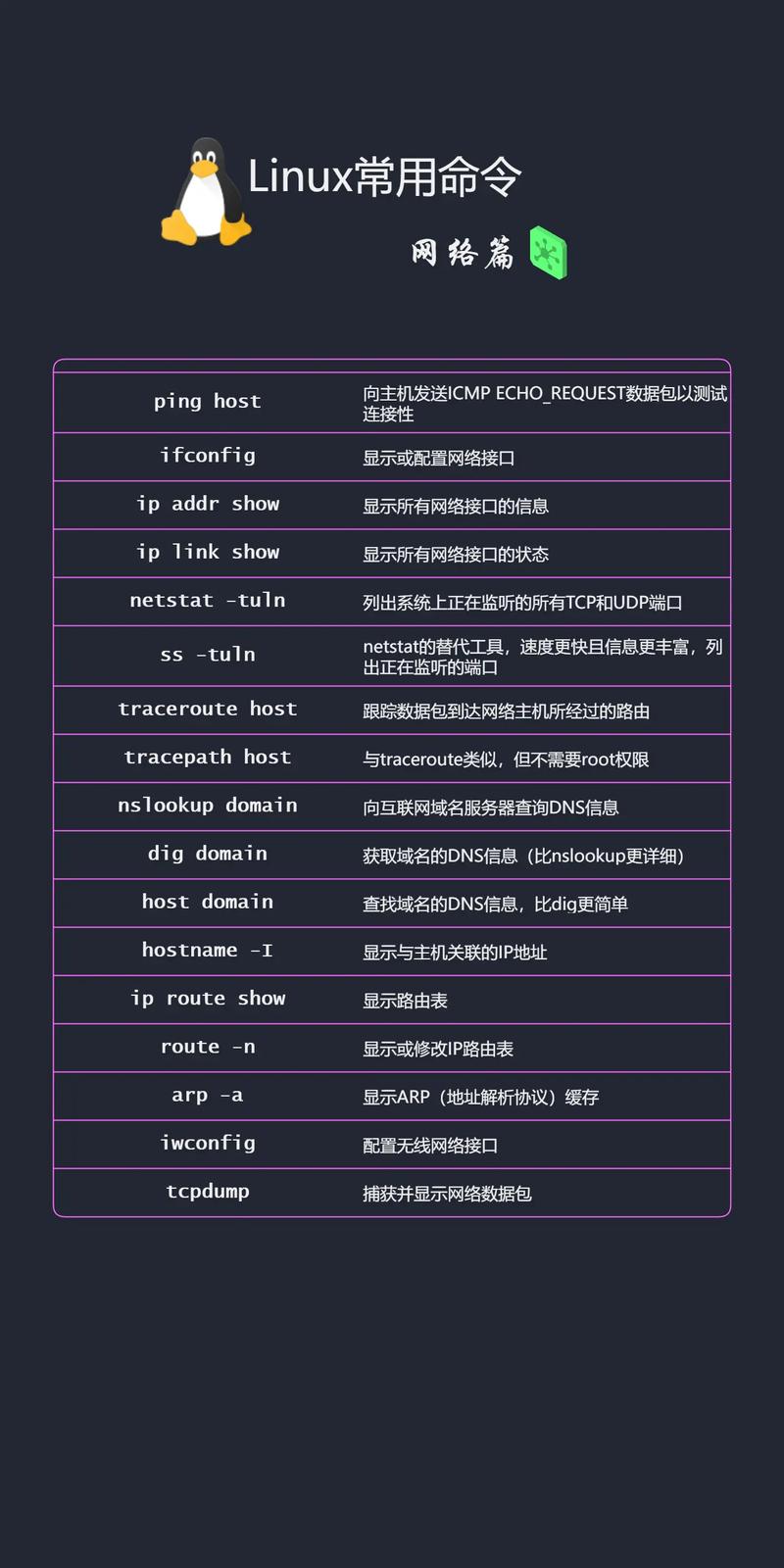
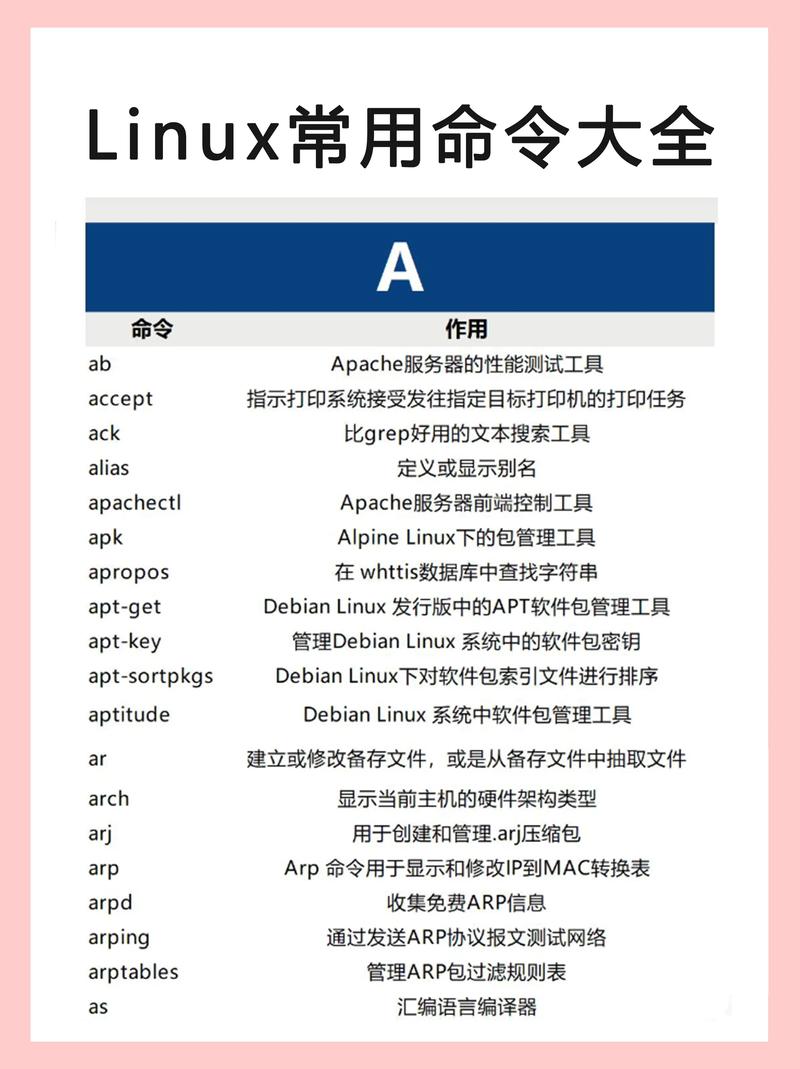
arch命令直接返回硬件架构名称。输出“x86_64”代表64位Intel/AMD架构,“i386”或“i686”代表32位架构。在下载软件包或编译程序时,确认系统位数至关重要,因为32位系统无法运行64位二进制文件。这个命令极其简短,输入后立刻出结果。
你也可以通过getconf LONG_BIT来查看。这条命令输出“32”或“64”,更加直白易懂。结合uname -m命令,同样能获取机器硬件名称。知道系统位数后,你才能正确选择驱动程序、开发工具包和容器镜像,避免“无法执行二进制文件”这类常见错误。
查看Linux版本有哪些常见文件
除了/etc/os-release,还有/etc/redhat-release(Red Hat系)和/etc/debian_version(Debian系)。如果你使用CentOS或RHEL,直接cat /etc/centos-release就能看到精确版本号。这些文件是各个发行版特有的,兼容性不如os-release,但信息更加原生。
还有/etc/issue和/etc/文件。它们通常显示系统名称和版本,主要用于预登录提示。输入cat /etc/issue后,你会看到类似“Ubuntu 20.04.6 LTS”的字符串。不过某些安全加固系统会清空这些文件linux系统版本怎么查,所以它们只能作为辅助验证手段,不能完全依赖。
你会选择哪一种命令来快速确认Linux系统版本?欢迎在评论区分享你的常用技巧,或者点赞收藏这篇文章,帮助更多遇到同样问题的朋友。
