Linux系统登录界面重启?这里有你需要的解决方案
Linux系统以其稳定性和强大的可定制性深受广大技术爱好者喜爱,但即便再稳定的系统,偶尔也会遇到一些小麻烦。登录界面反复重启就是一个比较常见,也颇为令人头疼的问题。它让你明明输入了正确的密码,却怎么也进不去桌面,只能眼睁睁看着屏幕闪烁。这通常意味着图形界面管理器或底层的显示服务出现了故障,导致其无法正常加载用户会话,从而不断尝试重启。别担心,今天我们就来系统地探讨一下这个问题,并提供一些切实可行的解决方法。
怎么解决登录界面卡死问题
当登录界面卡住不动,鼠标键盘都没反应时,首先需要切换到另一个纯命令行终端。你可以尝试按下Ctrl+Alt+F2(部分系统可能是F3到F6)组合键,这通常会带你进入一个文本登录界面。在这里,使用你的用户名和密码登录。登录成功后,你就拥有了一个可以操作系统的终端环境,这是进行后续修复工作的基础。通过这个终端,我们可以查看系统日志、重启服务或者修复可能损坏的配置文件。
进入终端后,第一时间应该检查一下磁盘空间。你可以使用df -h命令查看各分区的使用情况,如果根分区或家目录所在分区使用率达到了100%,系统就可能因为无法写入临时文件而出现各种诡异问题,包括登录界面异常。如果发现磁盘确实已满,就需要清理一些不必要的文件,比如日志、缓存或者旧内核,为系统腾出运行空间。
为什么Linux开机卡在登录界面
开机直接卡在登录界面,或者输入密码后黑屏又跳回登录界面,背后可能的原因很多。最常见的是显卡驱动出现了问题,尤其是当你最近更新了内核或驱动后。不兼容的驱动会导致图形界面服务无法正常启动。此外,家目录下的某些用户级配置文件损坏linux系统登录界面重启,特别是与图形界面相关的linux 删除文件夹,如GNOME或KDE的配置文件,也可能导致会话无法正常建立。
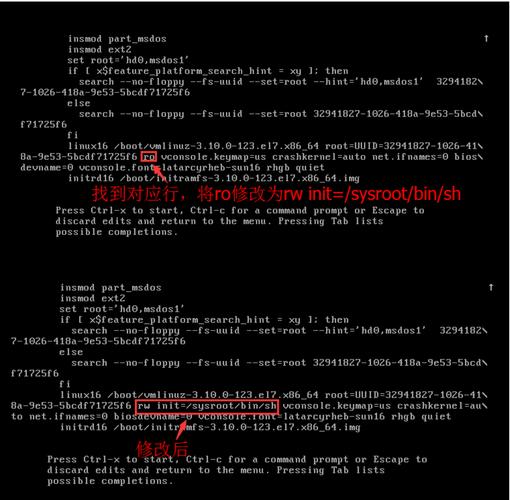
另一个可能的原因是显示管理器服务本身出了问题。显示管理器如GDM、SDDM、LightDM负责呈现登录界面,如果它们因为配置错误或依赖缺失而崩溃,系统就会反复尝试重启它们,造成你看到的“重启”现象。检查一下最近是否修改过系统级的显示管理器配置文件,这也是一个重要的排查方向。
如何重启图形界面服务
在终端里,我们可以通过控制显示管理器服务来重启图形界面。首先,你需要知道你的系统使用的是哪个显示管理器。常见的如GDM(GNOME桌面)、SDDM(KDE Plasma桌面)或LightDM。你可以使用systemctl status display-manager命令来查看当前正在运行的是哪一个。确认后,就可以使用sudo systemctl restart gdm(将gdm替换为你的显示管理器名)来尝试重启服务。
这个操作会终止当前的图形界面并尝试重新拉起登录窗口。如果重启后问题依旧,那么问题可能出在更深层次。这时,可以尝试重启整个系统,使用sudo reboot命令,看是否是临时性的资源冲突或服务挂起导致的问题。有时一个简单的重启就能解决很多莫名其妙的故障。
Linux进入不了图形界面怎么办
如果连显示管理器服务都无法重启,或者重启后依然无效,那么我们就需要更深入的操作了。首先,强烈建议查看系统日志,这是诊断问题的金钥匙。在终端使用journalctl -xe命令可以查看最近的系统日志,配合grep过滤出与显示管理器或显卡驱动相关的错误信息。日志中的具体报错通常会直接指向问题根源,比如“无法加载驱动”或“配置文件某行有错误”。
另一个万能方法是尝试使用Root用户登录。在终端中,如果你能登录Root账户,可以尝试创建一个新的测试用户:useradd test,然后passwd test设置密码。之后切换到图形界面,尝试用这个新用户登录。如果新用户可以正常登录,那么问题就锁定在你原来的用户配置文件上linux系统安装教程,可以备份并删除原用户家目录下的隐藏配置文件(如.config、.local等)来解决问题。
Linux系统登录界面无限循环修复
登录界面无限循环,即输入密码后闪一下又回到登录界面,是典型的会话启动失败。这通常与用户级别的启动程序或Shell配置文件有关。首先,还是在终端登录你的账户,然后查看家目录下的.xsession-errors文件,这个文件记录了图形界面会话启动过程中的错误信息,往往能提供关键线索。根据错误提示,可以重命名或删除相应的配置文件。
如果错误信息不明确,可以尝试重装桌面环境或显示管理器。使用包管理器,例如在Debian/Ubuntu上使用sudo apt install --reinstall ubuntu-desktop gdm3,在Red Hat/CentOS上使用sudo yum reinstall gnome-desktop gdm,来修复可能损坏的核心软件包。这个过程会覆盖默认配置文件,但通常不会影响你的个人数据,是解决很多顽固问题的最后手段。
修改登录界面配置注意什么
直接修改登录界面的配置文件是一个比较高级的操作,需要格外小心。比如修改GDM的配置文件/etc/gdm3/custom.conf或LightDM的/etc/lightdm/lightdm.conf时,建议先备份原文件linux系统登录界面重启,使用sudo cp命令复制一份,例如sudo cp /etc/gdm3/custom.conf /etc/gdm3/custom.conf.backup。这样,如果修改后导致问题加剧,你可以在终端中轻松地恢复原文件。
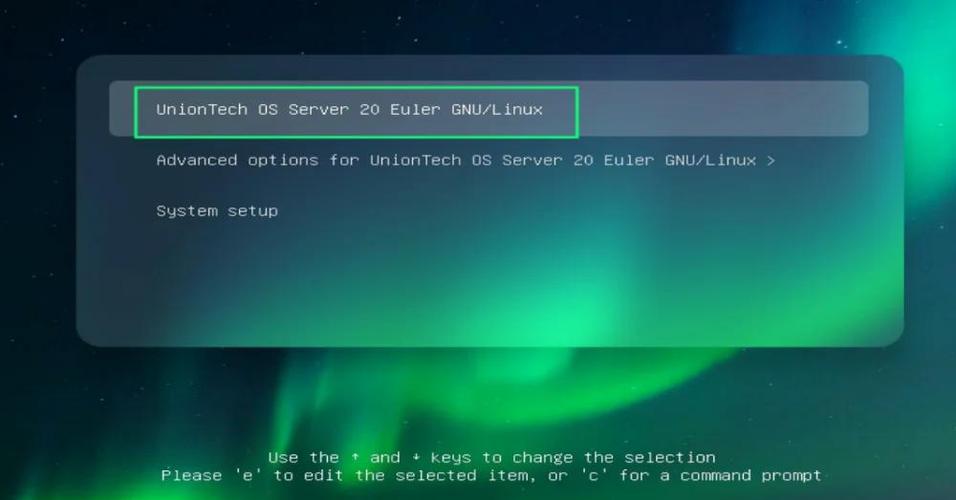
配置文件的语法非常严格,哪怕多一个空格或少一个符号都可能导致服务启动失败。因此,在修改时务必仔细核对。建议使用命令行文本编辑器如nano或vim进行编辑,并确保以正确的权限保存。修改完成后,需要重启显示管理器服务使配置生效,这时最好同时打开另一个终端窗口,并保持在Root用户下,以便随时回滚修改,避免把自己锁在系统之外。
*
希望这些方法能帮助你解决Linux登录界面重启的问题。Linux的魅力就在于,遇到问题时,我们总有机会深入底层去了解和修复它,这个过程本身就能学到很多。你在使用Linux的过程中还遇到过哪些让你印象深刻的启动或登录故障?欢迎在评论区分享你的经历和解决方法,我们一起交流进步!如果觉得本文对你有帮助,别忘了点赞和分享给更多需要的朋友。
