在Linux中配置Cron定时任务涉及编辑Cron文件(使用crontab -e为个人或sudo nano /etc/crontab为系统),设置执行时间、日期以及要执行的命令,保存更改后,Cron将自动处理这些计划任务。
在 Linux 系统中 Cron 是一个强大的工具,用于设置和管理计划任务。通过 Cron 你可以安排脚本或程序在特定时间自动执行,这对于系统维护任务如备份、系统更新等非常有用。下面是配置 Cron 定时任务的详细步骤。

Linux 配置 Cron 定时任务的步骤
1. 打开 Cron 配置文件
首先,你需要编辑 Cron 的配置文件。这可以通过编辑用户的 Cron 文件或系统的 Cron 表来实现。
2.编写 Cron 作业
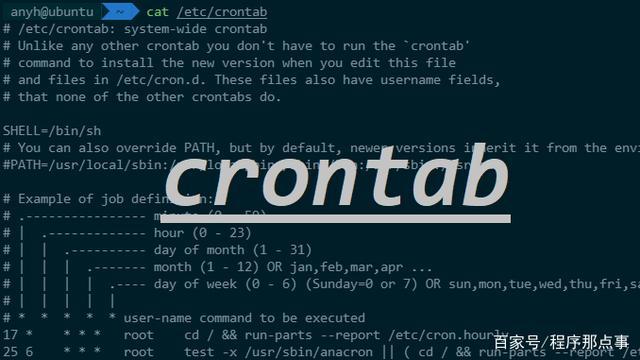
Cron 文件中的每一行都代表一个计划任务linux培训机构,每个任务都需要按照特定的格式编写:
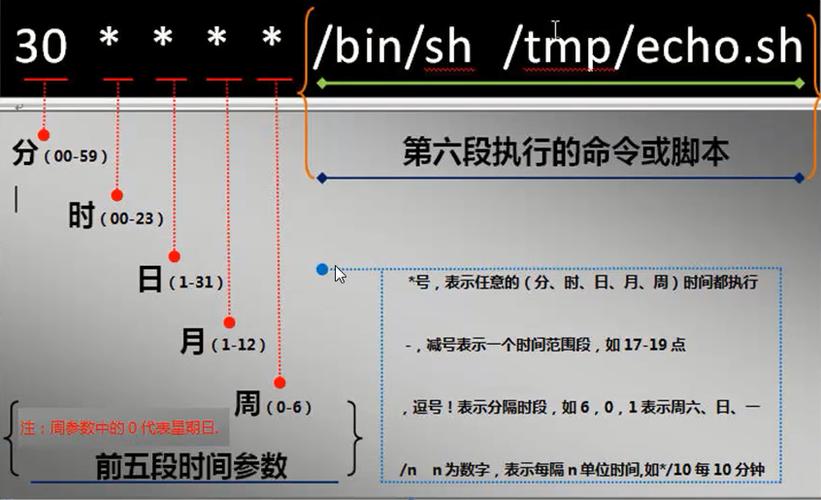
* * * * * command-to-execute
这五个星号代表时间和日期的不同部分linux系统访问日志,按顺序分别是:
例如,如果你想每天早上 5 点执行 backup.sh 脚本,你可以写:
0 5 * * * /path/to/backup.sh
3. 设置环境变量(可选)
有时鸟哥的linux私房菜,Cron 作业可能需要特定的环境变量才能正确执行。你可以在 Cron 文件中直接设置这些变量:
PATH=/usr/bin:/bin:/usr/sbin:/sbin
@daily /path/to/backup.sh
4. 保存并退出编辑器
保存你的更改并退出编辑器。如果你使用的是 crontab -e 命令,Cron 会自动重新载入配置文件,使更改立即生效。
5. 检查 Cron 作业
要查看已经设置的 Cron 作业列表,可以使用:
实际应用示例
每天备份用户目录
0 2 * * * rsync -av /home/username /backup/username_backup
每周进行系统更新
0 23 * * 0 sudo apt update && sudo apt upgrade -y
每小时检查网络连接
0 * * * * ping -c 4 >> /home/username/ping_results.txt
常见错误处理和故障排除
Cron 作业不执行
日志和输出问题
* * * * * /path/to/script.sh > /path/to/logfile.log 2>&1
通过 Cron 你可以轻松安排定时任务,无需手动干预即可自动运行脚本或命令。并通过这些示例和故障排除技巧,你可以更有效地利用 Cron 来管理和自动化 Linux 系统任务linux系统访问日志,同时确保系统的稳定运行和高效性能。
