设定网络的几种方法:
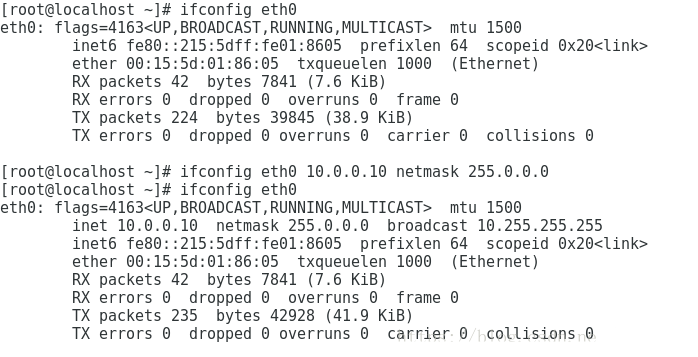
一、ifconfig命令
用法:
ifconfig [DEVICE] ##查看网络信息ifconfig DEVICE IP netmask NETMASK ##设置ip地址
临时生效,重启服务后失效。
二、nm-connection-editor
图形界面网络设置工具,需要安装图形界面才能使用。
三、nmtui
又一款图形界面的配置工具,上面的区别是linux网络连接命令,这个走的是复古路线,而且不需要安装图形界面也能使用。
init 3 先切换到非图形界面,使用此命令一样可以打开nmtui网络配置工具。
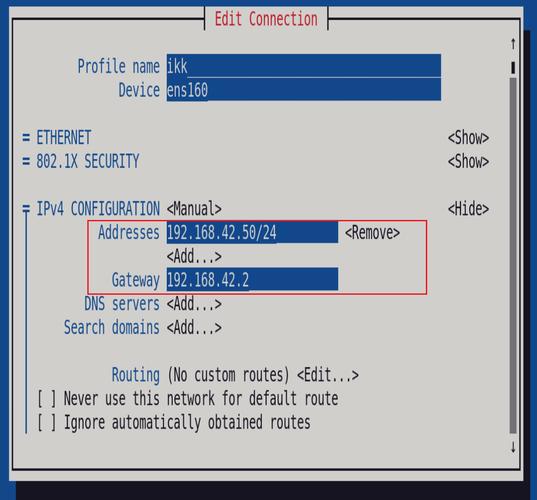
Edit a connection:设置一个连接,可以添加删除网络配置。
Activate a connection:激活一个连接,可以启用禁用网络配置。
Set system hostname:设置HOSTNAME,设置hostname。
配置一个网卡试一试,如图:添加—>以太网(还有Wifi、网桥、VLAN等选项)。
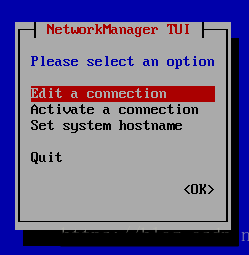
Profile name:配置名称,和网卡使用一个名称好了。
Device:设备名称,使用网卡eth0。
IPv4 configuration:IPv4配置,可选自动获取、手动等模式,选择Manual手动配置。
右侧有Show,选择后可展开。
Addresses:配置ip地址,10.0.0.10/8,第一次看到有点蒙,ip地址配置后面不通常都是子网掩码么,这玩意没有,也不能不要吧,这样写试试,/8表示八位掩码,等于255.0.0.0。
因为是虚拟机,只和物理机通讯红联linux论坛,不连接外网,DNS什么的就暂时不填了linux网络连接命令,移动到ok回车。
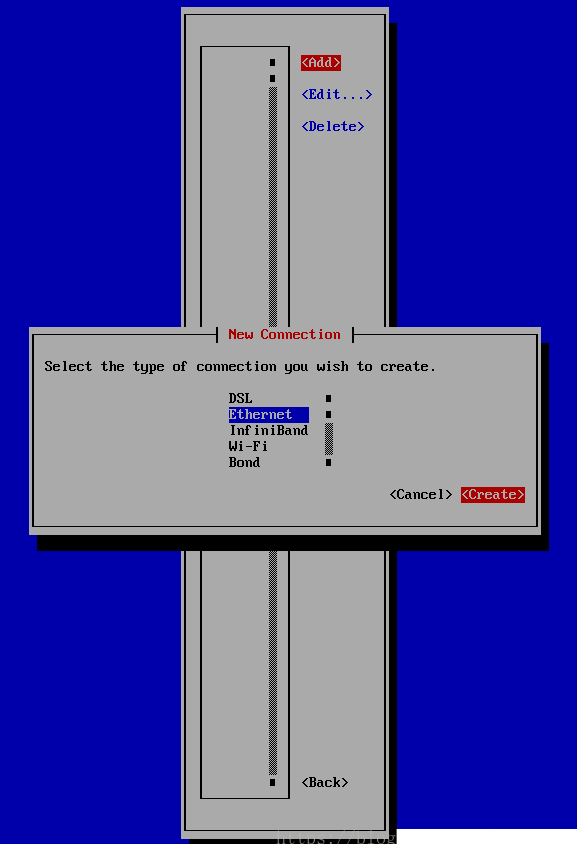
退出,瞅瞅配置是否生效生效。
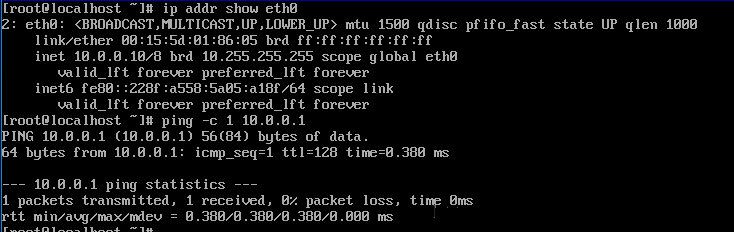
配置生效,网络通了。
四、直接创建或修改网络配置文件
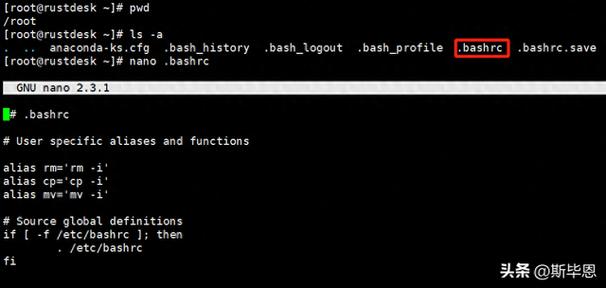
文件位置/etc/sysconfig/network-scripts/ifcfg-XXXX
##XXXX配置文件名称,一般和网卡同名比较便于我们识别,当然,要怎么做,你开心就好。
[]NAME=eth0DEVICE=eth0BOOTPROTO=dhcpONBOOT=yesNAME=eth0DEVICE=eth0BOOTPROTO=staticONBOOT=yesIPADDR=10.0.0.10NETMASK=255.0.0.0|PREFIX=8GATEWAY=10.0.0.1DNS=***.***.***.***PEERDNS=yes|no
域名解析:
hosts文件,将便于我们记忆的地址名称翻译成IP地址供计算机访问。
hosts文件位置:/etc/hosts
格式:IP地址 主机名称
DNS服务器的指向文件,hosts文件是本地解析名称的文件linux虚拟机,当我们需要访问hosts文件中没有的地址,就需要找DNS服务器来解析。
文件位置:/etc/resolv.conf
格式:SERVERNAME IP地址
配置网络的方法还有很多,比如nmcli命令、ip命令等等,个人觉得最靠谱的还是ip命令和直接修改配置文件两种方法,其他的各种网络配置工具,当你没有网络、没有安装源的时候不一定靠谱,比如ifconfig命令在最小安装的Linux中,默认就是没有安装的。
领取福利
种下一棵树
最好的时间是10年前
其次是现在
学习也一样
