在日常的运维和开发工作中,我经常会遇到需要远程操控Linux服务器的场景。无论是管理云计算节点,还是处理家里树莓派上的任务,掌握远程桌面命令都是非常核心的技能。对于很多刚接触Linux的朋友来说,远程桌面似乎总隔着一层纱,总觉得命令行打交道太多了,跟Windows那种图形化远程体验不太一样。实际上linux远程桌面命令,Linux远程桌面有多种途径实现,从最基础的VNC到微软的RDP协议,再到更轻量的XRDP和SSH的X11转发,每一种都有它的用武之地。
怎么通过命令行开启VNC服务
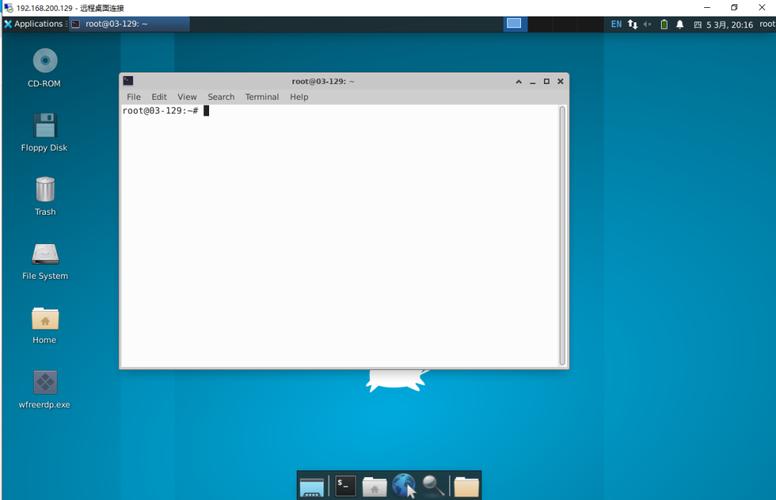
VNC可能是Linux远程桌面最常用的方案之一,它基于RFB协议,可以让你远程看到一个完整的图形桌面。通常我们的服务器默认没有安装桌面环境和VNC服务,所以第一步就是把这两个东西装上。以Ubuntu为例,你可以先装一个轻量的桌面环境,比如xface或者LXDE,然后安装tightvncserver或者tigervnc-standalone-server。装好之后linux远程桌面命令,运行vncserver :1,它会提示你设置一个连接密码,同时会在~/.vnc目录下生成配置文件。这时你的VNC服务就已经在5901端口上运行了,后续用VNC客户端连接服务器的IP加端口号就能看到桌面。不过默认的VNC配置比较简陋,窗口管理器可能都没有启动,我们通常需要编辑~/.vnc/xstartup文件,指定启动桌面环境的命令,比如startxfce4 &。这里有个小细节:启动VNC服务时一定要用普通用户身份,不要用root,否则安全风险很大。
如何用ssh命令实现图形界面转发
很多新手朋友可能不知道,SSH不仅仅能传文件和执行命令,它还能把远程机器的图形界面直接转发到本地。这个功能的原理是SSH在本地和远程之间建立一条加密通道,远程的GUI程序会通过X11协议将显示数据传回本地。前提是你的本地机器上已经运行了X Server,Windows用户需要安装Xming或者VcXsrv,macOS用户可以用XQuartz。远程服务器端要确保/etc/ssh/sshd_config文件里X11Forwarding设为yes,然后通过ssh -X用户名@服务器IP登录进去。登进去之后,直接在终端里敲firefox,火狐浏览器的窗口就会出现在你本地屏幕上。这个方案的优点是非常轻量,不需要额外安装VNC服务端,而且网络传输是完全加密的。缺点也很明显:如果网络延迟高,操作会感觉卡顿,而且每次只能转发单个应用窗口,不是整个桌面环境。
使用RDP协议远程Linux桌面需要哪些工具
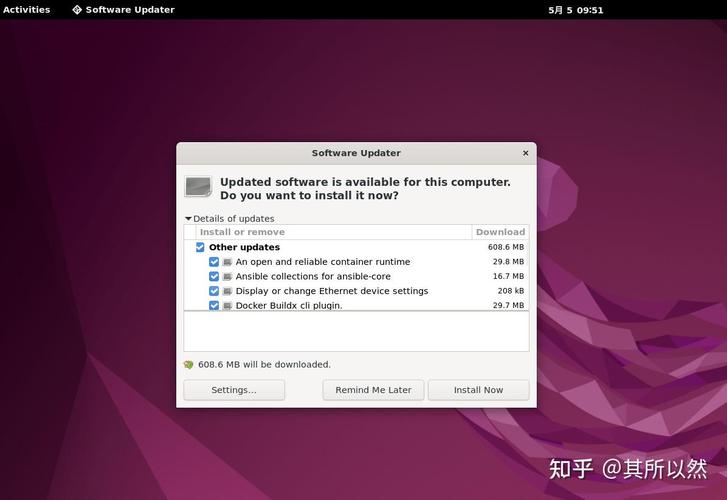
Windows的远程桌面大家都熟悉,其实Linux也能用RDP协议来远程连接。这里的主角是XRDP,它可以直接接受Windows自带的远程桌面客户端的连接linux软件,也就是说你不用在Windows上安装任何第三方软件。安装XRDP前,你得先确认Linux服务器上已经有一个桌面环境,比如Xubuntu或者MATE。然后通过apt install xrdp安装服务,装好后它会自动启动并监听3389端口。这时候从Windows电脑打开远程桌面连接,输入Linux服务器的IP,输入你Linux系统的用户名和密码就能进去了。但有个常见的问题:登录后可能会看到一个空白桌面,或者窗口管理缺失。这通常是因为XRDP和桌面环境的会话管理器没有配合好。解决办法是编辑/etc/xrdp/startwm.sh,在test命令之前添加启动桌面环境的命令,比如startxfce4。另外,如果你用的是Ubuntu默认的GNOME桌面,XRDP的表现可能不太理想,建议换用Xfce或者MATE这种稳定且轻量的桌面。
Linux远程桌面连接时如何解决黑屏问题
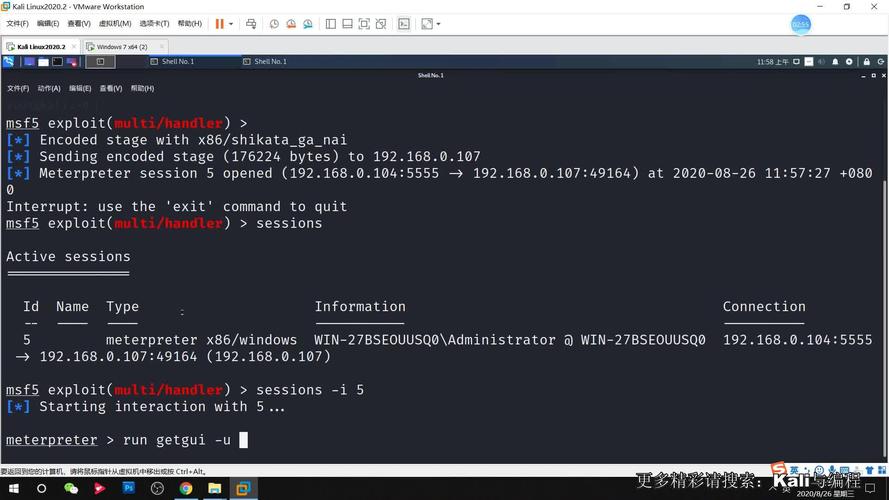
黑屏是远程桌面里非常让人头疼的事情,不管是VNC、XRDP还是X11转发,都有可能遇到。出现黑屏的原因五花八门,最常见的是桌面环境与远程协议不兼容。比如你用XRDP连接Ubuntu的GNOME桌面,GNOME对Wayland的支持在远程场景下经常出问题。解决办法是切换到Xorg模式:在登录界面选择齿轮图标,切换为Ubuntu on Xorg。如果还是黑屏,可以检查~/.xsession或~/.xinitrc文件有没有写错启动命令。另一个可能性是硬件加速问题,有些显卡驱动在远程会话中无法正确初始化。这时可以尝试在启动VNC时禁用硬件加速,比如vncserver -geometry 1920×1080 -depth 24 -SecurityTypes VeNCrypt。还有个偏方:在启动VNC之前,先通过SSH连接到服务器,执行export DISPLAY=:1,然后手动启动一个像xclock或者xterm这样的小程序linux文件系统,看看能不能正常显示,如果连这个都不行,那就得排查防火墙和端口绑定的问题了。
