安装硬件驱动,在Linux系统里linux系统驱动下载,这是其一。更新硬件驱动,于Linux系统中,此为其二。这二者,是不少用户从Windows转向Linux时,所碰到的首要挑战当中的一部分。和Windows系统常见的那种“一键安装.exe”模式不一样,Linux的驱动管理,融合在了系统内核里,同时也在软件仓库中,它的理念同操作方法,完全不一样。理解这一套逻辑,不但能够解决硬件兼容性方面的问题,而且更能够让你深切体会到Linux系统设计的精妙之处。
如何查找Linux系统下的官方驱动
找Linux驱动,首要准则是去访问硬件制造商的官方网站,对于显卡而言,NVIDIA和AMD都设有专门的Linux驱动下载页面,拿NVIDIA来说,你得依据显卡型号,于官网上挑选对应的Linux 64位驱动,文件格式一般是.run,下载前一定要确认系统内核版本以及GCC编译器版本是否契合要求,这可是驱动编译安装的根基呀。
对于网络芯片,对于声卡等硬件,Intel等主要厂商的官网常提供Linux驱动源码包,Realtek等主要厂商的官网也常提供Linux驱动源码包。但请注意,官网驱动有时版本更新较慢,并且需要手动编译安装,而这对新手有一定门槛。因此,除非有特殊需求,除非硬件非常新linux系统驱动下载,优先建议使用系统自带的仓库方案。
Linux驱动安装命令有哪些
用于驱动安装的、最为常用且十分安全的那个方式体现为运用发行版的包管理器命令,在Ubuntu或者Debian系系统里,要运用sudo apt update && sudo apt install [驱动包名]来操作,驱动包名一般是存在规律能够遵循的,就像NVIDIA驱动包有可能是nvidia-driver-550这样,借助包管理器实施安装,系统会自动对所有依赖关系予以处理,并且会将其集成到更新体系之中。

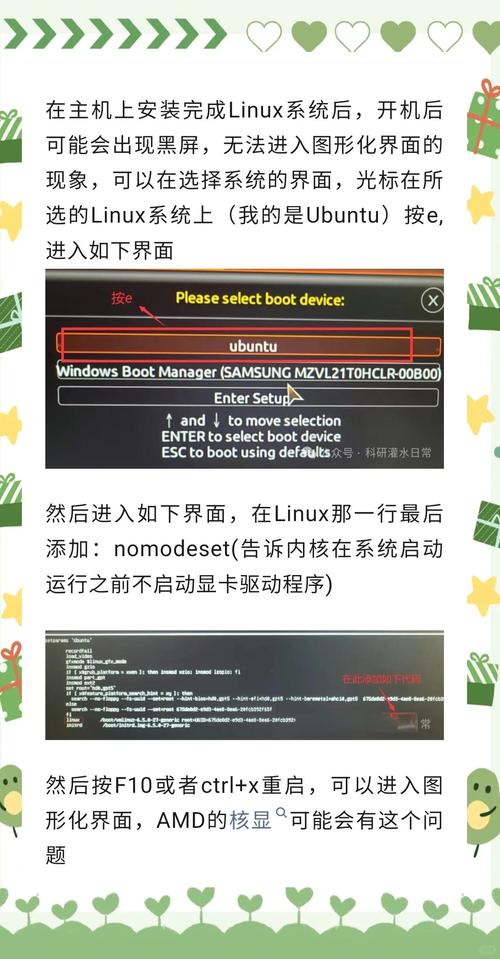
存在另外一种情形,那便是安装官网所下载而来的驱动包。就拿NVIDIA的.run文件来说,要先赋予其相关的执行权限,也就是执行chmod +x NVIDIA-Linux-<strong>.run操作,这之后进入纯文本界面,关闭起显示管理器这项功能,跟着运行sudo ./NVIDIA-Linux-</strong>.run来开启安装向导。此一整个过程,对于图形界面是需要进行中断操作的,并且必须严格依照指引去进行操作,不然的话,极有可能致使系统没办法进入桌面环境 。
为什么Linux驱动通常集成在内核里
核心差异之处在于,这是Linux驱动的管理和Windows最为特别的地方。大量常见硬件的驱动源码,早就已经被贡献出来并且也合并到Linux内核的主线里面了。在你安装一个新的版本内核这一情况发生的时候,数量众多的驱动也就会跟着一起被安装了。这所表达的意思就是针对大部分硬件而言嵌入式linux,等系统安装完成就能够直接使用了,并不需要专门去寻找驱动linux定时器,这种情况被叫做“开箱即用”。
这样的设计,大幅提升了系统的稳定性以及兼容性,内核驱动历经了严格的审核还有测试,能够跟系统进行深度协同,它的更新是跟内核更新一同的,由系统维护者统一去管理,用户不用为每一个硬件专门操心驱动版本,这是一种“集中化”的管理理念,舍弃了一定的灵活性,不过换来了整体的健壮以及简便。
显卡驱动怎么安装linux
独立显卡的驱动,特别是NVIDIA显卡的驱动,是Linux用户最为经常碰到的问题。除开上述所说的官网.run文件的安装途径,更建议运用发行版的专门工具。比如说,Ubuntu系统在“软件和更新”里的“附加驱动”标签页面中,会自动去检测硬件并且列出多个可供选择的闭源驱动以及开源驱动版本,只要勾选并且点击应用去更改,系统就会自动完成全部的安装配置 。
有那么一类追求最新性能的用户,他们是可以考虑去添加显卡厂商所提供的PPA也就是个人软件包存档的。比如说,当为Ubuntu添加NVIDIA的官方PPA之后,便能够借助apt获取到最新的处于测试阶段的驱动。然而需要注意的是,最新的驱动很有可能是不稳定的。对于大多数的用户来讲,选择标记为“专有、已测试”的驱动版本,这是兼顾性能以及稳定的最佳的选择 。
无线网卡没有linux驱动怎么办
要是碰到无线网卡没法被识别出来,一般来讲就是碰到了比较新的或者采用非主流芯片制作的硬件。首先一步应当运用lspci或者lsusb命令去确定网卡特别具体的型号以及芯片ID。接着呢,可以去搜索一下该芯片型号是不是被Linux内核所支持。要是内核版本比较老旧,升级到更新一些的发行版或者手动去升级内核,常常能够直接把问题给解决掉。
若确定是内核当下不予以支持的硬件,那就必须手动开展编译并且进行安装驱动。一般而言能够于GitHub或者芯片厂商的开发者网站寻觅到驱动源码。将其下载以后,依据README的说明,去安装内核头文件linux-headers,接着借由make以及sudo make install命令来进行编译以及安装。此过程对于技术方面的要求相对较高,并且在系统内核实施升级之后有可能需要再次进行编译,这便是采用小众硬件所要付出的代价。
linux驱动安装失败如何卸载
进行驱动安装,特别是那种通过手动编译来实施安装的驱动,难以避免地会碰到失败状况或者产生冲突。借助包管理器去完成安装的驱动,其卸载操作最为简便。运用sudo apt remove [驱动包名]这种方式就能实现稳妥干净地予以移除。要是期望将配置文件彻彻底底清除掉,那么可以采用sudo apt purge [驱动包名]。在卸载之后,重启系统,一般情况下会退回到开源驱动或者通用驱动。
手动安装的.run文件,其NVIDIA驱动安装程序有自带卸载选项,要再次运行.run文件,且选择“卸载”。要是手动编译安装的源码驱动,在驱动源码目录那里,通常能执行sudo make uninstall去尝试卸载。最彻底的办法是进入恢复模式,将相关驱动文件彻底删除,不过这得有一定专业知识,操作前最好备份重要数据。
先来看,驱动是硬件跟系统相交的桥梁。而后觉着,在Linux这个世界里,掌握它的管理办法就表明你对系统的把控深了一层。再看,从依靠仓库到手动去编译,每一种办法都有它适宜的场景。接着问,你有没有在为某一款特定硬件寻觅Linux驱动时,有过令人难忘的成功或者失败经历啥。欢迎到了评论区去分享你的故事,要是这篇文章对你有帮助,也请点赞并且分享给更多有可能性碰到类似问题的朋友。
