安装Deepin需要什么配置
Deepin系统对硬件的要求并不高,但为了流畅运行,建议CPU至少双核2GHz以上,内存不低于4GB,硬盘空间建议预留64GB。如果你用的是老旧电脑,配置较低,也可以选择Deepin的轻量版,运行依然顺畅。显卡方面,NVIDIA和AMD的主流型号都能良好兼容,Intel集成显卡更是完美支持。安装前最好检查一下电脑是否支持UEFI启动,现在多数新电脑都默认开启,老电脑可能是传统BIOS模式,Deepin两种模式都支持。
制作U盘启动盘之前,你需要准备一个容量至少8GB的U盘,建议使用16GB以上以获得更好体验。U盘里的数据会被清空,所以务必提前备份重要文件。另外,下载Deepin的ISO镜像文件时,建议从官网或国内镜像站获取,文件大小约3-4GB。网络要稳定,避免下载过程中断导致镜像损坏。如果你用的是笔记本电脑,安装过程中请确保接通电源,防止电量不足意外关机。
制作Deepin启动U盘用什么工具
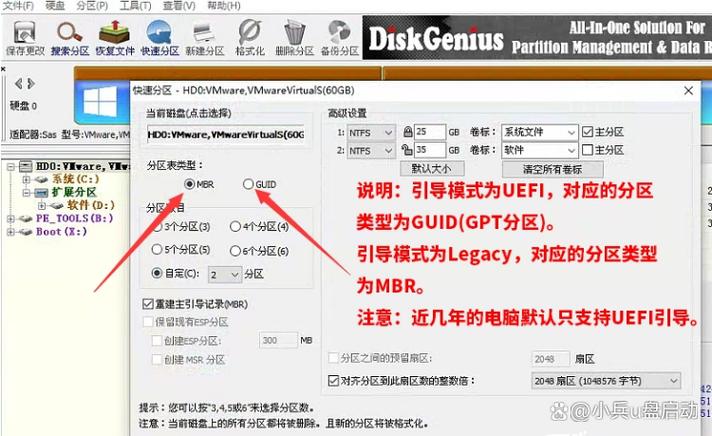
制作Deepin启动U盘最常用的工具是Rufus红帽子linux,它免费、小巧、功能强大,支持Windows和Linux平台。下载Rufus后无需安装,直接双击运行。插入U盘,软件会自动识别设备,如果多个U盘请仔细核对盘符,千万别选错。分区类型选择GPT(适用于UEFI模式)或MBR(适用于传统BIOS模式)linux使用教程,文件系统选FAT32或NTFS均可,Deepin官方推荐FAT32。
除了Rufus,还有Ventoy这个神器,它可以让U盘直接复制多个ISO文件,启动时菜单选择安装哪个系统。如果你经常安装不同发行版,Ventoy非常方便。另外,Deepin官方也提供了启动盘制作工具,界面简洁,按照提示三步就能完成。Linux用户可以用dd命令,但操作需谨慎。无论用哪种工具,制作完成后一定要点击“校验”或“检查”功能linux deepin u盘安装,确保写入的镜像完整无误。

如何设置电脑从U盘启动
插入制作好的Deepin启动U盘,重启电脑。在开机画面出现时,快速按下启动热键,常见品牌有联想F12、戴尔F12、惠普F9、华硕ESC或F8、宏碁F12、神舟F7。如果你不确定,可以观察屏幕底部提示,通常显示“Boot Menu”或“Press XX to select boot device”。进入启动菜单后,选择U盘名称,一般带USB或品牌名,回车确认。
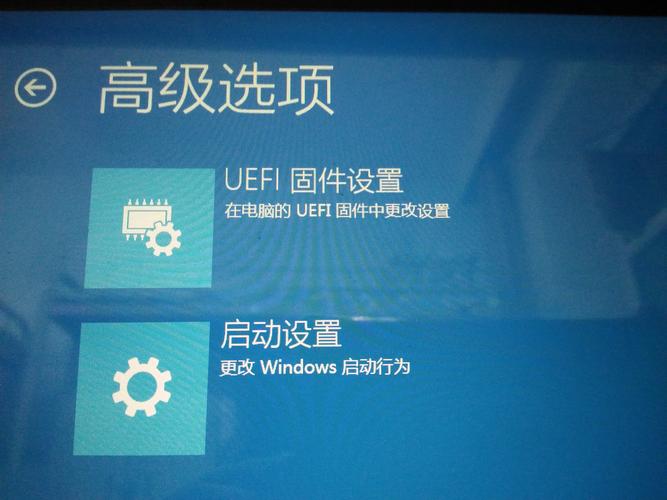
如果上述方法无效,你需要进入BIOS/UEFI设置。重启时按Del、F2或F10进入BIOS界面,找到Boot选项,将U盘设为第一启动项。注意关闭Secure Boot安全启动,很多电脑开启后无法引导第三方系统。同时确保CSM或Legacy模式根据你的系统类型正确开启或关闭。设置后按F10保存退出,电脑会从U盘启动,进入Deepin的安装界面。
Deepin安装分区怎么规划
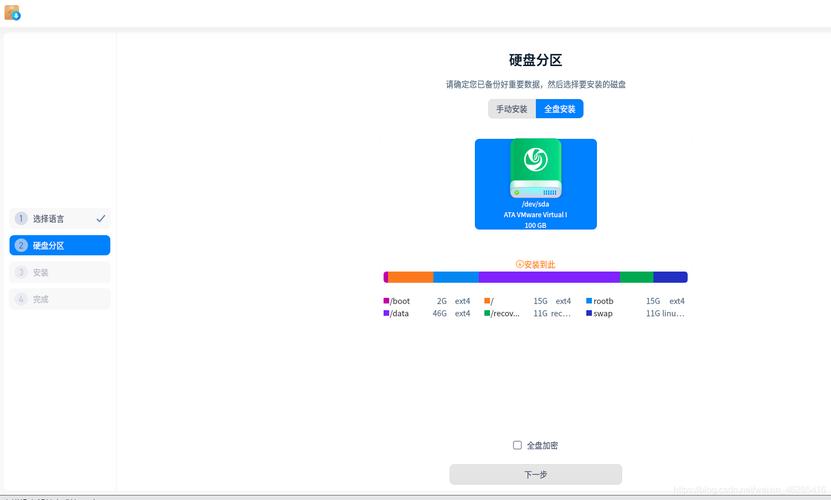
分区是很多新手最头疼的环节,其实Deepin提供了自动分区选项,选择“简单安装”即可自动完成分区,适合不熟悉分区的用户。但如果你想自己掌控,可以选手动分区。系统需要至少两个分区:一个根分区/,用于存放系统和软件,建议分配30GB以上;一个交换分区swap,相当于虚拟内存,大小通常为内存的1-2倍,但如果你内存超过8GB,swap可以设小一些,2-4GB足够。
如果你有多个硬盘,可以把/home单独分出来,这样以后重装系统时个人文件不会丢失。/home分区建议尽可能大,存放文档、下载、音乐等。另外,如果你要安装双系统,需要保留Windows的EFI分区或MBR引导区,Deepin会自动识别并添加引导项。分区格式推荐ext4,稳定高效。分区大小要根据实际硬盘容量合理规划,避免某个分区空间不足影响使用。
U盘安装Deepin详细步骤
启动U盘后,你会看到Deepin的欢迎界面,选择语言“简体中文”,然后点击“安装Deepin”。接下来选择时区,默认上海时间即可。键盘布局保持默认的“汉语”。最关键的一步是分区,按照前面规划进行操作或选择自动分区。确认分区无误后,点击“开始安装”,系统会提示你确认操作,注意如果选择了错误硬盘可返回修改。
安装过程大约需要10-20分钟,视硬盘速度而定。期间会提示设置用户名、密码和计算机名,密码一定要记住,因为每次安装软件和登录都需要。安装完成后,点击“立即重启”,此时记得拔掉U盘,否则可能会再次进入安装界面。重启后就能看到Deepin的登录界面,输入密码进入系统。首次进入会有欢迎向导,帮助新手快速了解桌面环境和常用操作。
安装后常见问题怎么解决
安装完Deepin后,如果发现没有启动菜单直接进Windowslinux deepin u盘安装,说明引导项丢失。这时需要用U盘启动进入Live模式,打开终端执行修复命令。或者使用Boot-Repair工具自动修复。另一种情况是进入Deepin后没有声音或WiFi无法使用,多半是驱动问题。Deepin的驱动管理器会自动检测缺失驱动,点击安装即可。NVIDIA显卡用户建议安装闭源驱动以获得更好性能。
如果你遇到分辨率不对或者屏幕闪烁,可以尝试更新内核或调整显示设置。Deepin的社区非常活跃,遇到问题先去论坛或百科搜索,大部分都能找到解决方案。另外建议安装后立刻更新系统,打开终端执行sudo apt update && sudo apt upgrade,可以获得最新的安全补丁和软件版本。记得安装必要的应用,比如WPS、QQ、微信等,Deepin商店里已经为你准备好了常用软件一键安装。
你第一次安装Linux系统时遇到过哪些让你抓狂的问题?欢迎在评论区分享你的经历和解决方法,也别忘了点赞和转发给更多需要安装Deepin的朋友。
