在Linux系统运维和日常开发中,查找文件是最频繁的操作之一。find命令凭借其强大的搜索能力和灵活的条件组合linux系统界面,成为每个命令行用户必须掌握的核心工具。无论是按名称、类型、时间还是权限筛选,find都能精准定位目标文件,并支持对结果直接执行操作。下面从6个实战角度,带你深入理解find命令的高效用法。
find查找文件怎么用
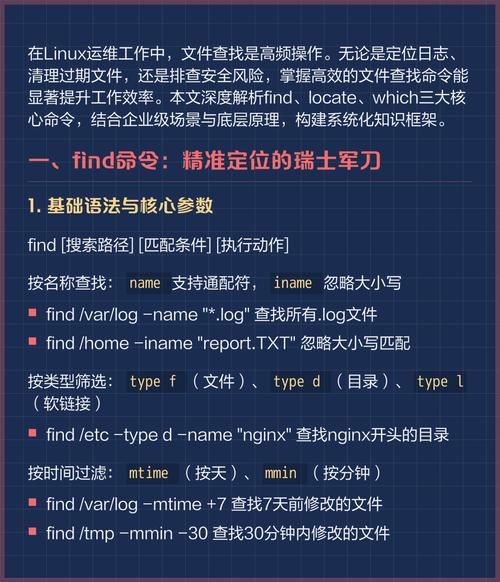
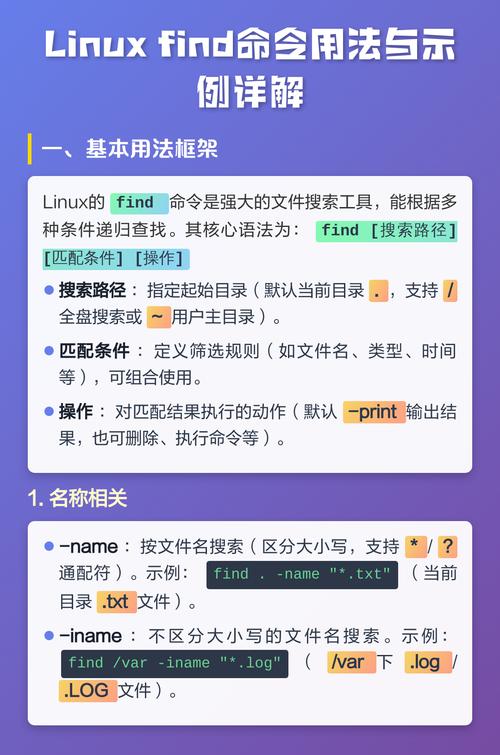
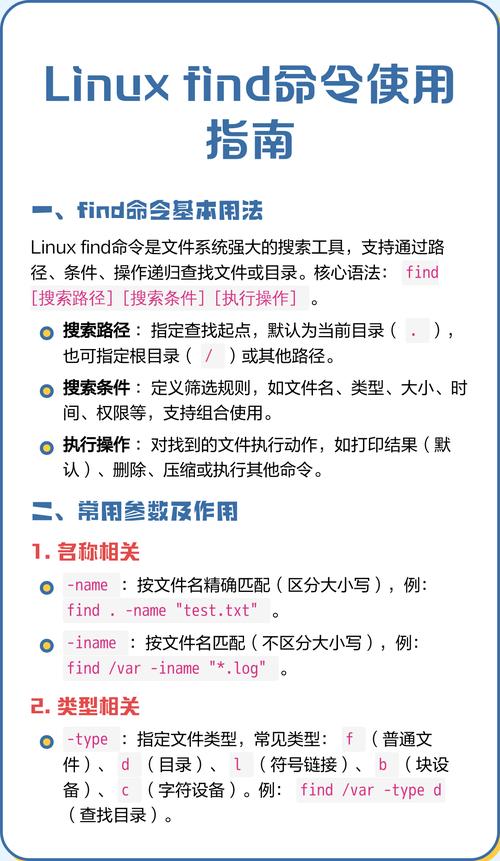
find的基本语法是“find 路径 选项 表达式”。最基础也最常用的就是按文件名查找。例如在当前目录下查找test.txt:find . -name "test.txt"。注意-name严格区分大小写,若需忽略大小写请改用-iname。你还可以使用通配符,比如查找/var/log下所有.log文件:find /var/log -name "<strong>.log"。通配符记得用引号包裹,防止shell提前展开。
除了按名字,find还能按文件类型筛选,参数-type后跟类型码:f代表普通文件,d代表目录,l代表符号链接。例如找出/home下所有目录:find /home -type d。查找/usr/bin中的所有符号链接:find /usr/bin -type l。掌握名称和类型这两个基本维度,就能解决日常80%的查找需求。
find按时间查找文件
时间条件是运维清理磁盘、归档旧数据的必备武器。find提供了三种时间戳:修改时间-mtime、访问时间-atime、状态改变时间-ctime。单位是天,配合+和-表示范围。例如查找7天内修改过的文件:find . -mtime -7(负号表示“以内”)。查找30天前未访问的文件:find . -atime +30。若需要精确到分钟,可以用-mmin、-amin、-cmin。
实战中,清理过期日志最常用。比如删除/var/log下30天前且以.log结尾的文件:find /var/log -name "</strong>.log" -mtime +30 -delete。强烈建议先运行不带-delete的命令预览结果,确认无误再删除。按时间查找还能辅助找出长期未使用的文件,帮助决策哪些数据可以迁移到冷存储。
find排除目录怎么写
查找时跳过某些无关目录,可以大幅提升效率并避免干扰。核心技巧是使用-path配合-prune。例如在/etc下查找所有.conf文件,但排除/etc/puppet目录:find /etc -path "/etc/puppet" -prune -o -name "<strong>.conf" -print。这里-prune表示“修剪”linux find 命令,-o表示逻辑或linux find 命令,且必须显式写-print才能输出结果。
要排除多个目录,可以串联多个-path条件。例如排除dir1和dir2:find . ( -path "./dir1" -prune -o -path "./dir2" -prune ) -o -name "</strong>.txt" -print。注意圆括号需要反斜杠转义。另一种相对简单的写法是使用-not -path配合-regex,但性能较差。学会排除目录,在备份脚本、代码搜索等场景下非常实用。
find执行命令的方法
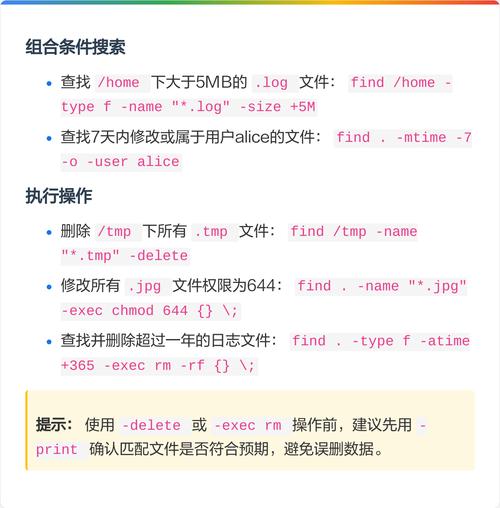
find的-exec选项让查找结果可以直接被操作,无需再用管道传给其他命令。格式为-exec 命令 {} ;,{}代表当前文件路径,;表示命令结束。例如找到所有.sh脚本并显示详细信息:find . -name "<strong>.sh" -exec ls -l {} ;。注意这种写法会为每个文件单独启动一次ls进程linux操作系统教程,文件多时较慢。
若想批量执行,可以把结尾的;换成+,这样所有匹配的文件名会作为参数一次性传入命令。例如统计所有.cpp文件的行数总和:find . -name "</strong>.cpp" -exec wc -l {} +。更安全的方式是用-ok代替-exec,执行前会逐一询问确认。-exec能直接实现删除、复制、修改权限等连锁动作,是自动化脚本中的核心组件。
find按权限搜索文件
系统安全审计经常需要找出权限异常的文件。find的-perm选项可以精确或模糊匹配权限位。例如查找权限恰好为755的文件:find . -perm 755。查找至少包含某权限的文件,使用/(某些版本用+,已弃用)或减号-。例如找出组用户具有写权限的文件:find . -perm -g=w。找出所有人可读的文件:find . -perm -a=r。
实战中,查找过于危险的权限设置很有价值。例如全局可写的目录:find / -type d -perm -0002(sticky位除外)。或者找出没有写权限的文件:find . -not -perm -u=w。按权限搜索还可以配合-exec快速修复,比如find . -perm 777 -exec chmod 755 {} ;。定期扫描这类文件是服务器安全基线检查的重要环节。
find与xargs配合技巧
当find结果数量极大(成千上万)时,-exec的性能可能不够理想,此时用xargs更高效。基本管道写法:find . -name "<strong>.log" | xargs rm。但这种写法无法正确处理文件名中的空格、换行等特殊字符。推荐使用-print0输出空字符分隔,再配合xargs -0:find . -name "</strong>.log" -print0 | xargs -0 rm,彻底解决字符问题。
xargs还能控制并行度,大幅提升处理速度。例如同时用4个进程压缩图片:find . -name "*.jpg" -print0 | xargs -0 -P 4 -I {} convert {} -resize 50% {}。参数-I {}指定替换字符串,方便执行复杂命令。对于需要大量I/O的场景(如移动、复制、压缩),find | xargs组合比循环或-exec快数倍,是大规模文件操作的利器。
你在日常工作中用find命令时,哪个参数或组合让你觉得最难记、最容易出错?欢迎在评论区分享你的踩坑经历和独家技巧,也别忘了点赞转发,让更多朋友告别低效的手工找文件。
