当在个人电脑上运行多个操作系统时,以前需要复杂的双系统引导,或者是性能受限制的传统虚拟机。依靠Linux KVM,也就是基于内核的虚拟机,现在我们能在Linux主机上获得接近原生性能的桌面虚拟化体验。这不仅为开发者测试、软件兼容性验证提供了强大平台,也使普通用户能够在一台机器上毫无阻碍地使用Windows、macOS以及其他Linux发行版。
KVM桌面虚拟化有什么优势
KVM属于一种虚拟化技术,它被内置在Linux内核当中,通过借助硬件虚拟化扩展(比如Intel VT或者AMD-V)来直接对CPU以及内存进行管理,这就意味着虚拟机的性能损耗是非常低的,特别适合那种需要图形界面以及响应速度的桌面环境,相对来讲,用户态虚拟化方案往往在I/O和图形渲染这块会存在瓶颈。
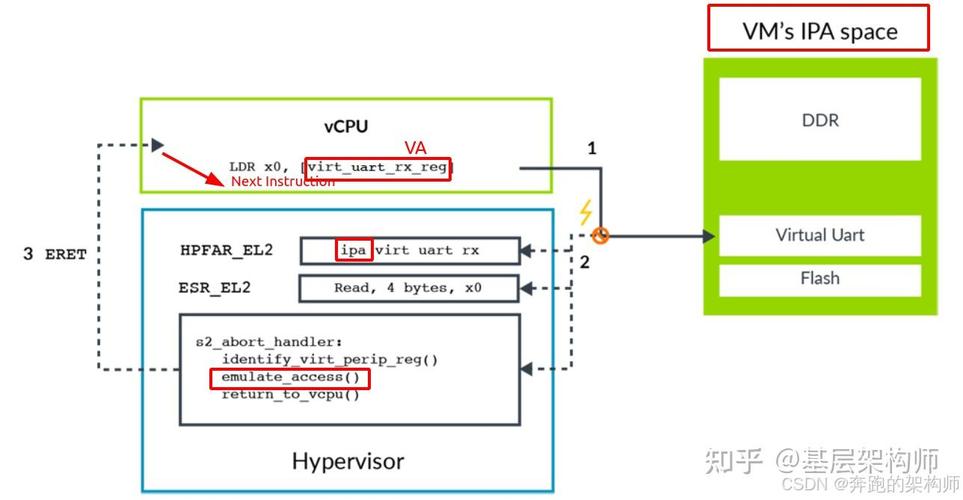
为日常运用来看吧,KVM有这能力让你在Linux宿主系统当中,以差不多完整的速率去运行Windows,以此来使用专业软件或者玩游戏。它给显卡直通技术提供支撑,允许虚拟机单独占有一块物理显卡,从而获得最佳的3D图形性能。像这样的深度整合是其他类型桌面虚拟化没办法相比的。
如何检查CPU是否支持KVM虚拟化
在开始之前,需要去确认你所用的处理器是否支持硬件虚拟化,先打开终端,接着输入命令 egrep -c '(vmx|svm)' /proc/cpuinfo,若是输出的数字大于0,那么就能够表明支持,对于Intel处理器而言,你所看到的是标志“vmx” ,对于AMD处理器来说,看到的是标志“svm” 。

首先,要确保在BIOS/UEFI设置里完成了虚拟化功能的启用操作,不同主板的设置位置存在差异,通常处于“高级”或者“CPU配置”菜单当中,其被命名为“Intel Virtualization Technology”或者“AMD-V”。倘若没有开启,即便CPU具备支持条件,KVM也无法正常开展工作了。 。
需要安装哪些KVM桌面虚拟化软件
存在几个构成基础的KVM的核心组件linux kvm 桌面虚拟化,其中一个是内核模块kvm.ko,还有一个是处理器特定模块,即kvm-intel.ko或者kvm-amd.ko中的一个,另外还有一个是用户空间的管理工具qemu。在Ubuntu之上,或者在Debian 之上,你能够借助安装元软件包这种方式,来获取那全套的工具,比如说,去执行 sudo apt install qemu-kvm virt-manager virt-viewer libvirt-daemon-system 。
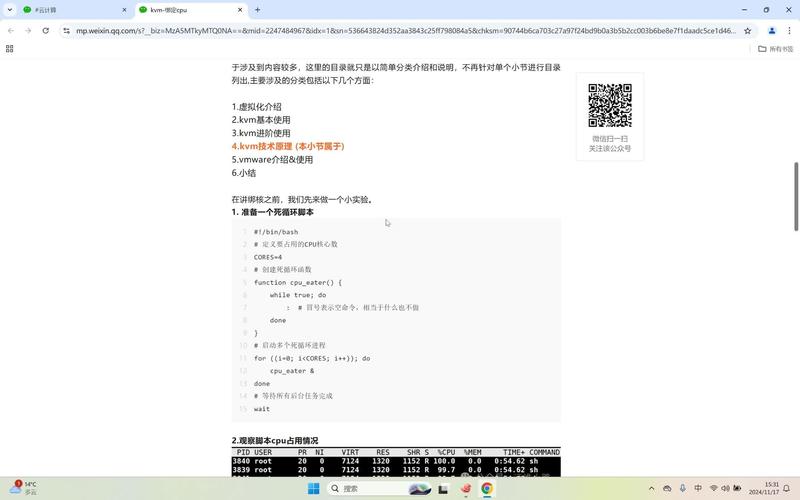
其中,virt-manager是一种用于图形化管理的工具,它可提供创建操作的直观界面,还能提供配置行为的直观界面,也能提供管理虚拟机的直观界面linux kvm 桌面虚拟化,进而极大程度降低了使用门槛。而libvirtd是管理守护进程,它负责虚拟机在后台的运行状况,它负责虚拟机资源的调度事宜。这样的一套组合,为桌面用户提供了从安装初始阶段的完整解决办法,为其提供了到日常管理阶段的完整解决办法。
如何为KVM虚拟机分配存储和内存
在存储这一方面,建议选用那种QCOW2格式的磁盘镜像,这种格式有着支持快照的特性,还有动态扩容的特性,所谓动态扩容就是依据使用量去占据相应的物理空间,它还具备加密的特性,极为灵活,在virt-manager创建虚拟机那时候,能够指定初始大小,像40GB这样,然而它实际所占用的磁盘空间会随着虚拟机内数据的累加而进行拓展。
对于内存分配这一事宜,必须予以慎重的对待,需要为宿主机预留足够的内存linux操作系统,以此保障它能够顺畅地运行,随后将剩余的部分分配给虚拟机,就如同一台具备16GB物理内存的电脑,能够给予Windows虚拟机8GB内存以供其使用,倘若过度分配,就会导致系统总是动用交换分区,进而对所有系统的性能造成严重的影响。
怎样配置KVM虚拟机的网络和显示
对于网络配置,让虚拟机借助默认且存在的“NAT”模式,通过共享宿主机所拥有的IP地址达成上网的此种行为,是适用于多数情况的。要是出现需求,致使虚拟机像独立存在的设备那样,在局域网中呈现(比如运行服务器软件时便如此),那就应选择“桥接”模式。而此情形,需你先在宿主机上配置一个网桥,随后将物理网卡添加进去才行。
有关协议选择这一情况,能够呈现出选用 SPICE 或者 VNC 的情形,SPICE 协议存有能够给予更出色图形性能以及交互体验的特质,它拥有支持自适应画质、具备音频传输以及拥有 USB 设备重定向的功能ubuntu linux,在把 spice-vdagent 工具安装到客户机操作系统之后,还能够实现宿主机与虚拟机之间的剪贴板共享以及文件拖放,这极大地提高了桌面使用的整合程度 。
KVM桌面虚拟化常见问题如何解决
万一出现虚拟机开启时,呈现报错,显示为“权限被拒绝”这种状况,通常来说,那是因为当下的用户并未加入kvm以及libvirt用户组。运用命令sudo usermod -aG kvm,libvirt $USER,对用户组予以添加,紧接着进行注销操作,随后再重新登录便可以了。务必要对/dev/kvm设备的权限展开检查,确保用户组拥有读写权限。
碰到图形性能欠佳之际,先瞧瞧有无安装客户机附加工具,诸如像Windows下的VirtIO驱动那般的 。紧接着,于虚拟机的配置之处,将视频模型设置成“QXL”或者“VirtIO” ,并且要分配充足的显存,比如128MB 。对于高分辨率显示来讲,启用3D加速选项同样能够显著提高桌面渲染的顺畅程度 。
你在借助KVM运行桌面虚拟机时,当作使用,对你来说,所碰到的最大的挑战,到底是不是性能调优,还是设备兼容性,又或是平日里管理的便利性,是这样吗?要是你觉得这篇文章有帮助,欢迎在评论区分享告知你的经验和技巧,请点赞并分享给更多感兴趣的朋友 。
