Hello,诸位想入门Linux的男子伴!我是大家的科技博主小T,近来收到很多私信说:”Linux命令太多了,记不住啊!”确实,刚接触时面对ls、cd、pwd那些陌生的指令,简直像走入了迷宫…
明天这篇笔记,我结合自己踩过的坑和实际工作场景,把最常用的Linux命令剖开弄碎讲给你听!没有乏味的参数列举,只有”人话版”解释+真实案例,保证你看完才能上手试~全文干货预警,建议先码住再渐渐看!
一、Linux命令入门:从”走失”到”导航大师”
俺们先来解决最基础的问题:Linux命令如同”导航系统”,学会用它在系统里”走路”,你就成功一半啦!
1.1先搞定”身分牌”:主机名更改
刚上手Linux时,默认主机名都是localhost,但多台服务器混用时,根本分不清谁是谁!我第一次改主机名的经历简直社死——当时为了分辨测试服务器和生产服务器,我把主机名从localhost改成了Server001,结果SSH联接时盯住新主机名,手一抖差点把命令敲成hostnamectlset-hostnameServer0011(多了个1)!
正确操作:
bash
# 修改主机名(临时生效,重启后失效)
hostnamectl set-hostname Server001
# 永久生效需要改配置文件,这个后面讲~
改完杂记得重启终端,新主机名都会显示在命令行开头啦!
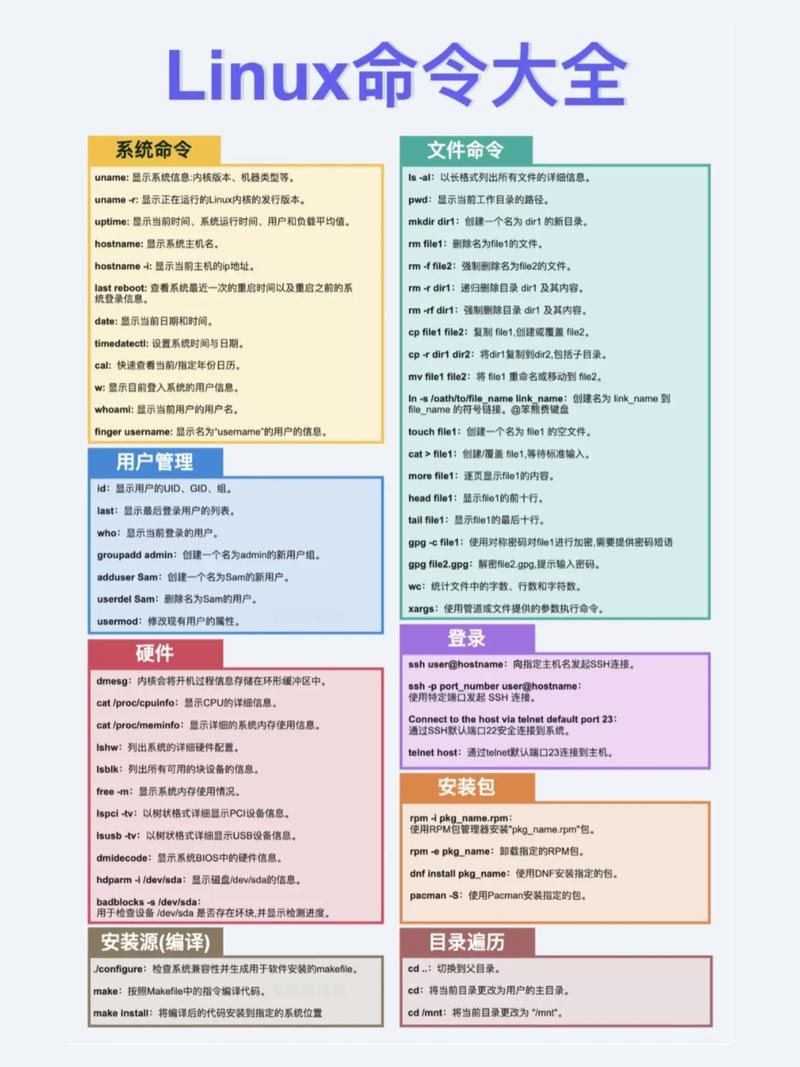
1.2目录导航:学会”命令行里的走路”
pwd、cd、ls这三个命令,可谓Linux的”基础导航三件套”!把握它们,你还能在系统里自由穿梭~
pwd:告诉我”我在哪?”
刚进系统总怕”走失”?直接pwd(printworkingdirectory),立刻显示当前目录!像手机的”定位”功能,例如我如今在/home/user目录,敲一下pwd,屏幕都会显示:
bash
/home/user
不管你在那个目录,它都能”秒回位置”,安全感拉满!
cd:”导航键”,想去哪就去哪!
这但是Linux里的”神级命令”!记住几个常用路径,操作比Windows的”双击文件夹”还快~
我刚学的时侯,总把cd/etc/yum.repos.d记混成/etc/yum,结果ls看了半天都找不到源文件,后来才晓得yum.repos.d才是存软件源配置的地方,踩坑无数啊!
ls:”排雷雷达”,看目录里有啥
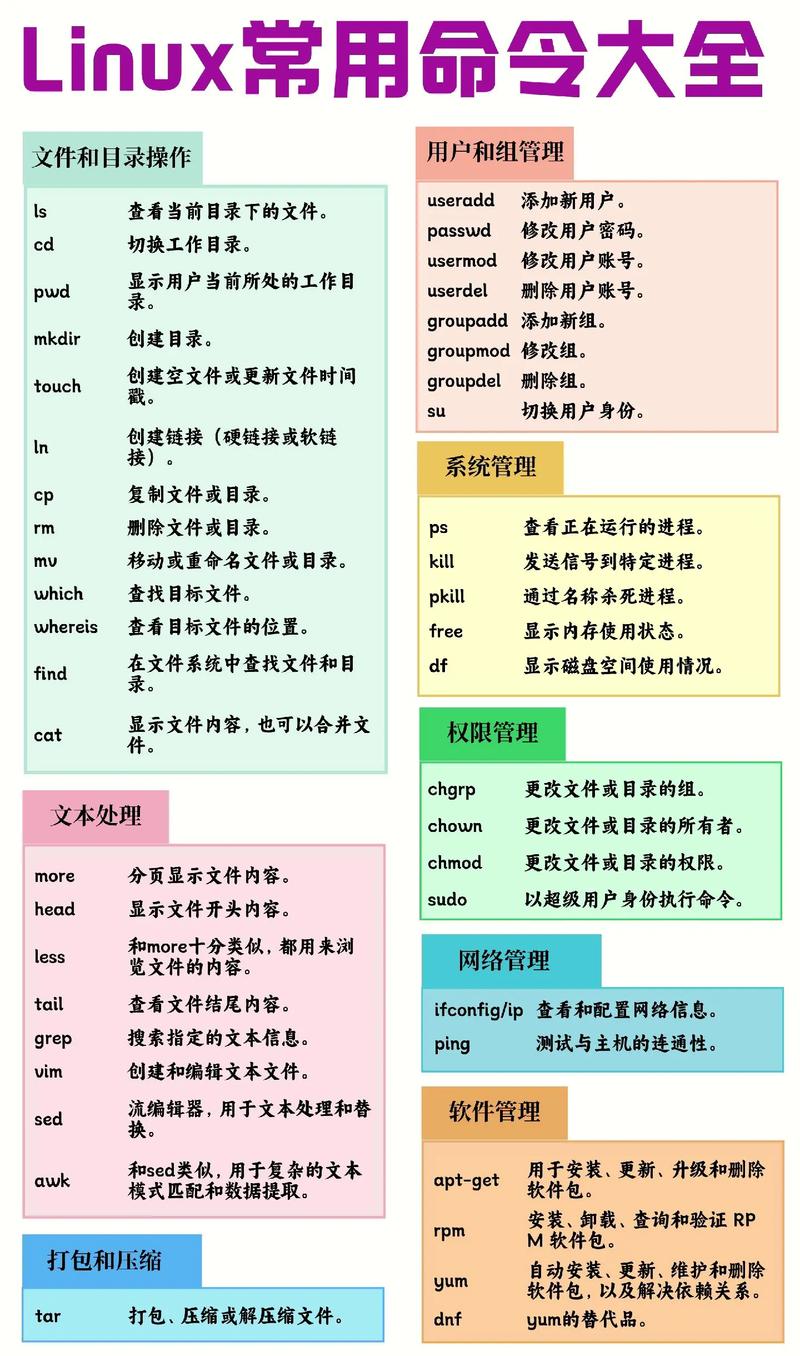
ls命令如同”目录排雷”,能列举当前文件夹里的所有文件和子目录。但直接敲ls只能显示普通文件和文件夹,想看得更全?加上参数试试:
二、文件查看:”阅读模式”必备命令
学会导航后,就得学如何”读文件”啦!这部份超实用,例如看日志、看配置文件都用得上~
2.1cat:”快速阅读利器”,看文件内容
cat(concatenate)最基本的用法是显示文件内容,像用记事本打开文件一样简单!
例如你想瞧瞧系统里有什么用户,直接cat/etc/passwd,能够看见所有用户的信息(每行一个用户,格式是”用户名:密码(一般用x取代):UID:GID:描述:家目录:登陆shell”),简直是”用户花清册”!
假如文件太长,不想仍然翻?可以用cat-n(带行号)linux passwd,想定位某行内容直接数数字就行~我之后排查日志时,用cat-n找到报错行,核实行号时才发觉自己之前漏看了前面的关键信息!
2.2more/less:”翻页阅读”,大文件救星
当文件内容太多,cat一下刷到最里边,想回头看都没辙~这时侯more和less就派上用场了!
2.3head/tail:”快速预览”,抓关键信息
有时侯只想看文件开头或末尾几行,例如日志文件的最新报错,不用cat全部看完~
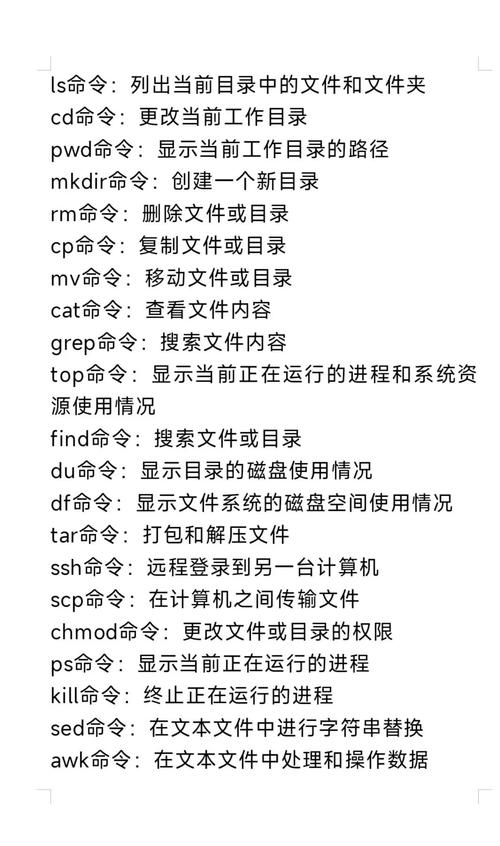
我之后排查一个服务启动失败,用tail-f/var/log/nginx/error.log实时看错误,见到”端口被占用”,立即netstat查进程,分分钟解决问题!
三、文件/目录管理:”动手能力”修练
学会看文件,也得学会”新建、复制、删除”文件linux安全加固,这部份如同整理卧室,让系统显得”清新”~
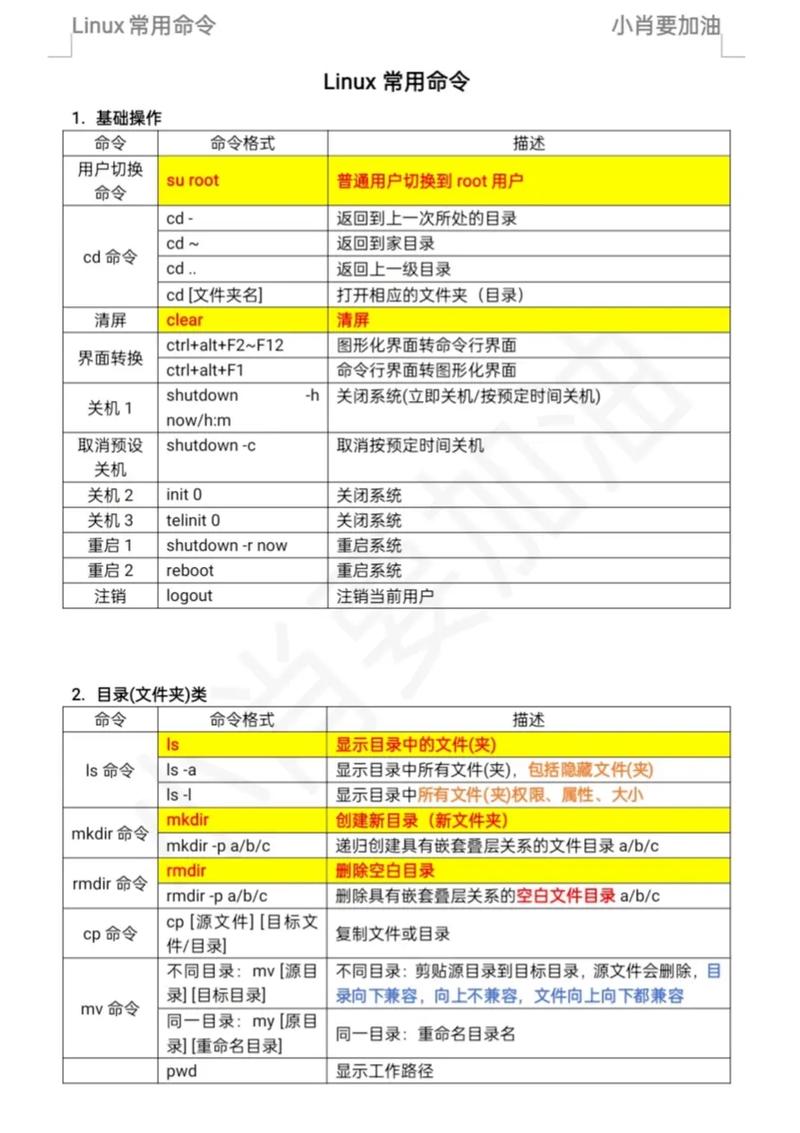
3.1新建目录:mkdir,给文件安个”家”
mkdir(makedirectory)是创建目录的命令,简单但容易踩坑!
我刚学的时侯,想创建a/b/c,结果直接敲mkdira/b/c,系统报错:”Nosuchfileordirectory”,后来才晓得要加-p,如今每次用mkdir-p都认为”真香”,再也不用一层一层创建了~
3.2复制文件/目录:cp,”搬家小能手”
cp(copy)的作用是复制文件或目录linux passwd,注意别把自己文件弄丢了!
3.3联通/重命名:mv,”文件搬家+更名”
mv(move)命令有多强悍?既能联通文件,也能给文件/目录更名~
有次我整理文件,把所有文档从/home/user/documents联通到/data/docslinux教程,用mv*.pdf/data/docs直接一次性搞定,比Windows的”剪切粘贴”便捷太多!
3.4删掉文件/目录:rm,”删掉有风险,操作需慎重!”
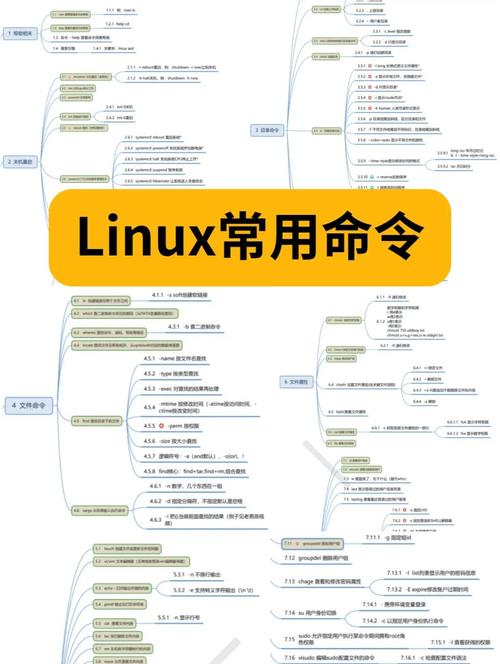
rm(remove)是”危险命令”!一旦用错,文件就找不回去了~
泣血教训:千万别用rm-rf/*!这会删掉根目录下所有文件,相当于”低格系统”,后果不堪构想!我同学以前手滑敲错,差点把公司服务器搞崩…所以用rm时一定加-i(交互式),确认后再删~
四、系统信息:”系统复检”命令,故障排查必备
遇见系统问题别慌,这种命令能帮你快速”确诊”!
4.1dmesg:”硬件复检报告”
dmesg能显示系统内核日志,开机时硬件有没有问题(例如显存、硬盘),都能在这儿看~
例如你怀疑服务器显存有问题,敲dmesg|grep-imemory,假如有”Memory:16G”之类的信息,说明显存没问题;假如有”ECC:corrected”错误,可能显存须要检测了~
4.2free:”显存余额查询”
free命令会显示系统显存使用情况,像手机的”电量表”~
bash
free -h # 用GB显示,更直观
输出里的”used”是已用显存,”available”是可用显存,available越高,系统运行越流畅~我之前服务器忽然变慢,free-h一看,显存只剩100MB,赶快清除了后台进程,立刻恢复正常!
4.3top:”系统实时监控大屏”
top命令能实时显示CPU/显存/c盘占用,还有”耗电”的进程列表~
按P键按CPU使用率排序,M按显存排序,q退出。有次我发觉CPU占用100%,用top找到占用最高的进程,kill-9进程ID直接终结它,服务器立刻”满血复活”!
五、Vim编辑器:”命令行里的创作工具”
最后必须提的是Vim!其实上手有点反人类,但熟了以后效率超高~
我第一次用Vim改配置文件,想保存时按了Ctrl+S(结果卡死),后来才晓得Vim里wq才是保存退出的正确坐姿~多练几次,你会爱上这些”盲打”的快乐!

最后说两句:
学Linux命令,千万别死记硬背,多在终端里”动手试”!例如建个测试目录,复制文件,删了再恢复,在实践中自然就记住了~
假如认为记混了,随时翻出这篇笔记对照练习,上次遇见”这个命令如何用?”,不用慌,跟随步骤试一遍,你也能成为”Linux命令小能手”!