对于经常与Linux服务器打交道的运维人员和开发者来说,文件和目录的打包压缩是日常高频操作。tar.gz格式因其良好的兼容性和压缩率成为最通用的归档方式,熟练掌握这条命令能极大提升工作效率。本文将从实际应用场景出发,详解tar命令结合gzip压缩的核心用法,帮助你快速上手。
tar.gz怎么打包
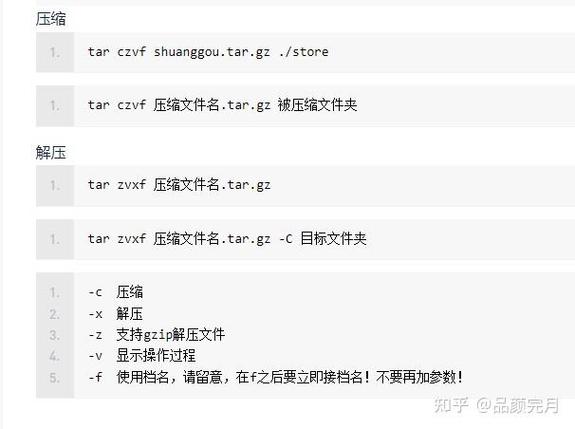
使用tar命令创建tar.gz压缩包,核心参数是“-czf”。其中c代表创建归档,z表示通过gzip进行压缩,f则指定压缩后的文件名。例如要将“source”文件夹打包,执行“tar -czf archive.tar.gz source/”即可。实际操作时建议先进入目标目录的上级路径,避免压缩包内包含完整绝对路径。压缩过程中终端不会显示进度,如需查看正在打包的文件列表LINUX社区,可以加上“-v”参数启用详细输出模式。打包完成后可用“ls -lh”对比原文件夹与压缩包的大小,通常能减少60%以上的空间占用。
另一个实用技巧是使用通配符批量压缩。例如当前目录下有多个日志文件,想一次性打包所有2024年的“.log”文件,可以运行“tar -czf logs.tar.gz 2024.log”。注意通配符会被shell自动展开,因此要确保没有超出命令行长度限制。如果文件夹内包含子目录,tar会递归处理所有层级,无需额外参数。打包符号链接文件时,tar默认跟随链接指向原文件,若想保留链接本身请改用“-h”参数。
tar.gz如何解压
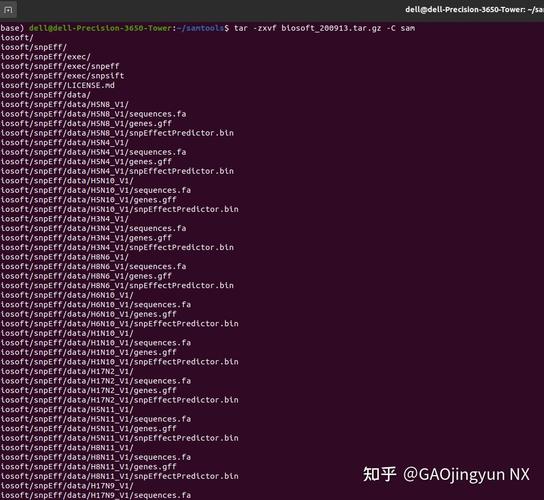
解压tar.gz文件的标准命令是“tar -xzf”,参数x表示解包操作。例如解压“archive.tar.gz”到当前目录,运行“tar -xzf archive.tar.gz”即可。默认情况下文件会释放到压缩包内的原始路径结构,如果想指定解压目录,可以使用“-C”参数,如“tar -xzf archive.tar.gz -C /target/path”。注意目标目录必须事先存在,否则命令会报错。解压时建议先用“tar -tzf archive.tar.gz”查看包内文件列表,确认内容后再执行解压,避免意外覆盖同名文件。
当遇到权限问题时,解压出来的文件会保留原属主信息,普通用户可能无法写入系统目录。这时可以加上“--no-same-owner”参数让文件归属当前用户。如果压缩包体积很大,解压过程中终端无输出会让人焦虑,同样推荐加上“-v”显示实时解压列表。对于损坏的tar.gz文件,可尝试“tar -xzvf archive.tar.gz --ignore-zeros”跳过无效数据块。另外解压时若提示“gzip: stdin: not in gzip format”,说明文件并非gzip压缩格式,可能是纯tar包linux查看操作系统,去掉z参数用“tar -xvf”解压。
能保留文件权限吗
tar命令天生为备份而设计,默认会保留文件的权限、属主、属组和时间戳等元数据。创建压缩包时无需额外参数,这些信息自动存入归档。例如用“tar -czf backup.tar.gz /etc”备份配置目录,解压后每个文件的rwx权限和所有者都与原系统一致。这对于迁移服务至关重要,能避免因权限错乱导致服务启动失败。但需注意,跨系统恢复时如果目标机器没有相同uid/gid的用户,文件会显示为数字id,此时可结合“--numeric-owner”强制按数字id还原。
恢复权限时还能选择性过滤。使用“--same-permissions”参数(或简写“-p”)可在解压时强制应用原权限,即使umask设置不同。若想临时忽略权限差异,加“--no-same-permissions”让新文件继承当前umask。对于特殊文件如设备文件或套接字,tar默认也能处理,但建议用“--preserve-permissions”确保完整保留。在日常运维中,利用这一特性配合cron定时打包关键配置,再配合“--exclude”排除临时文件,就能构建可靠的备份体系。
怎么排除指定文件
排除不需要压缩的文件是tar命令的高阶用法。最直接的方式是使用“--exclude”参数,例如打包/home目录但跳过所有.mp3文件:“tar -czf home.tar.gz /home --exclude=’.mp3’”。该参数支持通配符,且可以多次使用。注意排除模式相对路径,例如当前在“/var”目录下执行“tar -czf log.tar.gz logs/ --exclude=’logs/access.log’”,模式必须匹配相对路径“logs/access.log”而非绝对路径。为避免混淆,建议进入目标目录的根路径再操作。
更复杂场景下可以准备一个排除列表文件。创建“exclude.txt”,每行写一个要忽略的模式,如“.tmp”“cache/”“.git”。然后执行“tar -czf project.tar.gz myproject/ --exclude-from=exclude.txt”。这种方法适合维护固定备份规则,配合脚本自动化非常便捷。排除目录时注意结尾不要加斜杠,例如“--exclude=’node_modules’”会忽略所有名为node_modules的文件夹。如果只想排除顶层目录的特定文件夹,可以用“--exclude=’./node_modules’”。熟练运用排除功能,能有效避免将编译产物、日志文件或敏感信息打包进去。
如何查看包内内容
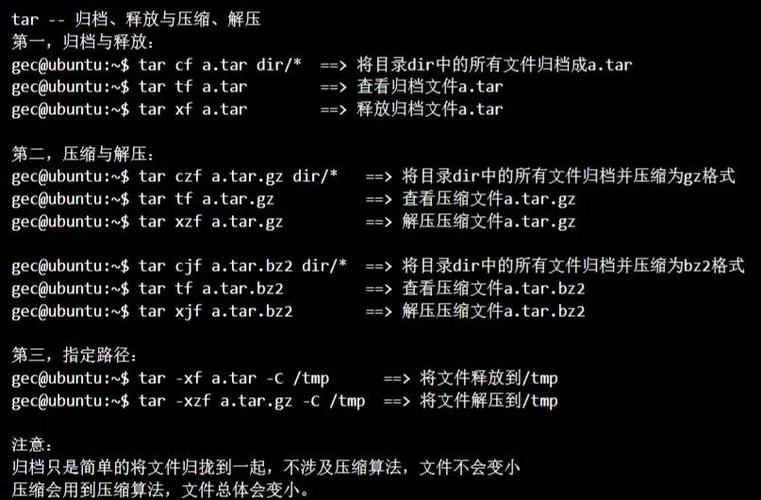
在不解压的情况下查看tar.gz内部文件列表,使用“tar -tzf archive.tar.gz”。该命令会快速列出所有文件和目录的完整路径,而不实际释放磁盘。这对于确认压缩包内容是否正确、查找某个特定文件是否存在非常高效。如果压缩包体量巨大,输出行数可能成千上万,可以配合“| grep”过滤关键词,例如“tar -tzf backup.tar.gz | grep ‘conf’”快速定位配置文件。或者用“| head -20”仅查看前20行,了解大致结构。
除了查看文件名,还能获取更详细的信息。加上“-v”参数(即“tar -tvzf archive.tar.gz”)会额外显示文件权限、大小、修改日期等属性,效果类似“ls -l”。例如想快速知道压缩包里是否有超大的日志文件,按大小排序即可:“tar -tvzf logs.tar.gz | sort -k3 -rn | head”。注意查看压缩包内容不会改变文件系统,完全安全。如果提示“tar: short read”可能是文件不完整或被截断,此时可用“—verify”参数在解压后校验完整性。
与其他格式怎么选
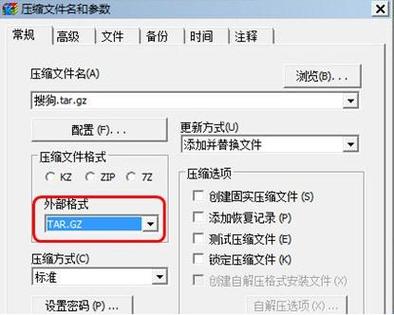
tar.gz并非唯一的压缩选择,实际工作中常与zip、tar.bz2、tar.xz等格式对比。zip格式在Windows系统更通用,但不会保留Linux文件权限和特殊文件类型;tar.bz2压缩率比gz稍高,但速度慢很多;tar.xz提供更高的压缩比,适合归档长期存储的数据,解压时间也更长。临时传输中等大小的目录,tar.gz是平衡速度与体积的最佳选择。以100MB的源代码目录为例,gz压缩后约30MB,耗时2秒;xz能压到25MB但需要10秒,除非存储空间极度紧张否则不划算。
对于跨平台交换数据linux压缩命令 targz,如果对方使用macOS或Windows且无需保留用户权限,建议输出zip格式(用zip命令)更友好。但若备份系统目录或做服务器间迁移,tar.gz仍是事实标准。另外注意压缩算法可叠加:仅用“tar -cf”不打压缩是纯tar包,加z为gz,加j为bz2,加J为xz。一条实用经验:日常开发用tar.gzlinux压缩命令 targz,长期冷存储用tar.xz,给非技术同事用zip。你可以在命令行中通过文件扩展名快速区分,看到.tgz就是tar.gz的缩写。
你在使用tar命令时是否遇到过因路径问题导致解压内容混乱的尴尬?欢迎在评论区分享你的“踩坑”经历或独家技巧,点赞让更多运维新手少走弯路。
