对于刚接触Linux系统的朋友来说,vi编辑器往往是最让人头疼的第一道坎。它不像Windows下的记事本那样直观linux vi编辑文件命令,初次打开时甚至不知道如何输入文字。但作为系统管理员或开发者的必备技能,掌握vi编辑文件命令是绕不开的必经之路。本文将从实战角度出发,带你一步步攻克vi编辑器的核心操作。
vi三种模式怎么切换
vi编辑器最核心的概念就是“模式”。很多新手一上来就疯狂按键盘,结果发现屏幕上全是乱码,这是因为他们不知道vi默认处于命令模式。在命令模式下,键盘按键代表的是编辑命令而非输入字符。要输入文字,必须先按下“i”键进入插入模式,这时屏幕底部会出现“-- INSERT --”的提示,你就可以像使用普通编辑器一样打字了。
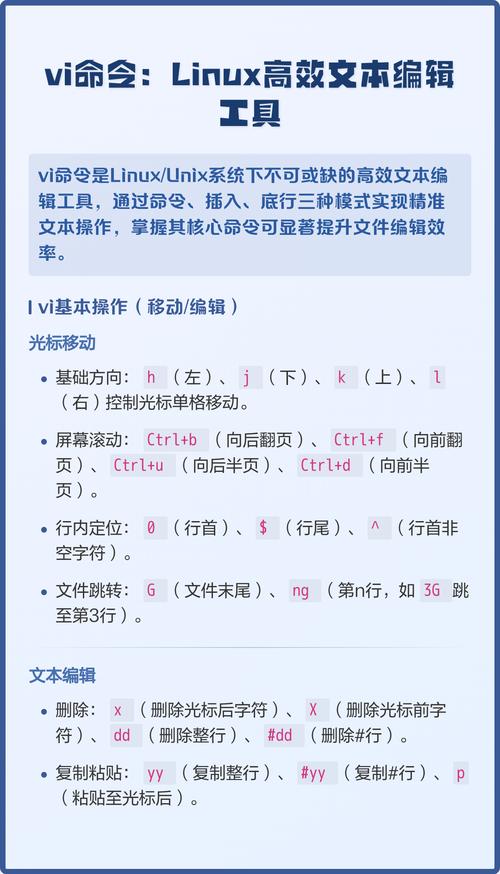
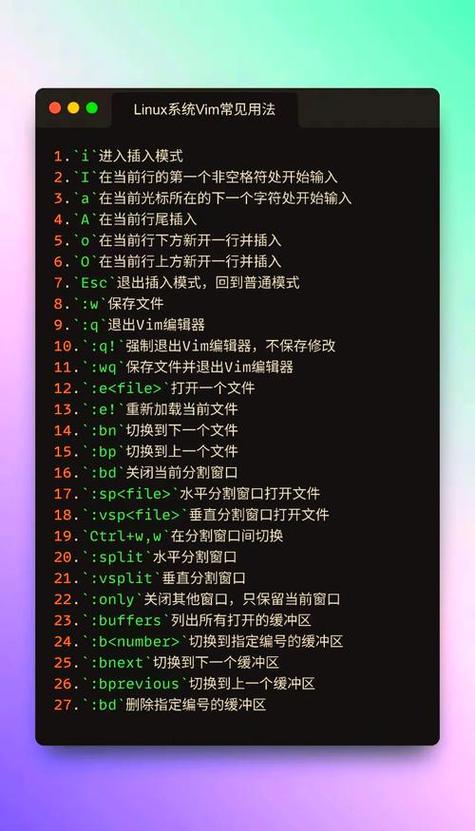
完成编辑后,需要先按“Esc”键退出插入模式,回到命令模式。接着输入“:wq”并回车,就能保存并退出文件。如果只想退出不保存,则输入“:q!”强制退出。这里容易混淆的是“:”实际上也是在命令模式下输入的,它代表进入末行模式。牢记这三个模式的切换流程,是掌握vi编辑文件命令的第一步。
vi保存退出命令是什么
保存文件是编辑过程中最频繁的操作,在命令模式下按下“:”键后,窗口底部会出现一个冒号,这时输入“w”就是保存当前文件,输入“w 文件名”则是另存为指定文件。如果想保存并退出,用“wq”或“x”都可以实现。很多老运维习惯用“ZZ”,它是在命令模式下直接按两次大写Z,相当于保存退出的快捷方式。
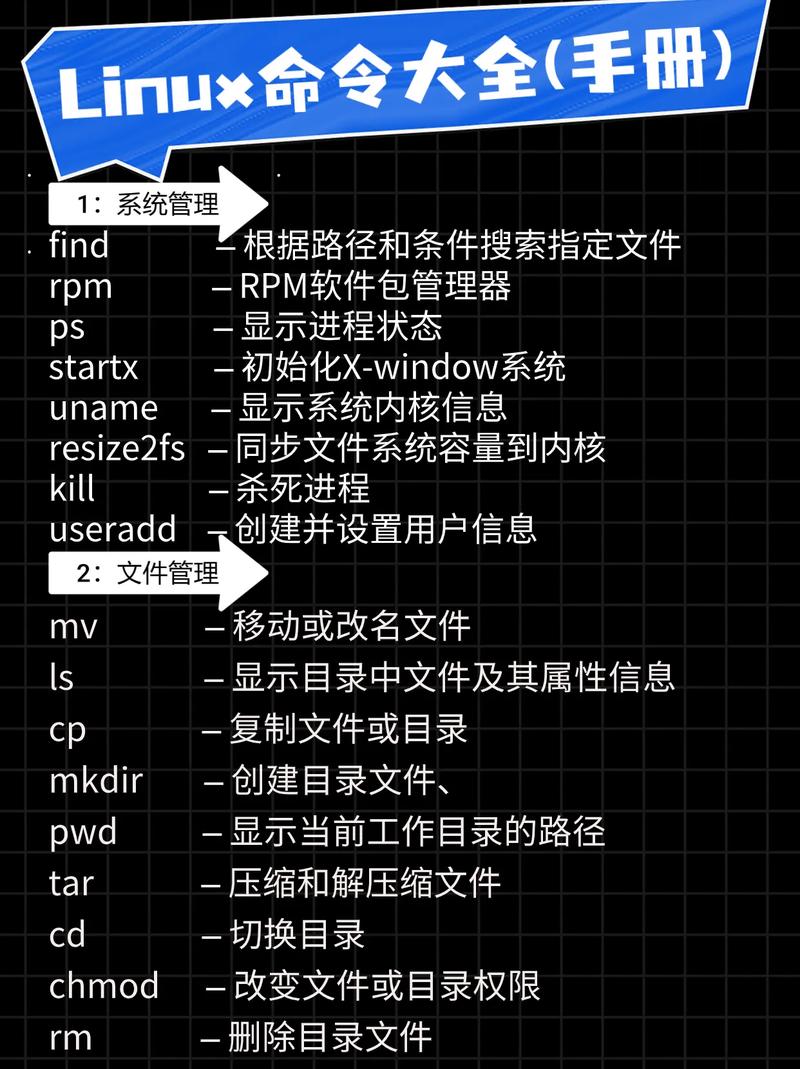
如果不小心改乱了文件,想要放弃修改重新开始,可以用“:e!”命令重新加载文件,或者用“:q!”强制退出而不保存。当编辑多个文件时,可以用“:w”保存当前文件后再用“:n”切换到下一个文件。对于权限不足的情况,保存时会提示“readonly”,这时需要用“:w !sudo tee %”这样的技巧来提权保存,虽然命令稍长,但在实际工作中非常实用。
vi怎么快速移动光标
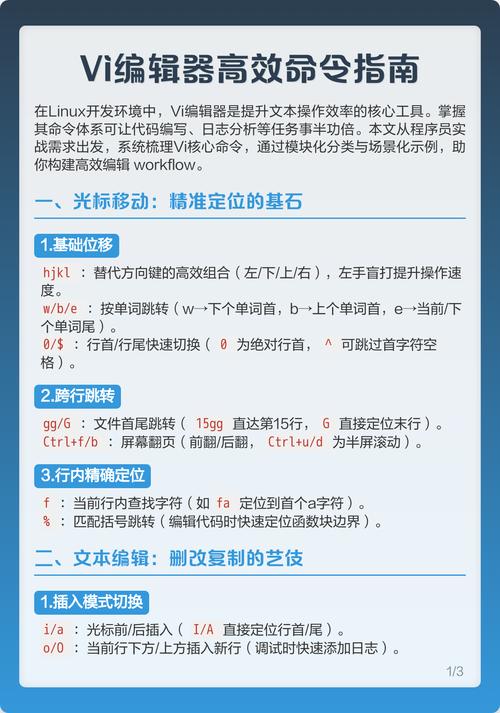
在命令模式下,熟练运用光标移动命令能大幅提升编辑效率。基础的“h j k l”分别对应左、下、上、右移动,虽然初学者觉得别扭,但手不离主键盘区的设计让熟练后操作飞快。更高效的方式是使用词级移动:“w”跳到下一个单词开头,“b”回到上一个单词开头,“e”跳到词尾。在行内,“0”跳到行首,“$”跳到行尾。
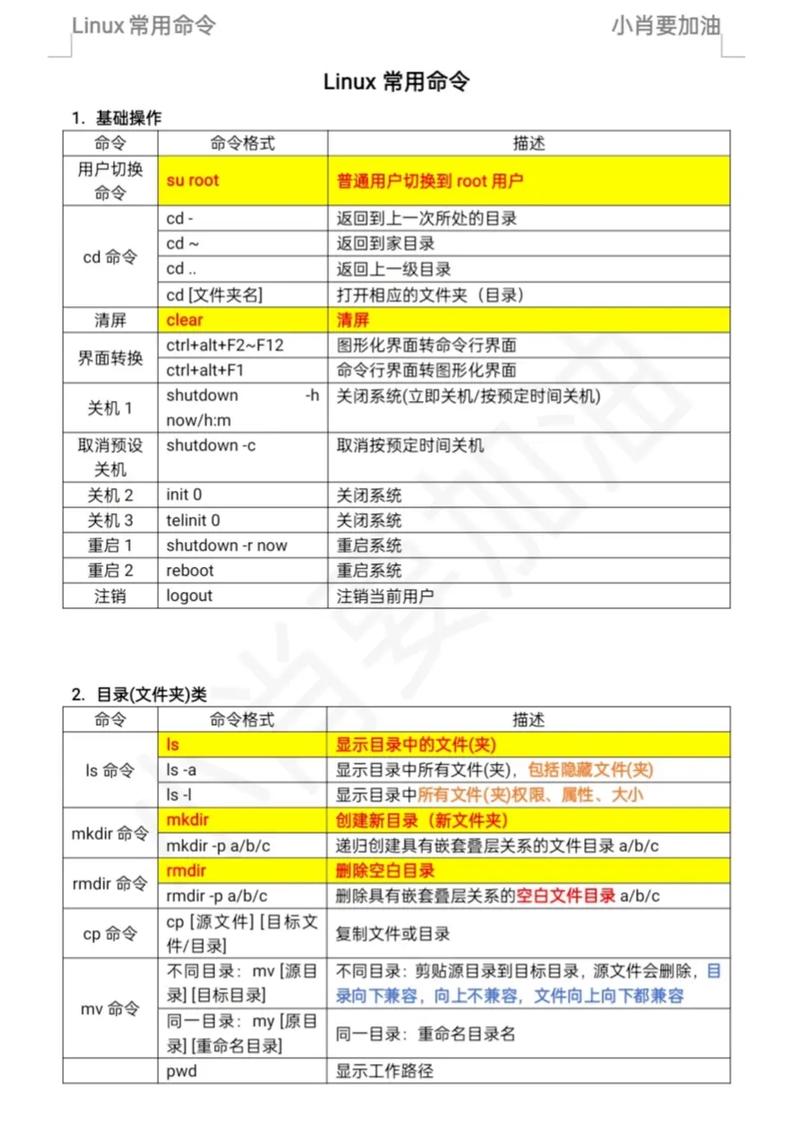
对于跨行的大范围移动,组合命令威力巨大。“Ctrl+f”向前翻一页,“Ctrl+b”向后翻一页,“gg”直接跳到文件第一行,“G”跳到文件最后一行。配合数字使用效果更佳,比如输入“10gg”就能跳到第10行,输入“20G”也是同样效果。这些移动命令熟练之后,你会发现编辑文件时手指几乎不需要离开键盘,效率提升非常明显。
vi搜索替换怎么操作
搜索功能是快速定位内容的利器。在命令模式下输入“/关键词”就能向下搜索,输入“?关键词”则是向上搜索。找到后按“n”键可以重复搜索下一个,“N”键则是反向搜索。搜索时支持正则表达式,比如“/^error”可以搜索行首为error的行,“/error$”搜索行尾为error的行,这在排查日志文件时特别有用。
替换命令更是批量修改的神器。输入“:s/old/new/”会将当前行的第一个“old”替换成“new”;如果想替换当前行的所有匹配,用“:s/old/new/g”;如果要替换整个文件的所有匹配,用“:%s/old/new/g”。加上“c”参数如“:%s/old/new/gc”会在每次替换前询问确认。这些替换命令配合正则表达式,可以完成非常复杂的文本处理任务。
vi复制粘贴删除技巧
在vi中,复制粘贴删除都基于“yank、put、delete”这套体系。删除单行用“dd”,删除3行用“3dd”,删除从光标位置到行尾用“D”。复制单行用“yy”,复制3行用“3yy”,复制光标到词尾用“yw”。粘贴的话linux vi编辑文件命令,“p”在光标后粘贴,“P”在光标前粘贴。这些命令组合起来,文本操作变得极其灵活。
更高级的技巧是配合可视模式使用。按“v”进入字符可视模式,移动光标选中文本linux软件工程师培训,然后按“y”复制,按“d”删除;按“V”进入行可视模式,按“Ctrl+v”进入块可视模式,可以选中矩形区域的文本。块可视模式在批量添加注释或修改表格数据时非常好用,比如用“Ctrl+v”选中多行开头,再按“I”输入“#”,就能批量给多行添加注释。
vi编辑时遇到报错怎么办
刚接触vi时,各种报错信息往往让人手足无措。最常见的“E212: Can’t open file for writing”表示没有写入权限,这时可以用“:w !sudo tee %”尝试用sudo权限保存。如果出现“E37: No write since last change”说明文件已修改但未保存,这时想退出必须用“:q!”强制退出,或者先保存再退出。
另一个常见问题是编辑过程中意外断网或终端关闭,下次打开文件会看到“.swp”交换文件。这是vi的自动保存机制linux源代码分析,系统会提示恢复文件。按照提示按“R”可以恢复未保存的内容,按“D”可以删除交换文件。遇到中文乱码可以在末行模式输入“:set encoding=utf-8”临时解决。掌握这些常见错误的处理方法,就能在遇到问题时从容应对,不再手忙脚乱。
你在使用vi编辑文件时,有没有遇到过让你印象深刻的“翻车”经历?欢迎在评论区分享你的故事,如果这篇文章帮到了你,别忘了点赞收藏,让更多Linux新手少走弯路!
